بایگانی‌های آموزش های تکمیلی XBOX One | صفحه 2 از 2 | نارسیس | نمایندگی رسمی Xbox و PlayStation

چطور در ایکس باکس وان از ماوس و کیبورد استفاده کنیم؟

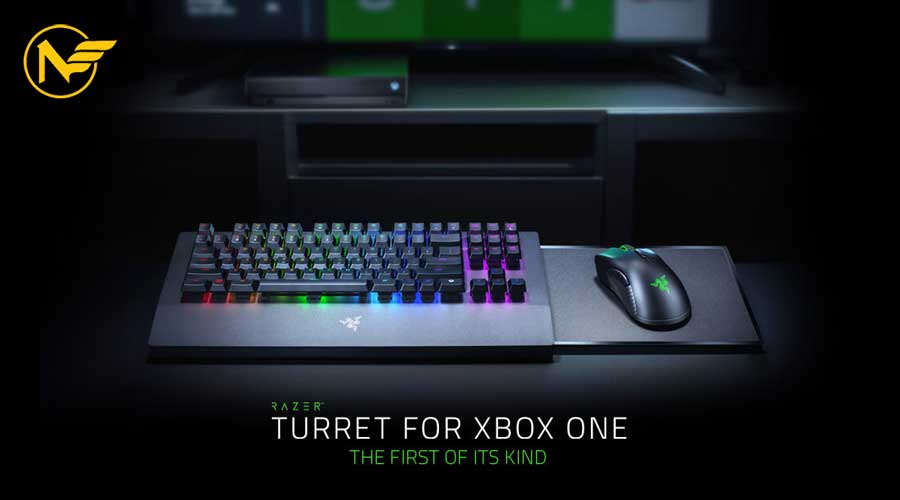
استفاد از ماوس و کیبوردی با رابط USB می تواند از طریق کنترل منوها و بازی ها تجربه جذابی را از بازی با کنسول ایکس باکس وان در اختیار شما قرار دهد.

البته لازم به ذکر است که تنها برخی از بازی ها و برنامه های کاربردی از قابلیت پشتیبانی از ماوس و کیبورد برخوردار می باشند و امکان استفاده از کیبورد و ماوس در تمامی بازی ها برای شما وجود نخواهد داشت. به نوعی فعالسازی این قابلیت بایستی از سوی شرکت سازنده بازی و برنامه مورد نظر انجام گردد.

قابلیت پشتیبانی از ماوس

در صورتی که قصد استفاده از ماوس را در کنسول ایکس باکس وان داشته باشید تنها امکان انتخاب بازی ها یا برنامه های کاربردی برای شما وجود خواهد داشت. به منظور بررسی برخورداری بازی یا برنامه مورد نظر از قابلیت پشتیبانی از ماوس تنها نیاز است که پس از ورود به آن، اقدام به تست نمایید.

برای آن که ماوس خود را تنظیم و پیکربندی کنید بایستی ابتدا به منوی Settings ایکس‌باکس وان رفته و پس از آن بر روی گزینه Kinect & Devices کلیک کنید. اکنون شما قادر به تنظیم سرعت ماموس و نیز جابجایی عملکرد دکمه های چپ و راست خواهید بود.

 لازم به ذکر است که امکان استفاده از ماوس در صفحه هوم یا رابط کاربری خود کنسول برای شما وجود نخواهد داشت و برای کار کردن با ماوس بایستی وارد Dashboard خود شوید.

از سویی به دلیل عدم پشتیبانی از ماوس توسط صفحه تنظیمات نیاز است که کنترلرهای خود ایکس باکس را به منظور پیکربندی و تنظیم ماوس به کار بگیرید.

علاوه بر آن با توجه به وجود نشانگری به منظور وب گردی در مرورگر Edge امکان استفاده از ماوس وجود نخواهد داشت.

قابلیت پشتیبانی از کیبورد

 تنها با اتصال کیبوردی با رابط USB به کنسول شما قادر به جستجو در منوهای ایکس باکس وان و تایپ کردن خواهید بود.

Function Keyboard key
رفتن به مورد بعدی Tab
رفتن به مورد قبلی Shift + Tab
باز کردن راهنما Windows button
انتخاب Space, Enter
بازگشت به عقب Win + Backspace, Escape
باز کردن منو سرچ Y
باز کردن منو Win + M
تغییر نما Win + V
بالا Up arrow
پایین Down arrow
چپ Left arrow
راست Right arrow

محصولات مرتبط :

مقالات مرتبط :

پیج ما را در اینستاگرام دنبال کنید

راهکاری برای افزایش سرعت کنسول

در پلی استیشن 4 و ایکس باکس وان کمپانی های سونی و مایکروسافت خبری از درایوهای جامد یا SSD نیست. در واقع این دو کمپانی با به کارگیری درایوهای HDD سعی در کاهش قیمت محصولات خود داشته اما با این حال برای راحتی کاربران امکان تغییر هارد کنسول را نیز برای آن ها فراهم نموده اند.

از آن جایی که نصب بازی های جدید غالبا بر روی هارد کنسول ها انجام می گردد و امکان اجرای آن ها دیگر از روی دیسک وجود نخواهد داشت می توان به کمک یک هارد SSD پرسرعت زمان بارگذاری و نصب بازی ها را به حداقل رساند و عملکرد کنسول را سریع تر نمود.

علاوه بر آن کاربران قادر به ارتقاء هارد کنسول خود از 500 گیگابایت به بالا خواهند بود.

اگر چه به زودی در کنسول پلی استیشن شاهد تغییرات مثبتی خواهیم بود اما در حال حاضر در این کنسول برای کاربران امکان استفاده از هارد اکسترنال وجود نخواهد داشت. با این حال شما قادر خواهید بود هارد دیگری را جایگزین هارد کنسول خود نمایید. برای این کار تنها نیاز است که به فروشگاه نارسیس مراجعه فرمایید و هارد SSD با مارک معتبری را جایگزین هارد دستگاه بکنید.

پیش از آن که شروع به تعویض هارد نمایید حتما نسخه پشتیبانی از اطلاعات و سیو های خود بر روی فلش یا اکانت PS Plus تهیه نمایید تا پس از نصب هارد جدید امکان استفاده از آن ها برای شما وجود داشته باشد.

اگر چه شما می توانید به راحتی با تعویض هارد اینترنال پلی استیشن 4 آن را ارتقاء دهید اما این امکان در کنسول ایکس باکس وان وجود نداشته و پس از آن به خوبی افزایش سرعت بارگذاری بازی ها از روی هارد اینترن SSD قابل مشاهده خواهد بود.

امکان تعویض هارد اینترنال در کنسول ایکس باکس وان وجود نداشته و تنها می توان هارد اکسترنالی را به کنسول وصل نمود. از این رو در صورتی که شما صاحب یک کنسول ایکس باکس وان هستید پیشنهاد می شود اقدام به خرید یک هارد SSD باکیفیت و در سایز مناسب و اتصال آن به کنسول نمایید. پس از آن به خوبی افزایش سرعت بارگذاری بازی ها از روی هارد اکسترنال SSD قابل مشاهده خواهد بود.

حتما در زمان تهیه هارد اکسترنال از قابلیت پشتیبانی آن از USB 3.0 و برخورداری از حجم حداقلی 256 گیگابایت اطمینان حاصل نمایید. علاوه بر آن امکان اتصال حداکثر 3 هارد اکسترنال به کنسول برای شما وجود خواهد داشت.

به منظور استفاده از هارد، پس از آن که آن را به کنسول وصل کردید به ترتیب زیر پیش بروید:

  1. ورود به بخش تنظیمات
  2. انتخاب گزینه Storage
  3. انتخاب گزینه Format for Games & Apps

حتی بدون نیاز به نصب دوباره بازی ها امکان جابجایی آن ها بین هاردها برای شما امکان پذیر می باشد. برای انتقال بازی کافی است پس از انتخاب بازی مورد نظر دکمه Menu را انتخاب نموده و پس از آن بر روی گزینه Manage game بزنید.

شما عزیزان می توانید در صفحه اصلی فروشگاه انواع مدل ها و باندهای کنسول های پلی استیشن 4 و ایکس باکس وان را مشاهده و خریداری نمایید.

محصولات مرتبط :

مقالات مرتبط :

پیج ما را در اینستاگرام دنبال کنید

نحوه پاک کردن حافظه کش ایکس باکس وان به صورت گام به گام

گاهی می توان از طریق پاک کردن حافظه ایکس باکس وان برخی از باگ ها نظیر عدم اتصال به اینترنتی و یا اجرای مطلوب بازی ها را رفع نمود. از این رو توصیه می شود در صورتی که در زمان اجرای بازی ها با مشکل رو به رو می شوید و بازی به خوبی اجرا نخواهد شد به عنوان اولین راهکار به سراغ حافظه کش رفته و آن را پاک کنید و باقی روش ها را برای بعد بگذارید.

به منظور پاک کردن حافظه کش ایکس باکس وان توصیه می شود مراحل زیر را به ترتیب اجرا کنید:

 مراحل پاک کردن حافظه کش ایکس باکس وان

  • فشردن دکمه پاور و نگه داشتن آن برای چند ثانیه جهت خاموش شدن کامل کنسول
  • جدا کردن پریز برق از پشت دستگاه و فشردن و نگه داشتن دکمه پاور برای چند بار به منظور تخلیه برق ذخیره شده در درون دستگاه و نیز پاک شدن کامل حافظه کش
  • اتصال دوباره پریز برق به دستگاه
  • کمی مکث برای تبدیل چراغ جعبه پاور دستگاه از نور سفید به نارنجی
  • روشن کردن کنسول

تمامی عواثب این آموزش برعهده خواننده میباشد و فروشگاه اینترنتی ABCFarsi  و فروشگاه نارسیس هیچگونه مسئولیتی در قبال این آموزش ندارد.

محصولات مرتبط :

مقالات مرتبط :

پیج ما را در اینستاگرام دنبال کنید

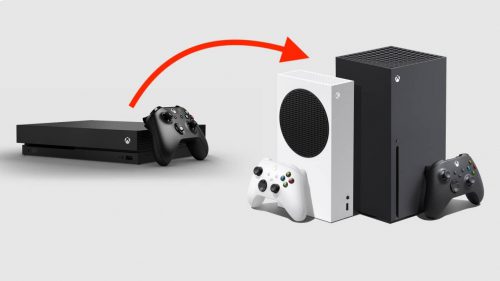
طریقۀ انتقال محتواهای ایکس‌باکس وان به ایکس‌باکس سری ایکس

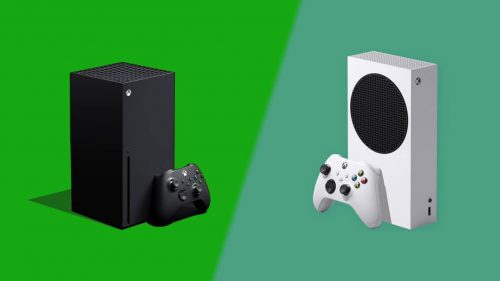
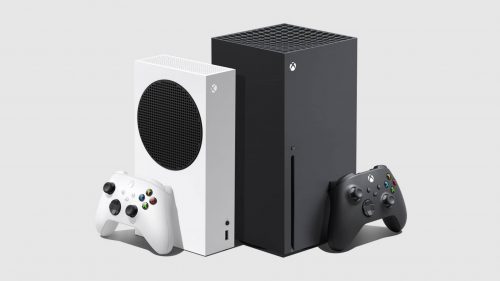
تفاوت کنسول بازی سری وان با کنسول بازی سری ایکس

در زمان‌های قدیم که نسل‌های اولیۀ کنسول‌های بازی وارد بازار شده بودند تنها می‌توانستید آن را به دستگاه تلویزیون وصل کنید. بازی‌ها به طور کامل بر روی دیسک‌ها بودند. در مواقع لزوم هم فایل‌های ذخیرۀ آنان  بر روی کارت‌های ذخیره سازی  می‌شد. اما در حال حاضر دیگر کاربران کنسول‌های بازی به  دیسک‌های بازی علاقه‌ای نشان نمی‌دهند و تمایل دارند بازی‌ها را به صورت نسخۀ دیجیتالی  تهیه کنند. در حال حاضر تمامی اطلاعات بر روی هارد داخلی دستگاه قابلیت ذخیره شدن دارد. این موضوع،  جهش از نسلی به نسل دیگر را دشوار تر از قبل می‌کند. به دنبال راه حل برای آسان کردن این دشواری ، شرکت مایکروسافت راهکارهایی ارائه داده است. این راه‌کارها در جهت انتقال محتواهای ایکس‌باکس وان به ایکس‌باکس سری ایکس هم هست.  همیشه تجربه ثابت کرده است که گذر از یک نسل کنسول بازی به یک نسل دیگر کاری سخت و مشکل بوده است.  این دشواری به دلیل این است که شما باید فایل‌های  ذخیره، اچیومنت‌هایی که به سختی به‌دست ‌آورده‌اید و سال‌ها خاطرۀ بازی‌های دوست‌داشتنی  که  تجربه کرده‌اید را پشت سر گذاشته و وارد دنیای کنسول بازی جدید شوید.

را‌ه های انتقال اطلاعات از ایکس‌باکس سری وان به ایکس‌باکس سری اس و ایکس

انتقال بااستفاده از اتصال به اینترنت

در صورتی که بتوانید کنسول بازی خود را به اینترنت وصل کنید،  منتقل کردن اطلاعات برایتان فرآیندی بسیار آسان خواهد بود. تمامی بازی‌هایی که به صورت دیجیتالی خریداری کرده‌‍اید،  در قسمت My Games and Apps می‌‎توانید مشاهده کنید. باید به این نکته توجه کنید که ممکن است در ابتدا این قسمت خالی از گیم باشد. در چنین حالتی باید به بخش پایین صفحه بروید و بر روی گزینۀ Full Library  کلیک کنید و سپس گزینۀ All Owned Games  را انتخاب کنید. حال در این قسمت می‌توانید دانلود هر برنامه‌ یا گیم را که قبلاً خریده اید را آغاز کنید. فقط به این نکته توجه داشته باشید برای به دست آوردن نتیجه بهتر با استفاده از کابل LAN به اینترنت وصل شوید.  دلیل این  توصیۀ، یعنی استفاده از اتصال سیمی این است که اگر Wifi در حین انجام این عملیات قطع شود ممکن است در ادامه فرآیند مشکل به وجود بیاید و تبدیل محتواهای ایکس‌باکس وان به ایکس‌باکس سری ایکس امکان دارد  انجام نشود.

اگر به شبکۀ XBOX  متصل شوید، به فایل‌های ذخیره شده هم دسترسی دارید. حتی این قابلیت را هم دارد که نسخۀ بدون هزینۀ این سرویس، هم به صورت لحظه‌ای و هم اتوماتیک فایل‌های ذخیره بازی‌هایتان را  در فضای ابری حساب کاربریتان،  بارگذاری کند.  با این روش می‌توانید با هر دستگاه کنسول بازی وارد حساب کاربری شخصی خود شوید و بتوانید به بازی‌ها و برنامه‌های خود دسترسی پیدا کنید.  فقط توجه داشته باشید قبل از اینکه تصمیم بگیرید که دیگر از کنسول بازی سری وان خود استفاده نکنید،  یک بار دیگر آن را روشن کنید و از متصل شدن آن به اینترنت و بارگذاری شدن فایل‌های ذخیره مطمئن شوید.

نکته مهم

در صورتی که از اکانت های هکی استفاده کرده باشید نمی توانید کنسول خود را به اینترنت متصل نمایید زیرا در لیست سیاه ماکروسافت قرار گرفته اید و احتمال بن کنسول وجود دارد

انتقال با استفاده کردن از شبکه لوکال

اگر که به اینترنت  قوی دسترسی ندارید می‌توانید گیم‌ها را  با استفاده کردن از یک شبکه محلی ) Local Network ) انتقال دهید. در ابتدای کار هر دو دستگاه کنسول بازی را روشن کنید و مطمئن شوید که هردو به اینترنت وصل هستند.  سپس به قسمت تنظیمات کنسول بازی سری ایکس بروید و گزینۀ Network Transfer  را انتخاب کنید. در این قسمت باید یک لیست از کنسول‌های بازی که به شبکه یکسان سری ایکس وصل هستند را ببینید. اگر تا به حال این کار را انجام نداده‌اید به احتمال زیاد تنها همان XBOX One خود را می‌بینید.  بعد از انتخاب کردن کنسول  لیست تمام بازی‌های قابل انتقال از روش شبکۀ محلی را مشاهده خواهید کرد.  بعد از انتخاب بازی‌های مدنظرتان گزینۀ Copy Selected  را انتخاب کنید.

انتقال از طریق دیسک درایو کنسول بازی

چنین روشی یک روش قدیمی و سنتی است که می‌توانید از آن  در جهت انتقال محتواهای ایکس‌باکس وان به ایکس‌باکس سری ایکس استفاده کنید. برای انجام این فرآیند کافی است سی دی‌های  بازی XBOX One را وارد دیسک درایو کنسول بازی سری ایکس کنید. توجه کنید که این روش فقط برای ایکس باکس سری ایکس قابل انجام و اجرا است و بازی‌هایی از نوع سی دی روی کنسول بازی سری اس قابل اجرا نخواهند بود.

تمام مسئولیت انجام این آموزش به عهده خواننده این مطلب می باشد و فروشگاه ABC farsi هیچگونه مسئولیتی در قبال خرابی کنسول و بازی شما ندارد.

محصولات مرتبط :

پیج ما را در اینستاگرام دنبال کنید