بایگانی‌های آموزش های تکمیلی XBOX One | نارسیس | نمایندگی رسمی Xbox و PlayStation

نکاتی جهت استفاده بهتر از کنسول Xbox One

نکاتی جهت استفاده بهتر از کنسول Xbox One قسمت دوم

در ادامه باز هم می‌پردازیم به یکسری نکاتی که ما را برای استفاده بهتر از کنسول Xbox One راهنمایی می‌نمایند.

شناخت فالوورها و دوستان و متمایز ساختن آن‌ها

آیا به یاد دارید که در دستگاه ایکس باکس 360 شما تنها می‌توانستید 100 نفر از دوستان خود را به لیست مخاطبان اضافه نمایید؟ حال در کنسول ایکس باکس وان این تعداد هیچ محدودیتی نداشته و از 100 به 1000 مخاطب نیز افزایش پیدا کرده است.

تعداد فالوورها نیز به همان گونه است و اگر شما شخصی را دنبال کنید که او هم شما را فالو کرده است به عنوان friend می‌توانید با یکدیگر در تعامل باشید و همدیگر را به بازی دعوت نمایید. برای علامت گذاری دوستان مورد علاقه خود نیز به صفحه شخصی در کنسول رفته و عبارت Favorite را برگزینید.
 

می‌توانید به ساخت gamerpic مشغول شوید

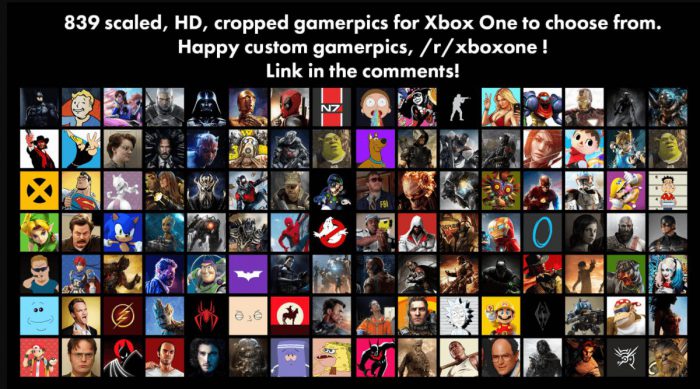
درست است که آواتارها همانند گذشته خیلی هم در کنسول Xbox One مورد استفاده قرار نمی‌گیرند، اما باز هم این امکان برای شما فراهم است. با استفاده از آنان بتوانید برای خود gamerpic بسازید. برای این کار از قسمت منوی سمت چپ دستگاه به پروفایل خود رفته و با برگزیدن گزینه Set Gamerpic، عبارت Make One with Your Avatar را انتخاب نمایید. حال با انتخاب یک ژست و جا به جا نمودن آواتارها، به همراه آنالوگ‌ها، آنان را زوم کرده و تصویر زمینه خود را نیز تغییر دهید.
به طور همزمان به چندین کار دسترسی داشته باشید

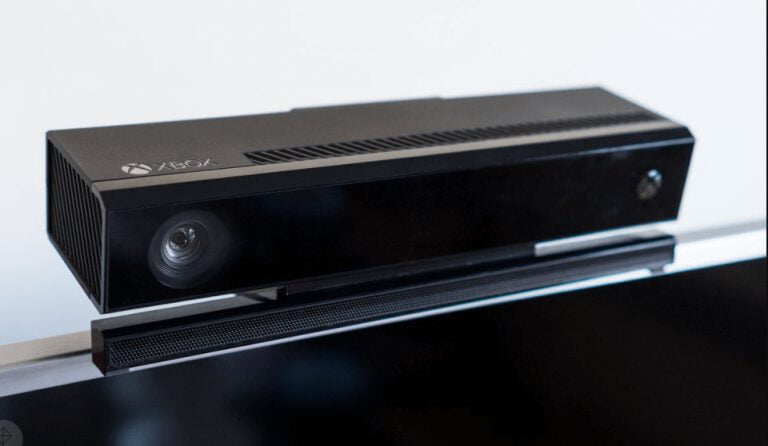
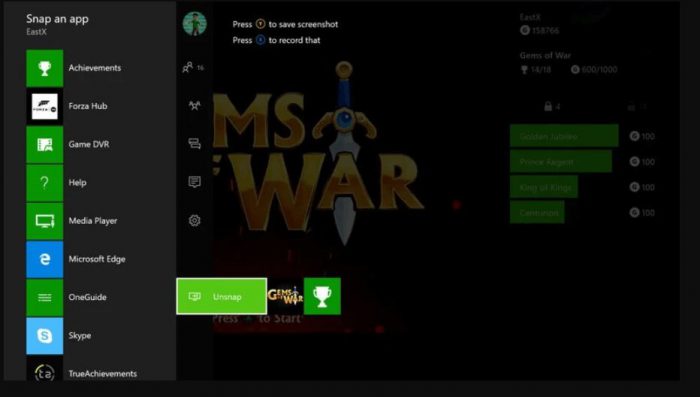
کنسول Xbox One شما، این قابلیت را دارد که در یک زمان چند اپلیکیشن را با هم اجرا نماید. برای این کار دکمه ایکس باکس روی کنترلر خود را دو بار فشار دهید و اپلیکیشن‌ها را انتخاب نمایید. با گفتن عبارت Xbox Switch به کینکت نیز این کار به راحتی صورت می‌پذیرد.

در کنسول از دکمه برگر استفاده کنید

کنسول ایکس باکس شما از یک دکمه منو برخوردار می‌باشد که به دلیل شهرت، به آن دکمه برگر نیز می‌گویند. این دکمه از محتوای‌های مختلفی برخوردار بوده و بسته به کاری که شما انجام می‌دهید، تغییر می‌کند. برای اینکه بتوانید به تنظیمات دستگاه دسترسی داشته باشید، این دکمه را فشار دهید. گزینه options در پایین آن نشان دهنده تنظیمات کلی ایکس باکس وان است.

امکان خارج شدن کامل شما از بازی نیز به وسیله این دکمه امکان پذیر است و اگر می‌خواهید که بازی را مجدد بارگذاری نمایید دکمه برگر به کارتان می‌آید.

بهتر است میکروفون کینکت را خاموش کنید

در کنسول Xbox One به کارگیری از میکروفون کینکت در زمان چت‌های صوتی در بازی‌ها چندان مشکل ساز نیست،اما نمی‌تواند صدای شما را از صدای محیط متمایز کرده و به راحتی به گوش شخص مقابل برساند. مثلا دوستانتان در هنگام بازی صداهای اطرافتان را نیز خواهند شنید. برای رفع این مشکل به قسمت تنظیمات دستگاه بروید. در قسمت Kinect تیک Use Kinect Microphone for Chat را حذف کنید و بگذارید در زمان چت کردن غیر فعال باشد.
کنترل نمود‌ن تلویزیون به وسیله ایکس باکس وان

از دیگر قابلیت‌های کنسول Xbox One برای گیمرها این است که با استفاده از این دستگاه بتوانند، برنامه‌های تلویزیونی را نیز مدیریت نمایند. استفاده از کینکت و با انجام تنظیماتی کاملاً آسان تلویزیون خود را کنترل کنید. به بخش تنظیمات دستگاه رفته و وارد تنظیمات TV & OneGuide شوید.

حال می‌توانید برند و مارک تلویزیون خود را از قسمت Devices انتخاب کنید و به ترتیب عبارت Next، عبارت Automatic و  عبارت Send Command را برگزینید. با استفاده از این قابلیت‌ها کنسول و تلویزیون را نیز با هم خاموش کنید. برای این کار در تنظیمات TV & OneGuide، گزینهPower Settings  را انتخاب کرده. سپس Xbox One انتخاب کنید و به سراغ گزینه Turns on My Device و سپس گزینه Xbox Turns off my TV بروید.

بهره گیری از فایل سیو بازی‌

کنسول ایکس باکس وان این امکان را برایتان فراهم آورده است که بتوانید فایل سیو بازی‌ها را به صورت خودکار و به راحتی آپلود کنید. درحالی که در کنسول ایکس باکس 360 برای این کار ابتدا باید بازی‌ها را به فلش منتقل نموده و بعد به دستگاه دیگری انتقال دهید یا اینکه به صورت دستی آپلود کنید. برای انتقال کافی است دستگاه خود را به اینترنت متصل نمایید تا همه جا از فایل سیو بازی‌ بهره ببرید.

امکان اجرای بازی‌های PS4 بر روی کنسول ایکس باکس وان

کنسول ایکس باکس وان شما با داشتن کابل ورودی HDMI که برای متصل شدن به گیرنده‌های دیجیتال طراحی شده است، به PS4 نیز متصل می‌گردد.

استفاده از Guide

اگر بخواهیم به یکی از بهترین قسمت رابط کاربری Xbox Experience، اشاره نماییم. قطعا بخش The Guide را به شما عزیزان نارسیس معرفی خواهیم نمود. در طراحی جدید کنسول ایکس باکس وان ما شاهد ارتقاء این قسمت بوده‌ایم و زمان بارگذاری نیز دیگر طولانی و کند عمل نمی‌کند.

با استفاده از این بخش از دستگاه به تمام پیام‌ها دسترسی داشته و بازی دوستان خود را نیز تماشا کنید. بر تنظیمات پارتی کنترل داشته و اعلان‌ها را نیز بخوانید. برای این کار تنها لازم است که دو بار بر روی دکمه Xbox زده و در منوی کنسول Xbox One به سمت چپ بروید.
استفاده نمودن از کورتانا

زمانی که تمام برنامه و نرم افزارهای شرکت مایکروسافت به مرور پیشرفت نمود، محصولات این شرکت، همچون ایکس باکس وان و ویندوز 10 در ارتباط با یکدیگر کار کردن. خدماتی که برای ویندوز 10 مدنظر می‌باشد، بر روی ایکس باکس وان نیز قابل اجرا است. یکی از برترین خدمات آنان هوش مصنوعی مایکروسافت یا همان کورتانا است.

کورتانا این قابلیت‌ها دارد که با استفاده از عبارات‌های صوتی در اینترنت به جست و جو بپردازد و کلیپ‌ها، لیست دوستان، فروشگاه و Community Tab و … را جستجو نماید.

با ما همراه باشید که در قسمت سوم این مطلب به دیگر ترفندهای کنسول Xbox One اشاره خواهیم نمود.

توجه: تمام عواقب انجام این آموزش بر عهده خود کاربر می‌باشد. فروشگاه نارسیس و فروشگاه اینترنتی ABCFarsi هیچگونه مسئولیتی در قبال مشکلات احتمالی که ممکن است پیش بیاید ندارد.


محصولات مرتبط:


مقالات مرتبط:


پیج ما را در اینستاگرام دنبال کنید
 

نکاتی جهت استفاده بهتر از کنسول Xbox One

نکاتی جهت استفاده بهتر از کنسول Xbox One قسمت سوم

و در نهایت می‌رسیم به 11 ترفند دیگر در رابطه با کنسول Xbox One که در این آموزش با هم بررسی می‌نماییم.

بهره‌مندی از سیستم Backwards Compatibility

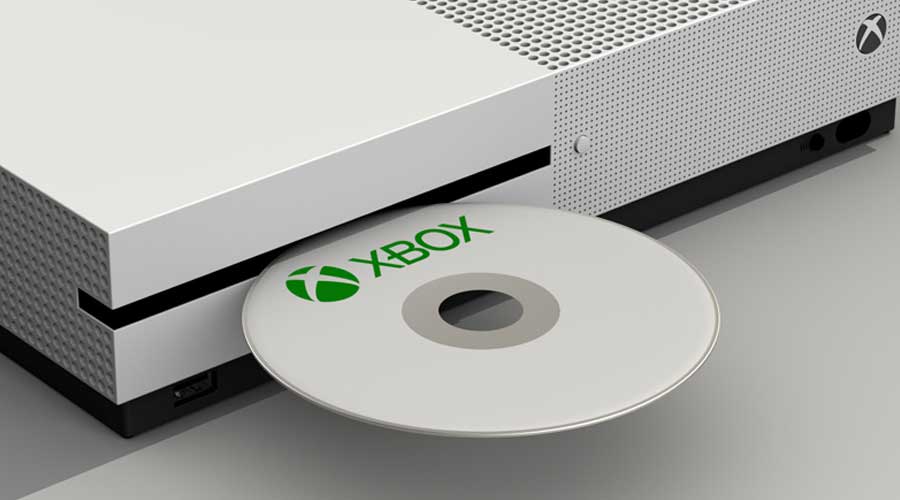
سیستم Backwards Compatibility همانند یک شبیه سازی می‌ماند که منجر می‌گردد، شما بتوانید از امکانات کنسول 360 نیز استفاده کنید. اگر علاقه به بازی‌های این کنسول دارید و ترجیحتان بر این است که به جای بازی Halo Wars 2، بازی‌های Halo را انجام دهید، این سیستم به کمک شما می‌شتابد.

کمپانی مایکروسافت نیز با ساخت این سیستم به دنبال آن است که بازی‌های قدیمی را نیز بر روی ایکس باکس وان اجرا نماید. وقتی بازی در سیستم قرار گرفت، با داشتن دیسک آن بدون مشکلی می‌توانید بازی کنید و لذت ببرید.

استریم کردن بازی‌ها بر روی تبلت و کامپیوتر

کنسول ایکس باکس وان این قابلیت را دارد که شما بتوانید بازی‌های خود را بر روی ویندوز 10 استریم کنید. درواقع با بهره‌مندی از قابلیت ریموت پلی همانند کنسول پلی استیشن 4 استریم بازی‌ها در تبلت و یا کامپیوتر را آسان نموده است.

حال برای این کار ابتدا، وارد تنظیمات دستگاه شده و هنگامی که با قسمت Xbox Preferences روبرو گشتید، گزینه Allow Game Streaming را انتخاب کنید. حال بعد از اجرای یک بازی با کامپیوتر به اکانت Xbox Live وارد شوید. حال می‌توانید با کنترلری که قبلا به کامپیوتر متصل کرده‌اید، بازی خود را ادامه دهید.

استفاده از قابلیت Game Hub

هر بازی که شما در کنسول ایکس باکس وان راه اندازی می‌نمایید از بخشی به نام Game Hub برخوردار می‌باشد. شما می‌توانید به هر اطلاعاتی در رابطه با بازی دست پیدا کرد. اچیومنت‌ها را نیز مورد بررسی قرار دهید. هر مطلبی که دیگران در رابطه با بازی به اشتراک گذاشته‌اند، از طریق آن قابل مشاهده بوده و از آخرین وضعیت آپدیت‌ها نیز مطلع خواهید شد.

در کنسول Xbox One با فشار دکمه Options و انتخاب گزینه Uninstall امکان پاک کردن بازی نیز فراهم خواهد شد.


قسمت OneGuide در کنسول اکس باکس وان

قسمت OneGuide در این کنسول نسبت به سایر نسخه‌های قبلی به طور قابل توجهی پیشرفت نموده است.  حال به طور مستقیم بر روی دستگاه قابل اجرا است. با استفاده و بهره مندی از این ویژگی شما می‌توانید به اپلیکیشن‌های استریمینگ دسترسی داشته و از سرویس ویژه Amazon Instant Video تا سرویس Demand 5 به راحتی استفاده نمایید.

علاوه بر آن بهره مندی از قسمت OneGuide موجب می‌گردد تا شما فیلم، سریال و … را از مایکروسافت کرایه و یا خریداری کنید.

مشاهده شبکه اجتماعی ایکس باکس

یک قسمتی در کنسول Xbox One قرار داده شده است که به عنوان شبکه اجتماعی کنسول شناخته می‌شود. قسمت Community Tab مخصوص برای این کار است و این امکان برایتان فراهم است که کلیپ و اسکرین شات‌های بازی خود را با دوستانتان به اشتراک گذاشته و تبادل کنید.

از تجربه دوستان خود در این شبکه اجتماعی به راحتی بهره‌مند گردید. اگر قصد دارید فایل‌های خود را به اشتراک بگذارید، وارد بخش ر Community Tab شده و گزینه Share Something to Xbox Live را انتخاب کرده و به سراغ فایل مورد علاقه خود بروید.


تبادل و برقراری ارتباط با دوستان فیسبوک

از طریق رابط کاربری ایکس باکس وان این امکان برای شما فراهم است که در New Xbox Experience با دوستان فیسبوکی خود صحبت کرده و ارتباط برقرار نمایید. این سرویس در گذشته تنها برای ویندوز 10 قابل اجرا بود که اکنون با پیشرفت تکنولوژی کنسول، شما می‌توانید از قابلیت Facebook Friend Finder استفاده کنید.

پشتیبانی کنسول از دیسک‌های UHD Blu-ray

از دیگر قابلیت‌هایی که می‌توان برای کنسول Xbox One برشمرد پشتیبانی کنسول از دیسک‌های UHD Blu-ray می‌باشد. در صورتی که در کنسول PS4 Pro این مزیت دیده نمی‌شود. زمانی که تلویزیون‌های 4K روی کار آمد، این مزیت یک امتیار مثبت برای دستگاه محسوب گردید. کنسول اکس باکس وان S از این قابلیت پشتیبانی می‌کند.

شبیه سازی کنترلر ایکس باکس به کنترل تلویزیون

قبلا نیز به این موضوع اشاره نمودیم که بهره مندی از کینکت، موجب می‌شود که بتوانید تلویزیون خود را مدیریت نمایید. استفاده از کنترلر اکس باکس وان S این امکان را برای شما فراهم کرده و کنترلر کنسول به کنترل تلویزیون تبدیل می‌شود.

دریافت کننده مادون قرمز که در قسمت جلوی کنسول اکس باکس وان S قرار گرفته است، امکان برقراری ارتباط با تلویزیون را فراهم می‌آورد.


بهتر است کنسول را به صورت عمودی قرار دهید

کنسول ایکس باکس وان معمولا در حجم و اندازه بسیار بزرگی است که نمی‌توان آن را به صورت عمودی قرار داد و چندان نیز امن نخواهد بود. اما کنسول اکس باکس وان S بسیار جمع و جور و کوچک است. این کنسول را شما می‌توانید با خیالی آسوده به صورت عمودی قرار دهید. استند عمودی از دیگر امکانات کنسول است که می‌توانید جداگانه خریداری کرده و دیگر نگران افتادن آن نباشید.

عملکرد سریع کنسول ایکس باکس وان S

با توجه به این موضوع که کنسول اکس باکس وان S از قابلیت HDR بهره می‌برد و کیفیت بسیار عالی داشته و از رنگ‌های متنوعی نیز استفاده می‌کند.پس تعجب برانگیز نیست که این دستگاه عملکرد سریع و قدرتمندی داشته باشد. عملکرد بازی‌ها نیز در این کنسول بسیار عالی عمل می‌کند. در بازی‌هایی همچون Rise of Tomb Raider، Gears of War 4 و Forza Horizon 3 شما می‌توانید بهبود را به خوبی حس کنید.


توجه: تمام عواقب انجام این آموزش بر عهده خود کاربر می‌باشد.فروشگاه نارسیس و فروشگاه اینترنتی ABCFarsi عیچگونه مسئولیتی در قبال مشکلات احتمالی که امکان پیش آمدن آن وجود دارد ندارد.


محصولات مرتبط:


مقالات مرتبط:


پیج ما را در اینستاگرام دنبال کنید
نسخه‌های PAL و NTSC کنسول ایکس باکس وان چه وجه تمایزی دارند؟

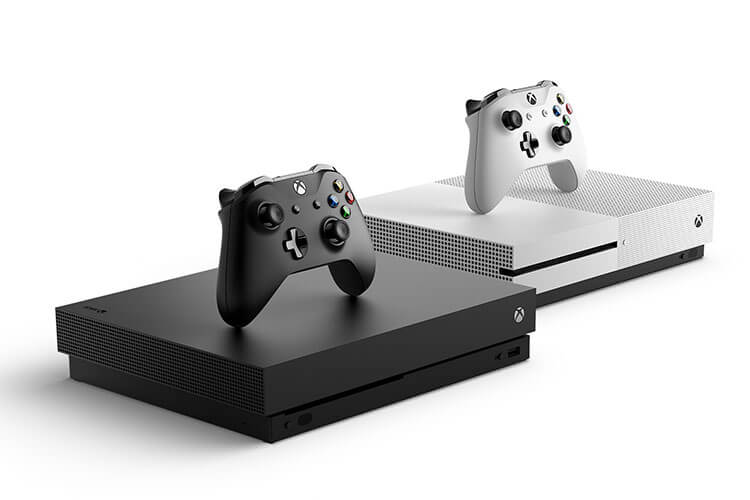
کنسول ایکس باکس وان در حقیقت از دو نسخه به نام‌های PAL و NTSC برخوردار می‌باشد که نسخه NTSC در کشورهای آمریکا و ژاپن به عرضه رسیده و نسخه PAL نیز در سایر نقاط جهان به فروش می‌رسد. حال سوال ما اینجاست که نسخه‌های PAL و NTSC کنسول ایکس باکس وان از چه تفاوتی با یکدیگر برخوردار هستند؟ با فروشگاه نارسیس همراه باشید تا پاسخ سؤال خود را در این رابطه دریافت کنید.

نسخه‌های PAL و NTSC کنسول ایکس باکس وان


تفاوت اصلی این دو نسخه در چیست؟

کنسول ایکس باکس وانی که در نسخه PAL به کاربران عرضه می‌گردد، به همراه برق ۲۲۰ ولت کار کرده و هیچ گونه مشکلی نیز ندارد. البته این کنسول با آداپتور به مشتری داده می‌شود. اما کنسول‌هایی که در نسخه NTSC هستند، برق ۱۱۰ ولت استفاده می‌نمایند. آنها مخصوص کشورهای آمریکا و ژاپن هستند. برای اینکه از این نسخه استفاده کنید، به تبدیل برق نیاز خواهید داشت.

به همین دلیل بهتر است که به سراغ کنسول ایکس باکس وان با نسخه PAL بروید، تا کار کردن و راه اندازی آن نیز برایتان راحت باشد. لازم است این نکته را نیز به عرضتان برسانیم که سری جدید ایکس باکس وان S در کل، یک نسخه دارد. منبع تغذیه آن به منبع تغذیه یا مولتی ولتاژ نیز شهرت پیدا کرده است. این نوع کنسول هیچ مشکلی نداشته و در کل یک نوع برق به کاربران ارائه می‌دهد.

نسخه‌های PAL و NTSC

منبع تغذیه کنسول ایکس ‌باکس وان S به مولتی ولتاژ شهرت دارد.

کنسول ایکس ‌باکس وان با توجه به اینکه یک کنسول Region free می‌باشد، هیچ‌گونه محدودیت منطقه یا ریجن برای کاربران خود ندارد و هر بازی را نیز با ریجن خاصی اجرا می‌کند. بنابراین اگر ایکس باکس وان خریداری نمودید، هیچ نگرانی بابت ریجن آن نداشته باشید. تفاوت نسخه‌های PAL و NTSC کنسول ایکس باکس وان موجب گردیده فروش نسخه‌های PAL نسبت به نسخه دیگر بیش‌تر باشد. از همراهی شما ممنونیم.

توجه: تمام عواقب انجام این آموزش بر عهده خود کاربر می‌باشد و فروشگاه نارسیس و فروشگاه اینترنتی ABCFarsi هیچ گونه مسئولیتی در قبال مشکلات احتمالی آموزش ندارد.


محصولات  مرتبط :


مقالات مرتبط:


پیج ما را در اینستاگرام دنبال کنید
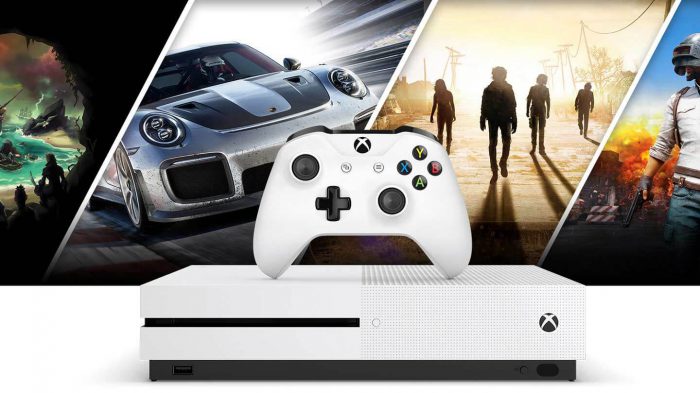


نکاتی جهت استفاده بهتر از کنسول Xbox One

از زمانی که شرکت مایکروسافت از کنسول  Xbox One رونمایی کرده است تقریبا سه سال می‌گذرد و در این مدت کم شاهد بوده‌ایم که آپدیت و امکانات جدیدی بر آن افزوده شده است. در سال 2016 هنگامی که کنسول ایکس باکس وان S روی کار آمد، توانست موفقیت‌های بسیاری را از آن خود گرداند و عرضه پروژه اسکورپیو در اواخر سال 2017 نشان از این دارد که ایکس باکس در آینده‌های نه چندان دور پیشرفت‌های شگرفی خواهد کرد. این کنسول دارای نکات بسیار مهم و کاربردی می‌باشد که ممکن است برخی از گیمرها به آن توجه چندانی نداشته باشند.

اما ما در این مطلب از فروشگاه اینترنتی نارسیس قصد داریم به تمام شایعات کنسول ایکس باکس پایان دهیم. بنابراین با این نکات جهت استفاده بهتر از کنسول  Xbox One با ما همراه باشید.

چگونه می‌توان Xbox One را راه اندازی نمود؟

همه می‌دانیم که نصب و راه اندازی کنسول‌ها در گذشته بسیار آسان بوده و شما تنها می‌توانستید با متصل نمودن چند کابل به یکدیگر این کار را انجام دهید. اما اینک نصب کنسول‌های جدید به گونه‌ای است که این عمل کمی متفاوت‌تر می‌باشد.

 البته این نکته را نیز مد نظر داشته باشید که اگر در هنگام نصب مشکلی داشته‌اید و یا کنسول با خرابی روبرو گردید، می‌توانید از خدمات کارت طلایی نارسیس استفاده کنید. این‌گونه که اگر کنسول 3 تا 5 روز کاری تعمیر نگردد، امکان تعویض دستگاه را خواهید داشت. برای اطلاعات بیش‌تر به بخش خدمات طلایی نارسیس مراجعه کنید.

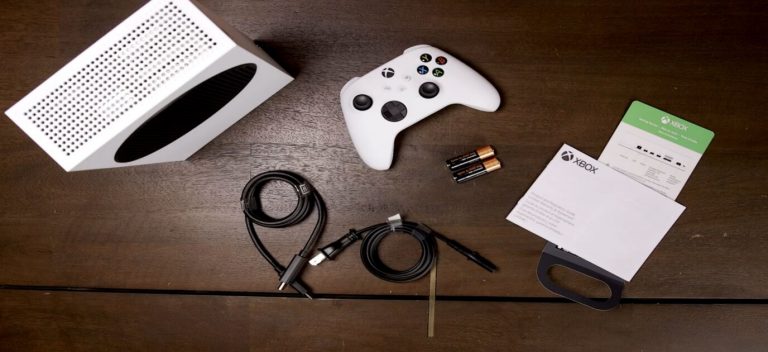
حال در رابطه با نصب ایکس باکس‌های جدید لازم است بدانید که در ابتدا کابل‌های HDMI را به کنسول متصل می‌کنید. حال آن را با فشار دکمه پاور بر روی کنسول روشن می‌نمایید. برای استفاده از کنترلر نیز نیاز به دو باتری قلمی خواهید داشت.

 اگر تمام مراحل را به درستی انجام داده باشید، دستگاه به شما نشان می‌دهد که باید دکمه A را انتخاب کنید. اگر اینگونه نشد، دکمه pair که در جلوی دسته قرار دارد، را فشار داده و دکمه pair نیز در قسمت چپ کنسول Xbox One قرار گرفته است را انتخاب می‌کنید.

نصب و راه اندازی آسان دستگاه

بعد از این کار چراغ دکمه ایکس باکس هم بر روی دستگاه و هم روی کنترلر، شروع به چشمک زدن می‌کند و بعد از مدتی ثابت می‌گردد. اکنون در مراحل راه اندازی کنسول قرار خواهید گرفت. زبان مورد نظر خود را انتخاب کرده و به اینترنت وصل شوید. کابل اترنت یا بی سیم برای متصل شدن به شما کمک خواهد کرد.

برای رسیدن به تنظیمات پاور کنسول، ابتدا محل زندگی و منطقه زمانی خود را مشخص کنید. حال با  گزینه Energy Saving روبرو خواهید شد که نشان از استفاده برق کمتری دارد. زمان روشن شدن کنسول با این گزینه افزایش یافته و نصب آپدیت‌ نیز از استفاده شما بر دستگاه مانع می‌گردد.

گزینه دوم برق بیش‌تری مصرف می‌کند و زمان روشن شدن کنسول کوتاه می‌گردد و آپدیت‌ها نیز به طور خودکار نصب می‌شوند. اکنون باید یک اکانت مایکروسافت برای خود درست کنید. شما می‌توانید اکانت outlook ایجاد کرده و از فروشگاه ایکس باکس خرید خود را انجام دهید. این درصورتی است که اکانت اسکایپ یا ویندوز فون نداشته باشید. برای وارد شدن به دستگاه، کنسول  Xbox One سه گزینه پیش روی شما قرار داده شده است. گزینه No Barriers برای زمانی است که کنسول بیش از یک استفاده کننده دارد و رمزی نیز نیاز نخواهد داشت.

گزینه Ask for My Passkey برای وارد گشتن به کنسول یک رمز درخواست خواهد کرد و در آخرین گزینه نیز یعنی، گزینه Lock it Down رمز اکانت مایکروسافت خود را وارد نمایید. حال کنسول از شما می‌خواهد که آیا قصد دارید به اکانت خود وارد گردید یا خیر. اگر فقط شما از کنسول استفاده می‌نمایید، گزینه بله را انتخاب کنید. انتخاب ظاهر کنسول هم اعم از تگ و تصویر پروفایل و همچنین تم کنسول بر عهده شما است. بعد از تمام این‌ها می‌توانید به خرید اشتراک Xbox with Gold بپردازید.

خرید اکانت Gold

جالب است بدانید که خرید اکانت Gold از مزایای بسیاری برخوردار است. این امکان را برای کاربر فراهم خواهد کرد تا بازی‌ها را به صورت آنلاین دنبال کرده و هر ماه نیز یک بازی رایگان دریافت کنند. حال شما دیگر با مشاهده یک ویدیو کوتاه وارد کنسول گشته‌اید و می‌توانید تگ و تصویر پروفایل خود را هم تغییر دهید. بازی‌های خود را از فروشگاه خریداری نموده و یا با کارشناسان ما در ارتباط باشید و برای خاموش نمودن کنسول Xbox One نیز کافیست دکمه پاور را انتخاب کنید.

استفاده از قابلیت اسکرین شات در کنسول

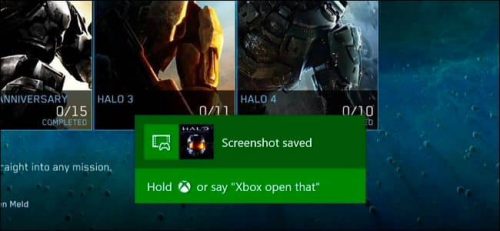
زمانی که اولین کنسول ایکس باکس وان به بازار عرضه شد، امکان اسکرین شات در دستگاه وجود نداشت اما ماکروسافت این قابلیت شگفت را از ماه مارس 2015 اضافه نموده است. برای اسکرین شات شما تنها باید، دکمه ایکس باکس که بر روی کنترلر قرار گرفته است را دو بار فشار داده و دکمه Y را برگزینید.

اسکرین شات با موفقیت ذخیره خواهد شد. اما اگر از کینکت استفاده می‌نمایید، با عبارت Xbox Take Screenshot از بازی ویدیویی اسکرین شات بگیرید. این نکته را مدنظر داشته باشید تنها زمانی که درون بازی هستید می‌توانید از قابلیت اسکرین شات بهره ببرید.


آموزش اسکرین شات از کنسول ایکس باکس وان

افزایش سرعت نصب و اجرای بازی

گاهی اوقات گیمرها به دلیل سرعت کندی که در اجرای بازی‌ها ایجاد می‌گردد، ناراضی هستند، شما میتوانید با تحویل دستگاه خود به فروشگاه نارسیس و استفاده از بازی های دیجیتال این مجموعه سرعت اجرای بازی های خود را نسبت به مدل دیسکی افزایش دهید.

غیر فعال کردن نمایش خودکار ویدیوها

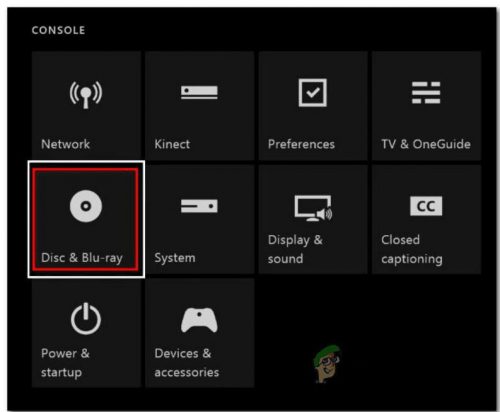
دانلود اپ بلوری این امکان را برای کاربر فراهم می‌کند که کنسول ایکس باکس وان، دیسک بلوری که در دستگاه قرار گرفته است را به صورت خودکار اجرا کند. اگر از میانه‌های فیلم دیسک را جدا کنید، فیلم از همان جایی که متوقف نموده‌اید، پخش خواهد شد. در قسمت تنظیمات کنسول و بخش Disc & Blu-ray و با انتخاب نمودن گزینه‌های Play Disc Automatically و Resume Playback می‌توانید، دیسک را به صورت دستی فعال کنید.

محل غیرفعال کردن پخش خودکار ویدیو

استفاده از گوشی هوشمند به جای کنترلر

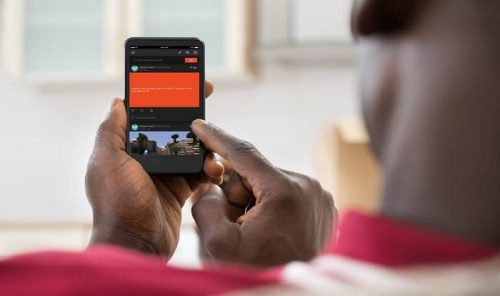
حتما برای شما نیز جالب است که به جای دسته از گوشی هوشمند استفاده نمایید. برای این کار لازم است، اپلیکیشن SmartGlass را بر روی گوشی خود نصب کرده و برای بهره مندی از قسمت‌های گوناگون کنسول ایکس باکس وان و رفتن به بخش تنظیمات و بسیاری از مکان‌های دیگر از گوشی هوشمند استفاده کنید. استفاده از گوشی حتی از کنترلر نیز ساده‌تر خواهد بود. توجه داشته باشد، برنامه نصب شده شما نسخه مخصوص کنسول ایکس باکس وان باشد.


استفاده از گوشی هوشمند به جای کنترلر

استفاده از امکانات اسکایپ

کنسول  Xbox One با استفاده از اسکایپ این امکان را برای کاربران فراهم نموده است که علاوه بر دسترسی به قابلیت‌های شگفت انگیز اسکایپ به صورت رایگان، از ویژگی چت تصویری گروهی نیز بتوانید رایگان استفاده کنید. پیشنهاد می‌کنیم، اپلیکیشن اسکایپ را نصب کنید تا با کیفیت 1080P با 9 نفر از دوستان خود چت تصویری گروهی داشته باشید. گفتن عبارت XBOX Bing Skype در دوربین کینکت نصب و دانلود اپلیکیشن اسکایپ را فراهم خواهد آورد.

ورزش کردن از دیگر قابلیت‌های کنسول  Xbox One

خرید اشتراک Gold در کنسول ایکس باکس وان این امکان را به شما کاربران عزیز خواهد داد تا با نصب رایگان اپلیکیشن Xbox Fitness App بتوانید توسط مربیانی همچون شان تی، تریسی اندرسون و جیلیان مایکلز دوره ورزش‌های اولیه را بگذرانید. بسیار جالب خواهد بود که اطلاعاتی از نوع وضعیت ضربان قلب، ماهیچه‌های بدن خود، تناسب اندام، اضافه وزن و … را داشته باشید که با این برنامه تا 6 ماه امکان پذیر خواهد بود.

امکان تغییر دادن مکان دکمه‌های کنترلر

گاهی اوقات افراد با وضعیت دکمه‌های دسته خود راحت نیستند که از این طریق می‌توانید، مکان آنان را جابه جا کنید. به این صورت که به بخش تنظیمات کنسول مراجعه نمایید و به قسمت Ease of access مراجعه کنید  و گزینه button mapping  را انتخاب نمایید


حالا به جلو بروید و به دلخواه محل دکمه ها را عوض کنید

استریم کردن بازی‌های ایکس باکس وان

اپلیکیشن Twitch که برای کنسول  Xbox One نیز عرضه گشته است کاربران خواهند توانست که بازی‌های خود را ضبط نمایند. حتی امکان استریم آنان به صورت زنده نیز فراهم خواهد گردید. استریم دیگر پلتفرم‌ها نیز با این کنسول قابل نمایش می‌باشد.

https://sb.abcfarsi.com/new1/wp-content/uploads/2021/05/17-1-500×333.jpg


استریم کردن بازی‌های ایکس باکس وان

استفاده کردن از راهنمای مدیای اکس باکس

کنسول ایکس باکس وان تنها برای بازی کردن نمی‌باشد، اگر شما نیز جزء افرادی هستید که با تماشای فیلم و برنامه‌های تلویزیونی علاقه مند می‌باشید، با خرید این دستگاه آرشیو شگفتی از فیلم‌ها و سریال‌های تلویزیونی دست خواهید یافت. برای تماشای برنامه‌های خصوصی نیز آوردن نام کینکت این قابلیت را برایتان فراهم خواهد کرد.

ضبط کردن صحنه‌های جالبی از بازی

اگر در Skyrim با صحنه جالب روبرو شده‌اید و یا در Battlefield 1 استریک زده‌اید می‌توانید آن‌ها را ضبط نمایید. گفتن عبارت Xbox Record That امکان ضبط بازی را برای شما فراهم خواهد آورد.


استفاده از فرمان‌های صوتی در دستگاه

استفاده از فرمان‌های صوتی در دستگاه

Xbox Select یکی از پرکاربردترین و ساده‌ترین فرمان‌های بازی در کنسول ایکس باکس وان می‌باشد. با استفاده از این قابلیت دستگاه لیستی از فرامین صوتی لازمه را برای شما به تصویر می‌کشد.

اشتراک گذاری ویدیوها

بعد از این که ویدیو، فیلم و یا هر چیزی که خود می‌خواهید را ضبط کردید می‌توانید آن را با دوستان خود به اشتراک بگذارید. با استفاده از اپلیکیشن یوتیوبی که در کنسول  Xbox One خود راه اندازی نموده‌اید، ویدیوهای مورد نظر خود را انتخاب کنید و آن‌ها را در فضای مجازی به اشتراک بگذارید.

اشتراک گذاری ویدیوها در Xbox One

توجه: تمام عواقب انجام این آموزش بر عهده خود کاربر می‌باشد و فروشگاه نارسیس و سایت ABCFarsi هیچ گونه مسئولیتی در قبال انجام موارد بالا ندارد.

محصولات مرتبط :

مقالات مرتبط :

پیج ما را در اینستاگرام دنبال کنید
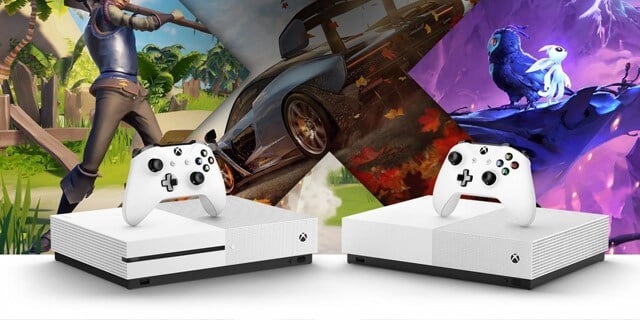
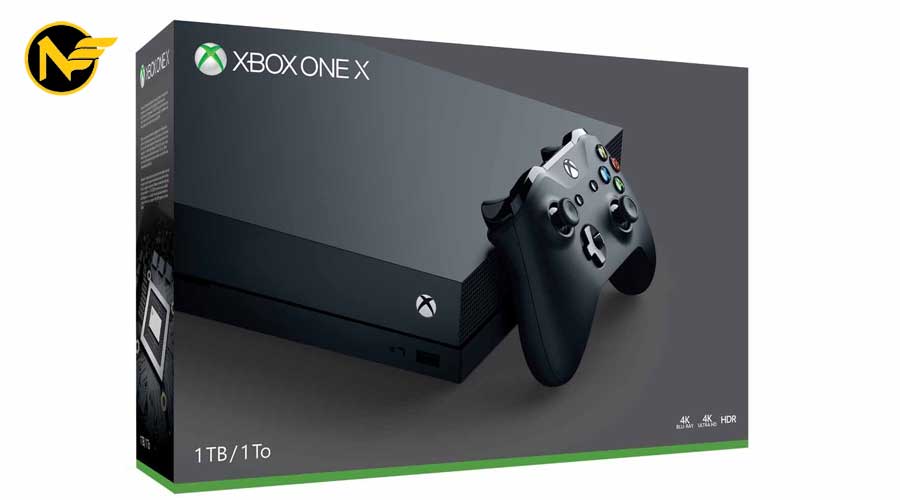
راهکارهایی برای حل مشکلات رایج ایکس باکس وان ایکس

در حال حاضر می توان کنسول ایکس باکس وان را کنسولی بسیار پرطرفدار و قوی دانست که از قابلیت اجرای بازی ها با رزولوشن اصلی 4K و فریم ریت ۶۰ برخوردار است و در مقایسه با ایکس باکس وان اس دارای ابعادی کوچک و جمع و جورتر می باشد. اما به هر حال در این کنسول نیز گاهی ممکن است مشکلاتی بروز پیدا نموده و اجرای بازی ها را برای شما مشکل سازد. بسیاری از این مشکلات را می توان با راهکارهایی بسیار ساده حل نمود. در ادامه این مشکلات و راه حل برطرف کردن آن ها را مورد بررسی قرار خواهیم داد.

عدم نمایش بازی ها به صورت 4K یا HDR

به طور کلی اجرای بیشتر بازی ها از سوی ایکس باکس وان ایکس با رزولوشن 4K امکان پذیر است و این کنسول دارای قابلیت پشتیبانی از فناوری HDR می باشد. در صورت برخورداری تلویزیون یا نمایشگر و همچنین بازی شما از این فناوری و رزولوشن چنانچه موفق به دریافت تصویری خروجی با کیفیت 4K و با قابلیت HDR نیستید توصیه می شود به منظور حل این مشکل اقدامات زیر را در پیش بگیرید:

  • اطمینان از کابل HDMI؛ بررسی کنید که حتما سرعت کابل HDMI بالا باشد. برای شناسایی این کابل ها به دنبال عبارت high-speed باشید و برای این کنسول ها بهترین گزینه  کابل HDMI درون جعبه ایکس باکس خواهد بود. لذا در صورت نیاز به جایگزین کردن کابلی دیگر مطمئن گردید که از سرعت بالایی برخوردار است.
  • بررسی پورت متصل به کابل HDMI؛ اطمینان پیدا کنید که پورت متصل به کابل HDMI از نوع HDMI 2.0a/HDCP 2.2 می باشد چرا که تنها این پورت قادر به دریافت محتوای 4K و HDR است. در صورت استفاده از یک سوییچ HDMI از وجود این پورت مطمئن گردید.

خاموشی ناگهانی ایکس باکس وان ایکس

در صورت خاموشی ناگهانی کنسول ایکس باکس وان ایکس و عدم روشن شدن آن با وجود تلاش های پی در پی، احتمالا کنسول دچار خرابی شده و بایستی به فکر تعمیر آن باشید  و میتوانید آن را به فورشگاه بیاورید. اما توصیه می شود پیش از هر گونه اقدامی جهت تعمیر، راهکار زیر را امتحان کنید:

  • بررسی کابل برق کنسول؛ در صورتی که با وجود عدم مشاهده هر گونه مشکلی در اتصال باز هم کنسول روشن نمی شود توصیه می شود کابل جدیدی را امتحان کنید. با توجه به برخورداری ایکس باکس وان ایکس از منبع برق داخلی، امکان استفاده از کابل های دیگری نیز برای شما وجود خواهد داشت. علاوه بر آن کابل برق ایکس باکس وان اس نیز با این کنسول سازگاری دارد.

عدم ورود خودکار به اکانت ایکس باکس لایو

خارج شدن از اکانت لایو خود در زمان روشن کردن کنسول در صورت استفاده از کنسول در حالت صرفه جویی انرژی با energy-saving یکی دیگر از مشکلاتی است که کاربران این کنسول با آن رو به رو خواهند شد. به طور معمول این مشکل ناشی از اختلالات سرورهای مایکروسافت می باشد و به منظور ورود به اکانت خود بایستی به صورت دستی اقدام نمایید. اما برخی مواقع نیز این مشکل می تواند به دلیل کم بودن میزان حافظه کنسول رخ دهد که در نهایت منجر به حذف تنظیمات وای فای کنسول می گردد. 

 به منظور حل این مشکل و نیز اتصال به شبکه وای فای خود با فشردن دکمه ایکس باکس روی کنترلر به تنظیمات کنسول ورود کنید. پس از آن از منوی Network، اقدام به انتخاب گزینه Network Settings و پس از آن گزینه Set Up Wireless Network نمایید.

 در صورت مداوم بودن مشکل خارج شدن از اکانت لایو احتمالا مشکل از مودم یا روتر می باشد. در این حالت بایستی اقدام به تغییر کانال مودم خود بین 5GHz و 2.4GHz کنید. چنانچه با وجود اجرای این راهکار باز هم این مشکل پابرجا بود احتمالا مشکل از سوی مایکروسافت می باشد و نمی توان برای آن کاری کرد.

اجباری بودن دانلود آپدیت 4K بازی‌ها

اکثر اوقات برای برخورداری از بازی هایی با رزولوشن 4K در ایکس باکس وان ایکس شما بایستی اقدام به دانلود آپدیت پرحجم این بازی ها نمایید. حتی در صورتی که تلویزیون شما مجهز به قابلیت 4K نباشد نیز باز شما به ناچار بایستی این آپدیت را دانلود کنید. برای حل این مشکل در حال حاضر چاره ای وجود نخواهد داشت اما گاهی اوقات در صورت دیسکی بودن بازی و عدم اتصال اینترنت در زمان نصب بازی امکان اجرای بازی بدون دانلود آپدیت برای شما وجود خواهد داشت.

عدم امکان استفاده از کینکت

با توجه به عدم برخورداری ایکس باکس از پورت کینکت به منظور اتصال کینکت نیاز به استفاده از یک آداپتور خواهید داشت. اما با این حال شما به کمک یک هدست قادر به اجرای تمامی فرمان های کینکت خواهید بود. برای آن که بتوانید به کمک فرمان صوتی کنسول خود را روشن کنید نیاز به استفاده از کینکت خواهد بود اما برای اجرای دیگر فرمان های صوتی هدست به خوبی پاسخگوی انتظارات شما می باشد.

روشن نشدن ایکس باکس وان ایکس با کنترلر

روشن نشدن ایکس باکس وان ایکس با کنترلر

تاریخچه مشاهده این مشکل در کنسول های ایکس باکس وان و همچنین ایکس باکس وان اس برای اولین بار به ماه آگوست 2018 برمی گردد و هنوز به منظور حل آن راه حلی پیدا نشده است اما با این حال پیشنهاد می شود در صورت رو به رویی با این مشکل، راهکار زیر را تست کنید:

پس از روشن کردن کنسول خود با دکمه پاور، کنترلر را به کنسول اتصال داده و پس از آن اقدام به خاموش کردن کنسول نمایید. حال با کنترلر کنسول را روشن کنید. به طور معمول این روش جواب خواهد داد اما در صورت پابرجا بودن مشکل تنها راه باقی مانده ریست کارخانه کنسول می باشد که البته ضرورتی برای انجام این کار وجود نخواهد داشت.

راهکارهایی برای حل مشکلات رایج ایکس باکس

محصولات مرتبط :

مقالات مرتبط :

پیج ما را در اینستاگرام دنبال کنید
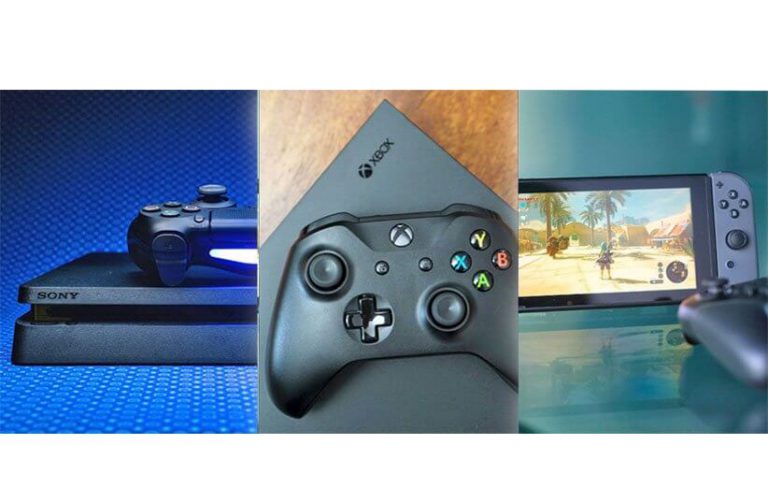
چگونه ارورهای رایج در ایکس باکس وان را رفع کنیم؟

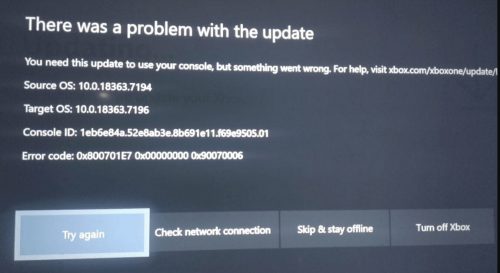
در این مطلب ما سعی کرده ایم رایج ترین مشکلات ایکس باکس وان را مطرح نموده و راهکاری نیز برای رفع هر یک عنوان کنیم تا خود به خوبی بتوانید از عهده رفع مشکلات نرم‌افزاری، مشکلات مرتبط با هارد، دیسک، کینکت و از کار افتادن Xbox One برآیید. البته گفتنی است که در صورت نیاز کنسول ایکس باکس وان به تعمیرات، حتما این کار را به افراد متخصص بسپارید و تنها برای حل مشکلات ابتدایی و متداول و باز هم در صورت داشتن تجربه ای هر چند جزئی در این زمینه، از راهکارهای ذکر شده استفاده کنید.

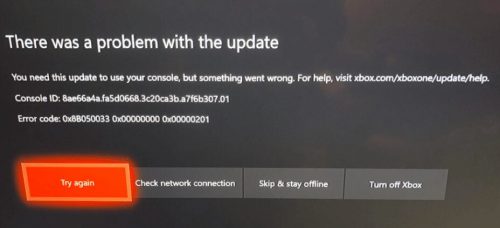
خطای 8b050033

عدم در دسترس بودن آپدیت

این ارور به منزله وجود مشکلی در آپدیت کنسول می باشد. به طور معمول این مشکل به دلیل وجود مشکلاتی در سرور رخ خواهد داد و از این رو بهترین کار این است که آپدیت را به زمان دیگری موکول کنید.

خطای 8b050033

خطای E101 xxxxxxxx xxxxxxxx

گاهی ممکن است در زمان آپدیت کنسول ایکس باکس وان به صورت آفلاین، با این خطا مواجه گردید. به منظور حل این مشکل تنها بایستی کنسول خود را به فروشگاه بیاورید و تا همکاران ما بررسی کنند و آپدیت کنسول را انجام بدهند.


خطای E101 xxxxxxxx xxxxxxxx

خطای E100 xxxxxxxx xxxxxxxx

چنانچه در زمان آپدیت سخت افزار کنسول شما به مشکل بربخورد این ارور برای شما به نمایش در خواهد آمد و برای حل آن نیاز به کمک گرفتن از یک تعمیرکار خواهد بود. گفتنی است که این مشکل ممکن است باعث شود که کنسول شما برای همیشه خاموش شود و در واقع قابل تعمیر نباشد. در صورت بروز ارور دستگاه خود را به فروشگاه بیاورید تا بررسی و رفع عیب شود و در صورت داشتن گارانتی فروشگاه نارسیس میتوانید در صورت عدم تعمیر کنسول جدید دریافت نمایید.


خطای E100 xxxxxxxx xxxxxxxx

خطاهای 80072xxx، 87ddxxxx، 8007919x و 8019019x

در زمان آپدیت کنسول ایکس باکس وان ممکن است با این خطاها رو به رو گردید. در صورت مواجهه با این خطاها به عنوان اولین قدم مطمئن گردید که کنسول به اینترنت متصل است و برای اتصال کنسول به اینترنت از کابل LAN استفاده نمایید. چنانچه باز هم آپدیت کنسول امکان پذیر نبود این بار برای خاموش کردن کنسول و نیز پاک کردن کش آن پنج ثانیه دکمه پاور کنسول را نگه داشته و بعد از گذشت سی ثانیه مجدد اقدام به آپدیت نمایید. در صورت پابرچا بودن مشکل بایستی کنسول را به تعمیرگاه ببرید.


خطاهای 80072xxx، 87ddxxxx، 8007919x و 8019019x

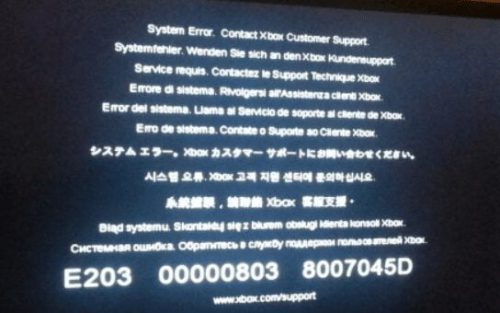
خطای E203 xxxxxxxx xxxxxxxx

متاسفانه هنوز دلیل بروز این خطا شناسایی نشده و از این رو راهکاری را نیز نمی توان برای آن ارائه نمود البته میتوانید در صورت حل نشدن مشکل دستگاه خود را بیاورید تا کارشناسان ما رفع عیب انجام دهند و در صورت داشتن کارت خدمات طلایی فروشگاه نارسیس دستگاه ایکس باکس وان شما به طور رایگان رفع عیب خواهد شد


خطای E203 xxxxxxxx xxxxxxxx

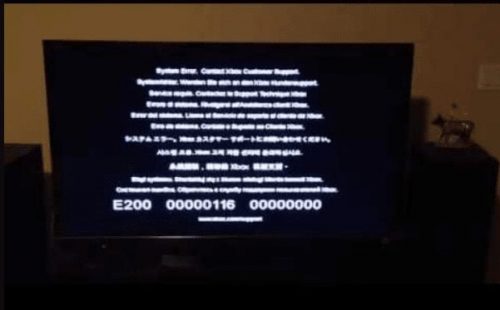
خطای  E200 00000116 00000000

به طور معمول این خطا بعد از نصب یک بازی به نمایش در خواهد آمد. راهکار مناسب برای رفع این خطا پاک کردن بازی، خاموش نمودن روتر و نصب مجدد بازی است.  


خطای  E200 00000116 00000000

خطای 8000001f

این خطا ناشی از عدم اتصال اپلیکیشن SmartGlass روی اندروید می باشد. از این رو بایستی از اتصال گوشی موبایل و کنسول ایکس باکس وان خود به یک شبکه اطمینان پیدا کنید.  

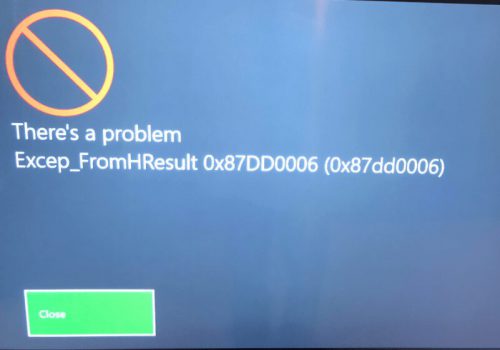
خطای 0x87DD0006

این خطا به منزله این است که در کنسول به منظور Sign-In شدن مشکلی وجود دارد. برای رفع این مشکل نیز بایستی تنظیمات اینرتنت خود را در کنسول مجددا ست کنید که آموزش آن در سایت موجود میباشد.


خطای 0x87DD0006

بازی نصب نمی شود….

چنانچه زمانی که با استفاده از دیسک در حال نصب بازی هستید متوجه شدید که درصد پروسه نصب بر روی عدد صفر ثابت مانده است بایستی اقدام به بیرون آوردن دیسک از دستگاه نمایید و مجدد کنسول را به حالت تنظیمات کارخانه برگردانید.

گفتنی است که این کار باعث پاک شدن کلیه اطلاعات شما می گردد. بعد از آن که کنسول ایکس باکس وان مجدد راه اندازی شد اتصال اینترنت آن را قطع کرده و مجدد اقدام به نصب بازی نمایید.

همینطور میتوانید از نصب دیجیتالی بازی ها استفاده کنید که بسیار مقرون به صرفه تر و راحت تر میباشد.

کنسول به طور ناگهانی خاموش و روشن می شود….

گاهی در زمان انجام بازی به طور خودکار کنسول ری استارت خواهد شد. در چنین شرایطی اقدام به خاموش کردن کنسول کرده و برق آن را نیز قطع کنید. مجدد کنسول ایکس باکس وان را روشن کرده و اجرای بازی را از سر بگیرید.

کنترلر روشن نمی شود….

برای حل این مشکل کنسول ایکس باکس وان را خاموش کرده و بعد از گذشت 30 ثانیه آن را روشن نمایید.

تصاویر در داشبورد بالا نمی آیند….

این مشکل به دلیل وجود اختلال در شبکه اینترنت است و راهی برای حل آن وجود نخواهد داشت.

کنسول بسیار کند است….

رم کنسول سبب پایین آمدن سرعت کنسول خواهد شد و برای حل این مشکل توصیه می شود برای 10 ثانیه دکمه پاور را نگه دارید.

خطای  ٍE102

این ارور در واقع حاکی از خرابی کنسول ایکس باکس وان شما می باشد و بایستی آن را برای تعمیر به فروشگاه بیاورید و در صورت داشتن کارت خدمات طلایی کنسول شما به رایگان تعمیر یا تعویض خواهد شد.


خطای  ٍE102

چنانچه به غیر از ارورهای ذکر شده در این مطلب با خطای دیگری مواجه شدید آن را با ما در میان گذاشته تا در صدد بروزرسانی لیست بکوشیم.  

محصولات مرتبط :

مقالات مرتبط :

پیج ما را در اینستاگرام دنبال کنید
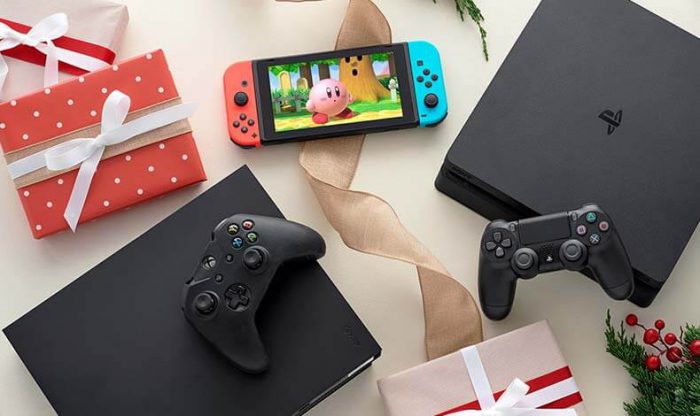
افزایش میزان فضای هارد ایکس باکس وان ایکس

در صورتی که جزو گیمرهای حرفه ای هستید و از بازی های فیزیکی و دیجیتالی، مجموعه بزرگی برای خود تهیه کرده اید حتما به خوبی از این موضوع مطلع هستید که فضای یک ترابایتی هارد داخلی ایکس باکس وان به هیچ عنوان جوابگوی نیاز شما نخواهد بود. یکی از راه ها برای حل مشکل کمبود حافظه آن است که پس از پاک کردن بازی های قدیمی در فضای آزاد شده اقدام به نصب بازی های جدید نمایید اما در صورتی که نمی توانید از بازی های قدیمی خود دل بکنید بهتر است راهکار دیگری را به منظور افزایش فضای هارد ایکس XBOX one x خود بیندیشید.

در صورتی که شما در کنسول ایکس باکس وان اقدام به تعویض هارد نمایید گارانتی این محصول باطل خواهد شد. علاوه بر آن ایکس باکس وان ایکس متشکل از سخت افزارهای پیچیده ای است و شما برای آن که در این کنسول موفق به تعویض هارد گردید نیاز است که ابتدا کنسول را به طور کامل باز کرده و اقدام به جداسازی اجزای این کنسول از هم نمایید. این کار علاوه بر خطری که به همراه داشته ممکن است منجر به آسیب دیدگی جدی کنسول نیز گردد و حتما برای این کار بایستی از ابزارآلات حرفه ای و مخصوصی استفاده شود. همچنین گفتنی است که به منظور تعویض هارد داخلی تنها جایگذاری فیزیکی هارد کفایت نخواهد کرد و شما باید خود فرمت و پارتیشن بندی کنسول را بدانید. در واقع این کار حتما بایستی توسط متخصصین حرفه ای و کاربلد صورت گیرد.

از این رو می توان گفت بهره مندی از هارد اکسترنال بهترین گزینه برای افزایش هارد ایکس باکس محسوب می شود. این کار هیچ پیچیدگی خاصی نداشته و شما به راحتی از عهده آن برخواهید آمد. علاوه بر آن امروزه تعداد هارد اکسترنال های فرمت شده براساس سیستم عامل ایکس باکس وان ایکس بسیار زیاد است و شما می توانید از بین آن ها به راحتی هارد اکسترنال مناسبی را برای کنسول خود تهیه کنید.

اما به منظور استفاده از هارد اکسترنال شخصی خود و یا هاردی دیگری نیاز است که مراحل زیر را به ترتیب پشت سر بگذارید:

  • اقدام به اتصال هارد اکسترنال به کنسول ایکس باکس وان ایکس از طریق کابل یو اس بی
  • انجام خودکار پروسه فرمت هارد از طریق کنسول و به نمایش در آمدن سوالی در رابطه با تمایل شما به نصب بازی ها بر روی هارد اکسترنال بر روی صفحه
  • انتخاب گزینه Install new things here

در صورت تمایل به انتقال محتویات هارد ایکس باکس به هارد اکسترنال مراحل زیر را اجرا نمایید:

  • رفتن بر روی بازی مورد نظر در بخش Library کنسول و انتخاب گزینه Manage game and add-ons پس از فشردن دکمه منو
  • رفتن بر روی بازی در صفحه جدید و زدن دکمه منو
  • زدن گزینه Move از منوی باز شده و تعیین محل انتقال فایل
  • انجام پروسه کپی بازی به هارد اکسترنال طی مدتی کوتاه

محصولات مرتبط :

مقالات مرتبط :

پیج ما را در اینستاگرام دنبال کنید
چگونه در ایکس باکس وان از هارد اکسترنال استفاده کنیم؟

در کنسول ایکس باکس وان شما برای استفاده از بازی به ویژه بازی های انحصاری ایکس باکس وان بهینه سازی شده برای ایکس باکس وان ایکس نیاز به نصب بازی ها در کنسول خواهید داشت. به طور معمول این بازی ها فضای زیادی از هارد را طلب خواهند نمود و به عنوان نمونه برای نصب بازی Forza Motorsport 7 به تقریبا 100 گیگابایت فضا نیاز می باشد. از این رو چنانچه مایل به نصب بازی های متعددی بر روی کنسول خود هستید بهتر است یک هارد اکسترنال را به کنسول خود متصل کنید.

نکات قابل توجه در رابطه با هارد اکسترنال

ظرفیت هارد اکسترنال حداقل بایستی 256 گیگابایت باشد. از این رو این روش برای حافظه های فلش با ظرفیت 256 گیگابایت به بالا نیز بسیار کاربردی خواهد بود. علاوه بر آن کابل هارد شما بایستی از نوع USB 3.0 باشد چرا که این کابل ارائه دهنده سرعتی مطلوب در زمینه انتقال فایل در کنسول ایکس باکس وان است. خوشبختانه کلیه هاردهای جدید قابلیت پشتیبانی از این پورت را دارند.

در بین هاردهای اکسترنال موجود در بازار بیشترین میزان حافظه پشتیبانی شده 16 ترابایت می باشد که واقع حجم زیادی است و برای شما تقریبا یک هارد اکسترنال با حافظه 2 تا 4 ترابایتی کفایت خواهد نمود. علاوه بر آن سرعت بیشتر هاردهای SSD آن ها را به انتخابی مناسب تر تبدیل نموده است که البته این سرعت در کنسول ایکس باکس وان چندان متفاوت نخواهد بود. در کل پیشنهاد ما به شما عزیزان این است که در صورت عدم نیاز به جابجایی کنسول اقدام به تهیه یک هارد دسکتاپ نمایید چرا که در مقایسه با هاردهای پرتابل از سرعت بیشتری برخوردار می باشند. علاوه بر آن شما قادر به استفاده همزمان از دو هارد اکسترنال خواهید بود.

نحوه اتصال  

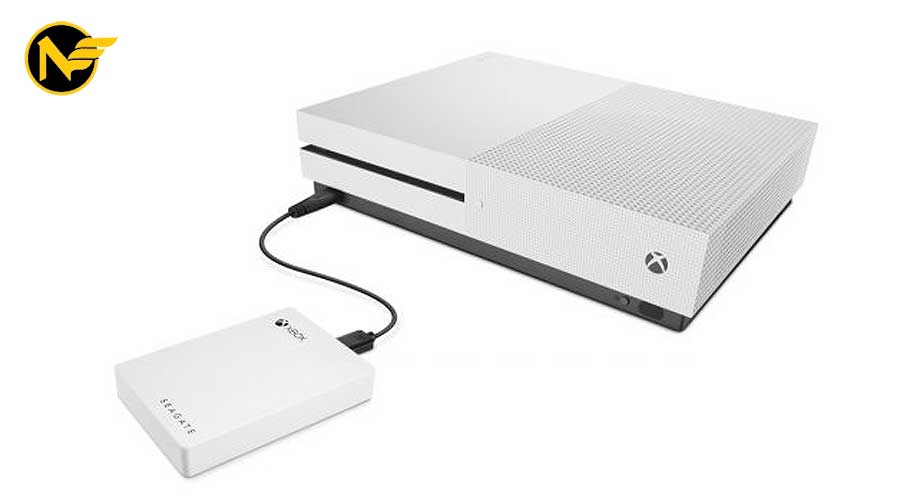
به منظور استفاده از هارد اکسترنال تنها نیاز است که اقدام به اتصال هارد اکسترنال خود به ایکس باکس وان نمایید. با اتصال هارد به کنسول پرسشی مبنی بر این که آیا مایل به استفاده از هارد اکسترنال هستید بر روی صفحه به نمایش در خواهد آمد و پس از آن فرمت هارد آغاز شده و کلیه اطلاعات از روی آن حذف خواهند شد.

 علاوه بر آن با توجه به انحصاری بودن فرمت ایکس باکس وان امکان استفاده از این هارد در دستگاه دیگری جز ایکس باکس وان برای شما وجود نخواهد داشت. بعد از آن که فرمت هارد به پایان رسید با پرسش آیا مایل به نصب دیفالت اپلیکیشن ها و بازی ها بر روی هارد هستید یا خیر رو به رو خواهید شد؛ در صورت بیشتر بودن سرعت هارد از هارد کنسول ما به شما پیشنهاد می کنیم گزینه بله را انتخاب کنید. گفتنی است هارد ایکس باکس وان دارای سرعتی معادل 5400 دور در دقیقه می باشد.

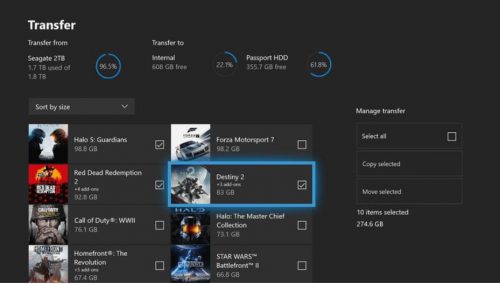
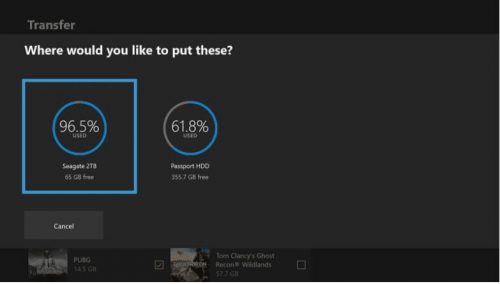
پس از آن که هارد اکسترنال به کنسول متصل شد در صورتی که مایلید بازی ها و اپلیکیشن های داخل هارد کنسول خود را به هارد اکسترنال اتصال دهید وارد بخش My Games and Apps از تنظیمات کنسول شده و پس از انتخاب بازی مورد نظر خود از روی کنترلر دکمه منو را فشرده و در نهایت بر روی گزینه Manage Game بزنید. حال برای انتقال بازی به هارد اکسترنال گزینه Move to External را انتخاب کنید. به منظور انتقال کلیه محتویات هارد کنسول به هارد اکسترنال نیز می توانید دست به انتخاب گزینه Move All بزنید.

محصولات مرتبط :

مقالات مرتبط :

پیج ما را در اینستاگرام دنبال کنید
راهکاری برای افزایش سرعت کنسول

در پلی استیشن 4 و ایکس باکس وان کمپانی های سونی و مایکروسافت خبری از درایوهای جامد یا SSD نیست. در واقع این دو کمپانی با به کارگیری درایوهای HDD سعی در کاهش قیمت محصولات خود داشته اما با این حال برای راحتی کاربران امکان تغییر هارد کنسول را نیز برای آن ها فراهم نموده اند.

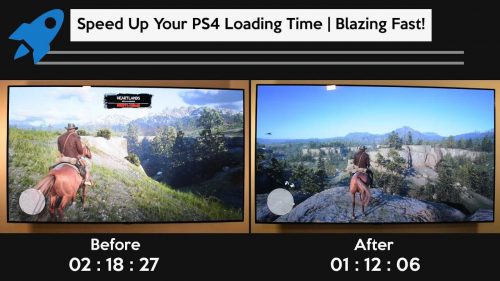
از آن جایی که نصب بازی های جدید غالبا بر روی هارد کنسول ها انجام می گردد و امکان اجرای آن ها دیگر از روی دیسک وجود نخواهد داشت می توان به کمک یک هارد SSD پرسرعت زمان بارگذاری و نصب بازی ها را به حداقل رساند و سرعت کنسول را سریع تر نمود.

علاوه بر آن کاربران قادر به ارتقاء هارد کنسول خود از 500 گیگابایت به بالا خواهند بود.

اگر چه به زودی در سرعت کنسول پلی استیشن شاهد تغییرات مثبتی خواهیم بود اما در حال حاضر در این کنسول برای کاربران امکان استفاده از هارد اکسترنال وجود نخواهد داشت. با این حال شما قادر خواهید بود هارد دیگری را جایگزین هارد کنسول خود نمایید. برای این کار تنها نیاز است که به فروشگاه نارسیس مراجعه فرمایید و هارد SSD با مارک معتبری را جایگزین هارد دستگاه بکنید.

پیش از آن که شروع به تعویض هارد نمایید حتما نسخه پشتیبانی از اطلاعات و سیو های خود بر روی فلش یا اکانت PS Plus تهیه نمایید تا پس از نصب هارد جدید امکان استفاده از آن ها برای شما وجود داشته باشد.

اگر چه شما می توانید به راحتی با تعویض هارد اینترنال پلی استیشن 4 آن را ارتقاء دهید اما این امکان در کنسول ایکس باکس وان وجود نداشته و پس از آن به خوبی افزایش سرعت بارگذاری بازی ها از روی هارد اینترن SSD قابل مشاهده خواهد بود.

امکان تعویض هارد اینترنال در کنسول ایکس باکس وان وجود نداشته و تنها می توان هارد اکسترنالی را به کنسول وصل نمود. از این رو در صورتی که شما صاحب یک کنسول ایکس باکس وان هستید پیشنهاد می شود اقدام به خرید یک هارد SSD باکیفیت و در سایز مناسب و اتصال آن به کنسول نمایید. پس از آن به خوبی افزایش سرعت بارگذاری بازی ها از روی هارد اکسترنال SSD قابل مشاهده خواهد بود.

حتما در زمان تهیه هارد اکسترنال از قابلیت پشتیبانی آن از USB 3.0 و برخورداری از حجم حداقلی 256 گیگابایت اطمینان حاصل نمایید. علاوه بر آن امکان اتصال حداکثر 3 هارد اکسترنال به کنسول برای شما وجود خواهد داشت.

به منظور استفاده از هارد، پس از آن که آن را به کنسول وصل کردید به ترتیب زیر پیش بروید:

  1. ورود به بخش تنظیمات
  2. انتخاب گزینه Storage
  3. انتخاب گزینه Format for Games & Apps

حتی بدون نیاز به نصب دوباره بازی ها امکان جابجایی آن ها بین هاردها برای شما امکان پذیر می باشد. برای انتقال بازی کافی است پس از انتخاب بازی مورد نظر دکمه Menu را انتخاب نموده و پس از آن بر روی گزینه Manage game بزنید.

شما عزیزان می توانید در صفحه اصلی فروشگاه انواع مدل ها و باندهای کنسول های پلی استیشن 4 و ایکس باکس وان را مشاهده و خریداری نمایید.

محصولات مرتبط :

مقالات مرتبط :

پیج ما را در اینستاگرام دنبال کنید
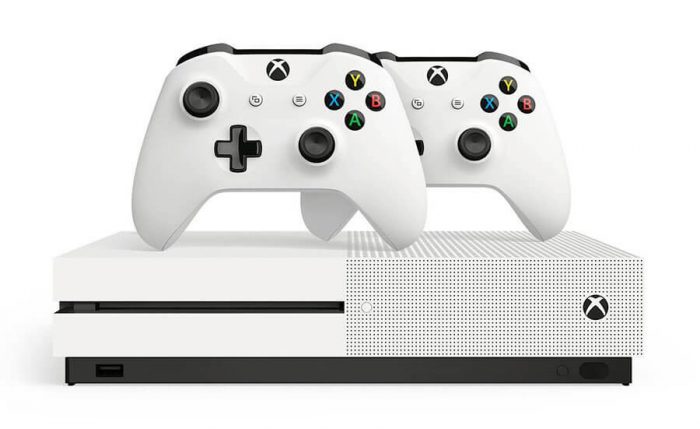
برای ایکس باکس وان چه لوازم جانبی تهیه کنیم؟

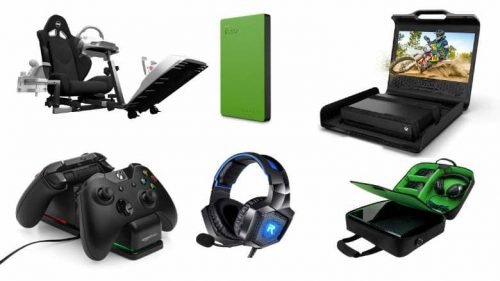
اگر چه نمی توان موفقیت ایکس باکس وان را با پلی استیشن 4 مقایسه نمود اما این کنسول نیز از نظر لوازم جانبی دارای تنوع بسیاری است و این موضوع سبب شده به سختی بتوان اکسسوری مناسبی را برای آن تهیه نمود. در ادامه بهترین لوازم جانبی کنسول ایکس باکس وان را مورد بررسی قرار خواهیم داد که بی شک با خرید آن ها می توان کیفیت و لذت بازی با این کنسول را دوچندان نمود.

Energizer Xbox One Charge System  

از آن جایی که کنترلر ایکس باکس وان برای عملکرد خود از باتری های قلمی تغذیه می کند نمی توان زیاد روی آن حساب باز نمود. این در حالی است که پک باتری و شارژر Energizer با توجه به بهره مندی از دو پک باتری قابل شارژ و یک استند شارژ کنترلر ایکس باکس وان می تواند خاطر شما را در زمان بازی تخت نماید که ناگهان وسط بازی با اتمام باتری های کنترلر مواجه نخواهید شد.  

ایکس باکس وان Elite Controller

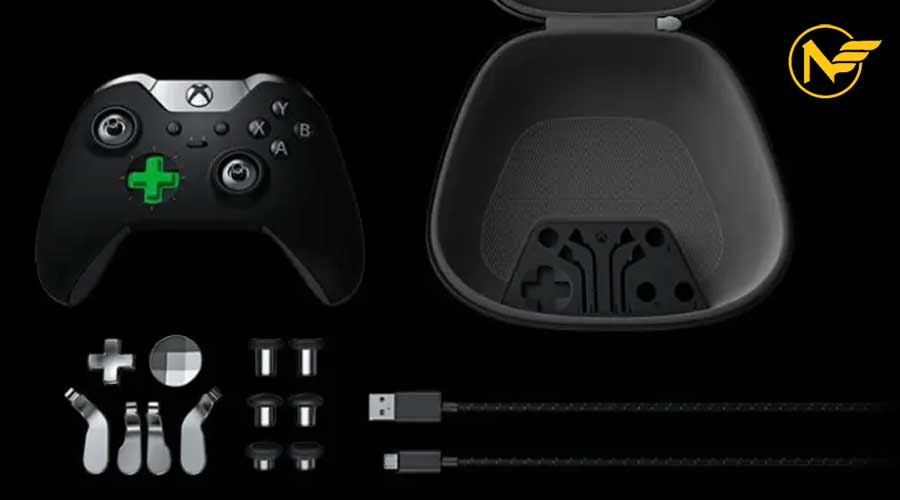
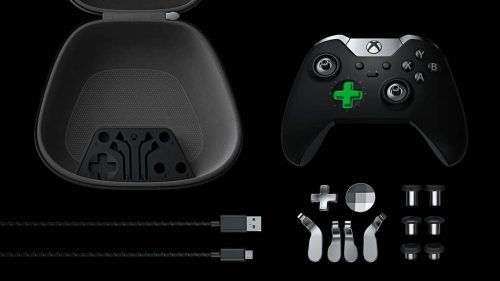
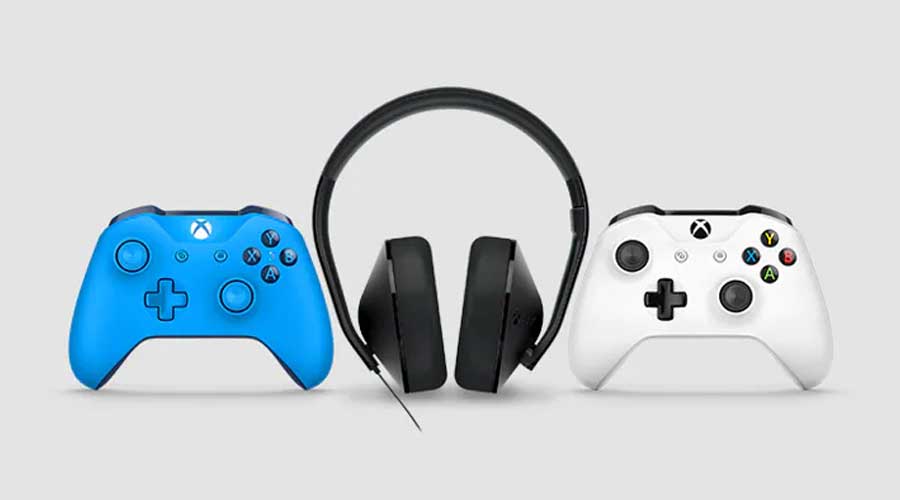
کنترلر الیت ایکس باکس وان را می توان بهترین کنترلر به شمار آورد که البته در مقایسه با دیگر کنترلرها از قیمت بالاتری برخوردار است. با یک بار بازی کردن با این کنترلر به خوبی می توان دریافت که این کنترلر تا چه اندازه از دیگر نمونه ها کیفیت بهتری خواهد داشت. از ویژگی های فوق العاده این کنترلر می توان به برخورداری از دکمه های نرم، آنالوگ دقیق و نیز دکمه های شانه با تنظیمات گوناگون اشاره نمود. در این کنترلر همچنین امکان تعویض کلید جهت های کنترلر، ارتفاع آنالوگ ها و نیز تنظیم دکمه های زیر کنترلر برای شما وجود خواهد داشت و از این رو شما با استفاده از این کنترلر یک بازی حرفه ای را تجربه خواهید نمود. این کنترلر برای گیمرهای حرفه ای در بازی های شوتر یا مبارزی بسیار کاربردی می باشد.

ایکس باکس وان Stereo Headset

برای بازی با کنسول ایکس باکس وان هدست ساخته شده از سوی مایکروسافت برای این دستگاه بهترین گزینه محسوب می شود. اتصال هدست استریو Xbox One به کنترلر یا آداپتور بی سیم از طریق کابل امکان پذیر است و پس از آن شما می توانید به واسطه برخورداری این هدست از قابلیت هایی چون میکروفونی دقیق، صدای بیس عمیق، وزن پایین و راحتی مطلوب، دامنه طیفی صوتی بالا یک بازی فوق العاده را تجربه کنید.

فرمان بازی Logitech G920

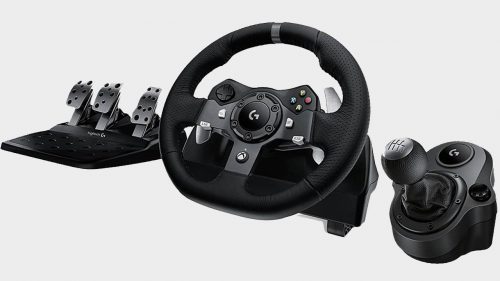
کنسول ایکس باکس با توجه به برخورداری از دو سری Forza Horizon و Forza Motorsport به گزینه ای ایده آل جهت بازی های ریسینگ تبدیل شده است. در صورت علاقه مندی به این بازی ها قطعا یک فرمان Logitech 920 می تواند لذت این بازی ها را برای شما دو چندان نماید. این فرمان به خوبی شرایط مسابقه ای را برای شما شبیه سازی نموده و همچنین با کیفیت مطلوبی ساخته شده است. برای آن که خود را واقعا در درون یک خودرو و در حال مسابقه تصور کنید کافی است جعبه دنده مخصوص این محصول را نیز تهیه کنید.
محصولات مرتبط :

مقالات مرتبط :


پیج ما را در اینستاگرام دنبال کنید