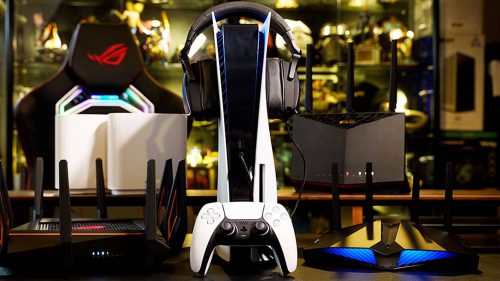
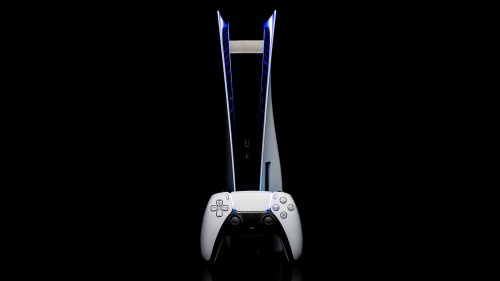
اگر یک گیمر حرفهای پلی استیشن 5 هستید و اوقاتتان را صرف دانلود جدیدترین بازیها میکنید، احتمالا بارها به مشکل سرعت کند اینترنت به هنگام دانلود برخورد کردهاید. این مشکل در صورت تکرار، از حوصله خارج شده و باید فکری برای برطرف کردن آن نمود. در ادامه با شایعترین دلایل کندی سرعت وای فای پلی استیشن 5 و روشهای رفع آن آشنا میشویم.
دلایل کندی سرعت دانلود در ps5
پایین بودن سرعت اینترنت خانگی؛ ممکن است بستهای که از شرکت ارائهدهنده اینترنت خریداری نمودهاید، سرعت کمی داشته باشد. در نتیجه باید اینترنت پرسرعتتری را انتخاب کنید تا پاسخگوی دانلود بازی در کنسول پلی استیشن باشد.
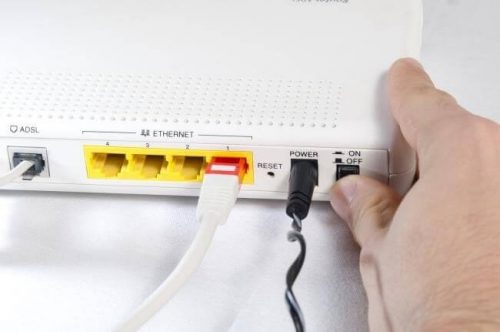
ایراد در مودم؛ احتمال این که مودم شما سیگنال دریافتی را به خوبی منتقل نکند زیاد است. شاید دچار مشکل داخلی نیز شده باشد. در هر صورت یک بار ریاستارت کردن آن، ضرری ندارد.
دانلود همزمان با بازی آنلاین؛ اگر قصد دانلود یک بازی را دارید، سعی کنید همزمان مشغول یک بازی آنلاین دیگر نباشید. مشخصا این عمل در افت سرعت دانلود تاثیر خواهد گذاشت.
باز بودن چند برنامه در حال اجرا؛ به هنگام دانلود، تمامی برنامههای در حال اجرا را ببندید تا تمرکز کنسول بازی فقط روی پروسه دانلود فعلی قرار بگیرد. این امر نیز ممکن است مشکل کندی سرعت دانلود را برطرف کند.
راهکارهای افزایش سرعت دانلود در پلی استیشن 5
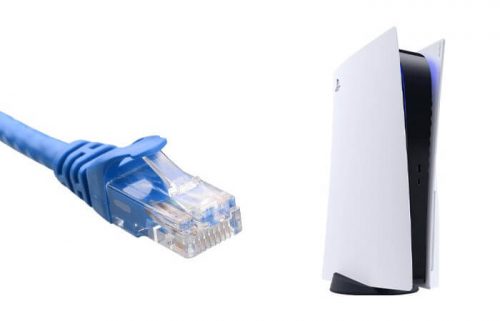
عوامل مهم دیگری نیز میتواند در کاهش سرعت وای فای پلی استیشن 5 موثر باشد. قبل از هر چیز، ابتدا استفاده از وایرلس را کنار گذاشته و مودم را از طریق کابل لن (LAN) مستقیما به کنسول متصل کنید. اگر کابل در دسترس نداشتید، سعی کنید تا حد ممکن، کنسول پلی استیشن را به مودم نزدیک نمایید.
یک روش دیگر، قرار دادن کنسول در حالت استراحت (Rest Mode)، است. البته قبل از این کار فراموش نکنید که قابلیت دسترسی به اینترنت در این حالت را فعال کنید. قابل ذکر است که این عمل ممکن است دستگاه شما را با مشکلات و باگهای نرمافزاری روبهرو کند اما در هر صورت از عوامل موثر در افزایش سرعت وای فای پلی استیشن 5 است.
میتوانید برای رفع کندی سرعت وای فای، دانلود خود را از نو شروع کنید. همچنین راهاندازی سرور پروکسی در کنسول، کار شما را تا حدی راه میاندازد.
تغییر DNS از حالت پیشفرض نیز از مواردی است که میتواند سرعت دانلود در پلی استیشن 5 را افزایش دهد.
Primary: 8.8.8.8
Secondary: 8.8.4.4
اگر با اعمال موارد گفته شده، همچنان در دانلود مشکل دارید، راهکارهای دیگری را در ادامه بخوانید و امتحان کنید.
تاثیر شرکت خدمات اینترنتی در سرعت پلی استیشن 5
شرکتی که برای دریافت خدمات اینترنتی انتخاب کردهاید را مورد توجه قرار دهید. فارغ از تاثیر نام و اعتبار شرکت، سرعت تمامی اینترنتهای خانگی در ایران، حداکثر 16 مگابیت بر ثانیه است و این یعنی هر شرکت نهایتا این مقدار سرعت را به شما ارائه میدهد. بنابراین، قبل از بررسی کیفیت بستههای اینترنتی شرکت، باید به این نکته توجه کنید که سرعت دانلود بازی در کنسول، بیشتر از 2 مگابایت بر ثانیه نمیتواند باشد؛ در نتیجه توقع بیشتری نداشته باشید.
همچنین قبل از تمدید اشتراک خود، در نظر داشته باشید که بسته انتخابیتان در منطقه شما پاسخگوست یا خیر. اگر به طور مثال در محله شما سرعت اینترنت نهایتا 4 مگابیت بر ثانیه است، خرید بستههای پرسرعتتر تاثیری در افزایش سرعت وای فای پلی استیشن 5 نخواهد داشت.
گاهی خطوط تلفن نیز دچار ایراداتی میشوند که ریشه کندی سرعت به آن بازمیگردد. یک کارشناس میتواند در شناسایی و رفع این مشکل به شما کمک کند. جنس کابلهایی که اینترنت بر آنها استوار است، در ایران عموما مسی است. در صورت امکان با تبدیل کابل مسی به فیبرنوری، تاثیر چشمگیری در افزایش سرعت وای فای ایجاد کنید.
سخن نهایی
عوامل زیادی در افت سرعت وای فای ps5 موثر هستند که مهمترین آنها ذکر شد. اما فراموش نکنید که همواره تنها دستگاه متصل به مودم، کنسول بازی شما باشد. همچنین گاهی ریاستارت کردن کنسول، مشکل را برطرف میکند. توجه کنید که اگر سرعت وای فای در دستگاههای دیگر نیز پایین بود، به دنبال ایراد در کنسول نگردید. اگر به طرق مختلف با مودم سر و کله زدید و سرعت وای فای پلی استیشن 5 همچنان کند بود، بهترین راه اتصال به اینترنت موبایل است.
تمام مسئولیت انجام این آموزش به عهده خواننده این مطلب می باشد و فروشگاه ABC farsi هیچگونه مسئولیتی در قبال خرابی کنسول و بازی شما ندارد.
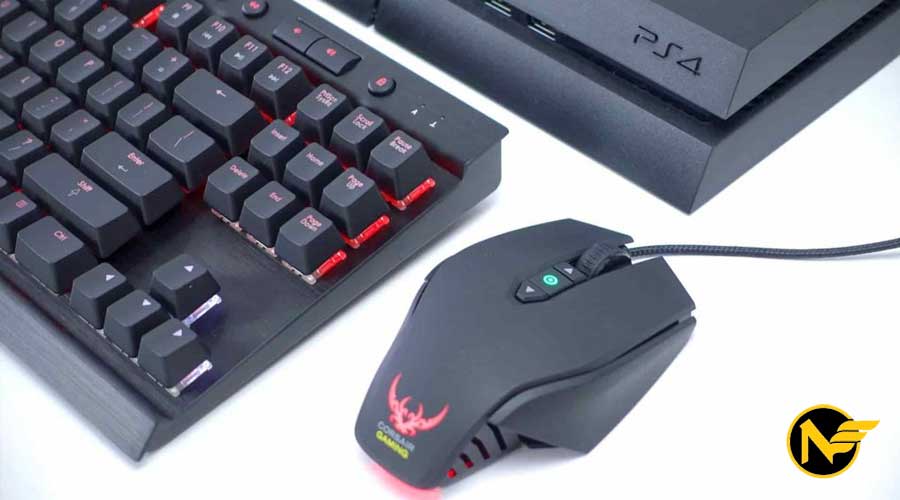
موفقیت کنسول بازی قبلی شرکت سونی پلیاستیشن 4 باعث شده انتظارات کاربران از کنسول بازی جدید آن موسوم به پلیاستیشن 5 زیاد باشد. تعدادی از کاربران جدید این محصول، تجربه بازی با رایانهها و استفاده کردن از موس و کیبورد را دارند؛ بنابراین برای این عده یک سؤال مهم پیش میآید اینکه “آیا پلیاستیشن 5 از کیبورد و موس پشتیبانی میکند یا نه؟ “
بهصورت کلی میتوان گفت کیبورد و موس روی پلیاستیشن 5 قابلاستفاده میباشند اما ممکن است سازنده بازیها از این قابلیت پشتیبانی نکنند. به طور مثال بازی DayZ از بازیهایی است که قابلیت استفاده از موس و کیبورد را دارد اما بازی The Last of Us 2 اینچنین نیست.
میتوان نتیجه گرفت که این مشکل بیشتر در ارتباط با استودیو سازنده بازی است نه خود پلیاستیشن 5 شرکت سونی. اگر شما هم میخواهید بدون برخورد به مشکل کیبورد و موس را به کنسول خود متصل کنید، با ما همراه باشید تا در این مقاله نحوه اتصال آنها و نکات مهم حین اتصال را بررسی کنیم.
کاربرد کیبورد و موس روی پلیاستیشن 5 چیست؟
شاید برای عدهای از مخاطبان سؤال ایجاد شود که با داشتن کنترلر دیگر چه نیازی به کیبورد و موس روی پلیاستیشن 5 است. باید گفت برخی از گیمرها حرفهای حین بازی برای تایپ کردن ترجیح میدهند به جای کنترلر دوال سنس از کیبورد و موس استفاده کنند زیرا این کار سرعت تایپ را بالا برده و از اتلاف وقت هنگام بازی جلوگیری میکند. فقط کافیست قبل از شروع بازی بررسی کنید که آیا گیم موردنظرتان از کیبورد و موس پشتیبانی میکند یا خیر.
در صورت فعال بودن گزینه Cross Platform در بازی، میتوانید با بقیه کاربران نیز از طریق کیبورد ارتباط داشته باشید و به رقابت بپردازید و لذت بازی را دوچندان کنید.
آیا برای پلیاستیشن 5 باید کیبورد و موس خاصی تهیه کرد؟
میتوان گفت اتصال تعدادی از کیبوردها و موسها در پلیاستیشن 5 زمان بر است و ممکن است با مشکلاتی روبرو شوید. کیبورد و موس بیسیم معمولا در این دسته قرار میگیرند زیرا بین آنها فرستنده مشترک وجود دارد؛ بنابراین بهتر است از کیبورد و موسها مخصوص گیمرها استفاده کنید که دارای فرستندهها جداگانه هستند. غیر از مورد ذکر شده در اکثر مواقع انواع کیبورد و موس روی پلیاستیشن 5 سازگار میباشند و به راحتی میتوان از آنها استفاده کرد.
نحوه اتصال کیبورد و موس به پلیاستیشن 5
وصل کردن کیبورد و موس روی پلیاستیشن 5 کار راحتی است، کافی است چند مرحله را به ترتیب طی کنید. این مراحل عبارتاند از:
انتخاب و خریداری کیبورد و پلیاستیشن مناسب با توجه به نکاتی که پیشتر بیان شد.
از طریق پورت USB کیبورد و موس خود را به کنسول بازی وصل کنید.
بازی خود را شروع کرده و بازی با کیبورد و موس را در پلیاستیشن 5 تجربه کنید.
برای ایجاد تغییرات و تنظیمات موردنظر خود به قسمت Settings مراجعه کنید و وارد بخش Devices شوید و مواردی که میخواهید را تنظیم کنید.
در چه بازیهایی میتوان به طور همزمان از کیبورد و موس استفاده کرد؟
خوشبختانه تعدادی از بازیها هستند که قابلیت پشتیبانی هر دو مورد کیبورد و موس را دارند. از جمله این بازیها میتوان به موارد زیر اشاره کرد:
DayZ
Over watch
Final Fantasy XIV
War Thunder
Paragon
They Are Billions
Call of Duty : Modern Warfare
Call of Duty : War Zone
چه بازیهایی فقط از کیبورد پشتیبانی میکنند؟
تعدادی از بازیها در پلیاستیشن 5 است که از قابلیت پشتیبانی از موس را ندارند و فقط میتوان از کیبورد استفاده کرد. از آن بازیها میتوان موارد زیر را نام برد:
Elder Scrolls Online
Never Winter
DC Universe Online
جمعبندی
تعدادی از گیمرها علاقمند هستند برای افزایش سرعت خود حین بازی از کیبورد و موس روی پلیاستیشن 5 استفاده کنند. کنسول بازی پلیاستیشن 5 قابلیت پشتیبانی اکثر انواع کیبورد و موسها را دارا میباشد تنها محدودیت در خصوص استودیو سازنده بازیها است. در تعدادی از بازی نمیتوان از کیبورد و موس استفاده کرد؛ بنابراین باید به کنترلر دوال سنس بسنده کرد اما در برخی از بازیها قابلیت استفاده از هر دو مورد کیبورد و موس وجود دارد که لیستی از آنها در متن بالا خدمت شما ارائه شد.
امیدواریم مطالب فوق شما را در خصوص استفاده از موس و کیبورد راهنمایی کرده باشند.
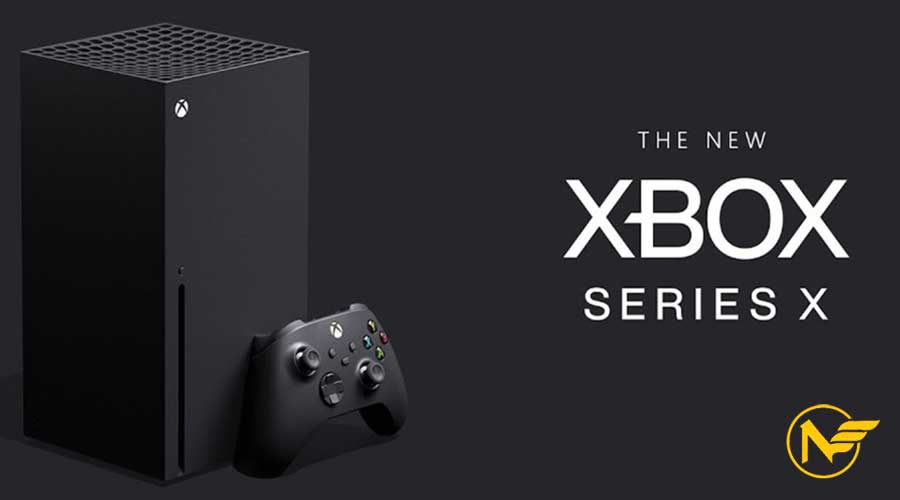
طراحی بی نظیر کنسولهای سری ایکس چشم هر بینندهای را به خود خیره میکند.تنظیمات و نحوۀ راه اندازی اولیۀ این کنسول با کمک روشهای جدید مایکروسافت برای استفادۀ کاربران به مراتب راحتتر از قبل شده است. بهتر است قبل از اینکه پا به دنیای هیجان انگیز بازیهای ویدئویی جدید بگذارید، تنظیماتی کوتاه و مفید را انجام دهید تا با انجام این کار تجربهای فوقالعاده در زمینۀ ارتباط با کنسول سری ایکس داشته باشید. در این مقاله سعی داریم تا به معرفی آیتمها و امکاناتی که محبوبیت دو چندان به این کنسولها بخشیدهاند بپردازیم. همچنین روشهای راهاندازی اولیۀ ایکسباکس سری ایکس و شخصیسازی کنسولهای مد نظر را هم به شما یاد میدهیم. همچنین میتوانید برای خرید کنسول XBOX Series X|S همراه با کارت خدمات طلایی و پکیج های متنوع بازی به قسمت فروشگاه اینترنتی مراجعه فرمایید.
طریقه ی خاموش و روشن کردن دستگاه تلویزیون با کمک ایکسباکس سری اس و ایکسباکسسری ایکس
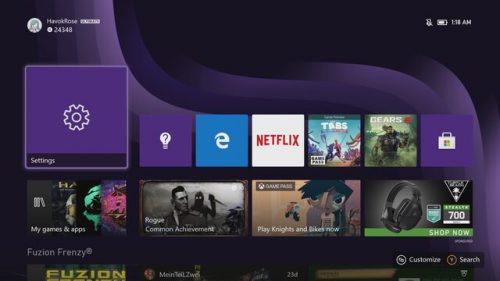
اگر شما هم از آن دسته از کاربرانی هستید که تمایل به روشن کردن همزمان دستگاه تلویزیون با کنسول بازی سری ایکس خود را را دارید. شرکت مایکروسافت برای راحتی کاربرانش این امکان را فراهم آورده است. برای راه اندازی این وضعیت ابتدا به داخل منو رفته سپس گزینۀ تنظیماتsettings)) را انتخاب کرده و در قسمت پایینی منوی مد نظر، گزینۀ تنظیمات عمومیGeneral) ) و با انتخاب گزینۀ Power Mode And Startup این قابلیت را فعال کنید. در این قسمت برای کاربرانی که به صرفه جویی اهمیت میدهند هم مانند دستورالعمل راه اندازی اولیۀ ایکسباکس سری ایکس مراحل مربوطه را شرح میدهیم. میتوانید به تنظیمات Settings)) رفته و حالت (Rest Mode) ) را انتخاب کنید و همچنین مدت زمان مدنظر برای خاموششدن دستگاه کنسول بازی خود در زمانهایی که از آن استفاده نمیکنید وارد کنید.
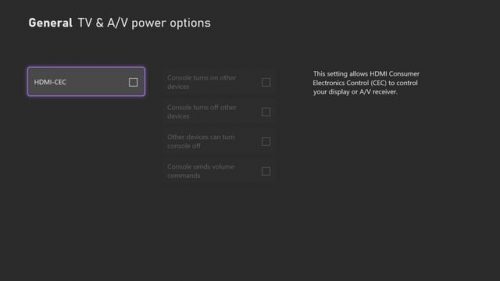
با صرف نظر از این قابلیت و انتخاب گزینۀTv And A/V Pover Options میتوانید به قابلیتی که مد نظرتان بود برسید. و سپس با فعالکردن گزینه HDMI_CEC میتوانید این قابلیت را برای ایکسباکس سری اس و ایکسباکس سری ایکس فراهم آورید. این اقدامات باعث روشن و خاموش شدن هم زمان دستگاه تلویزیون یا مانتور با کنسول بازی میشود. توجه داشته باشید که با انجام این کارها برای فعالکردن این گزینه باید کنسول بازی سری ایکس را برای یک بار Restart کنید تا تغییراتی که اعمال کردهاید عملی شوند.
فعال کردن دستیارهای صوتی دیجیتالی در ایکسباکس سری اس و ایکسباکس سری ایکس
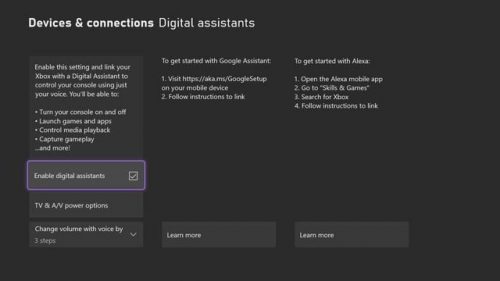
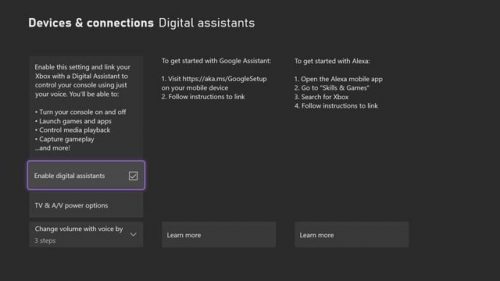
دستیارهای صوتی همچون Alexa و Google Assistant ساخته شده توسط شرکت آمازون هستند. این دستیارها بخش عظیمی از زندگی وسیع کاربران دنیای دیجیتالی و فناوری را تشکیل دادهاند .اگر تمایل دارید که کنترل دستگاه کنسول خود را توسط صوت و به زبان آوردن کلمۀ Xbox انجام دهید. همچنان این قابلیت در کنسول بازی سری ایکس وجود دارد. استفاده از این قابلیت دیگر مثل قبل با انتخاب گزینۀ Kinect)) نیست باید برای فعال کردن دستیار صوتی کنسول خود به قسمت تنظیمات Settings)) رفته و با ورود به گزینههای انتهایی لیست مد نظر قسمتی تحت عنوان Devices And Connections را انتخاب کنید. پس از آن با فشردن گزینۀ فعالکردن دستیار صوتی(Enable Digital Assistant ) و فعالسازی تیک سفید در کنار این گزینه باید مراحل بعدی کار را توسط اپلیکیشنهای مخصوص به دو دستیار Alexa و Google Assistant جهت شناسایی گجت Alexa و یا گوشی همراه انجام دهید. مراحل بالا تنها بخشی از توضیحات راه اندازی اولیۀ ایکبکس سری ایکس میباشد.
تعدادی از گزینۀهای دستیار صوتی گوگل در کنسولبازی سری اس و کنسول سری ایکس شامل موارد زیر میباشند:
Alexa,tell Xbox to launch [media app name]
Alexa,tell Xbox to pause/resume
Alexa,tell Xbox to turn on/off
Alexa,tell Xbox to turn volume up/down
Alexa,tell Xbox to launch [game name]
Alexa, ask Xbox What I Can Say
تعدادی از گزینۀهای دستیار صوتی گوگل در کنسول بازی سری اس و کنسول سری ایکس شامل موارد زیر میباشند:
Hey Google,pause/resume on Xbox
Hey Google,play [game name] on Xbox
Hey Google,turn on /off Xbox
Hey Google, mute Xbox
Hey Google, take a screenshot on Xbox
Hey Google, record that on Xbox
طریقۀ شخصی سازی کردن ایکسباکس سری اس و ایکسباکس سری ایکس
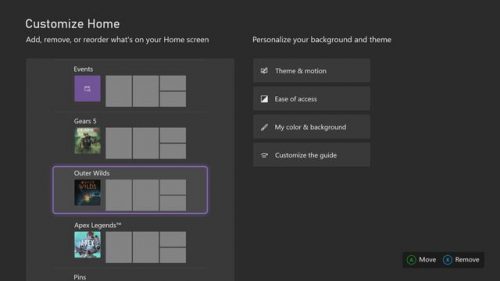
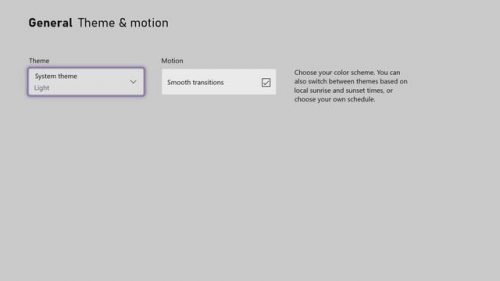
در زمانی که داخل منوی اصلی ایکسباکس هستید، با فشار دادن کلمۀ نمایش (View ) که به شکل دو پنجرۀ داخل هم رفته روی کنترل دستگاه وجود دارد، میتوانید منوی اصلی کنسول را طبق سلیقۀ خود شخصی سازی کنید. پس از فشردن کلمۀ ذکرشده صفحۀ جدیدی بهنام Customize Home باز میشود. خاصیت فضای مد نظر این است که کاربران میتوانند اولویت و ترتیب تمام گزینههای موجود در صفحۀ اصلی خود را به دلخواه حذف و یا آرایش کنند. علاوه بر آن این قابلیت در کنار حذف گزینههای گوناگون مثل: عناوین توصیه شده و یا بازی، کاربران این کنسولها گزینههای جدیدی همچون گروههای چت و دوستان را به صفحۀ اصلی اضافه کنند. علاوه بر آن میتوان به قابلیت جدیدی که به نهمین نسل ایکسباکسهای ساخت شرکت مایکروسافت اضافه شدهاست اشاره کرد. که میتوان از امکان تغییر تم و پسزمینۀ این کنسولها سخن به میان آورد. برای انجام دادن تغییرات پسزمینه و تمهای کنسول بازی به گزینۀ Theme And Motion مراجعه کنید. تا به اینجا دیدید که راهاندازی اولیۀ ایکسباکس سری ایکس به راحتی امکان پذیر است.
تا به امروز تنها سه پسزمینه برای کنسولهای سری اس و سری ایکس در نظر گرفته شدهاست. این سه پسزمینه عبارتند از: تیره (Dark) که این پسزمینه به صورت پیشفرض برای این کنسولها در نظر گرفته شدهاست. پسزمینه بعدی روشن Light)) میباشد، و در اخر به پسزمینۀ برنامهریزی شده Scheduled)) میرسیم، در این قابلیت با توجه به طلوع و غروب خورشید شاهد تغییرات خودکار در میزان نور میشویم که نسبت به موقعیت گاهی تیره یا روشن و یا از میزان نور کاسته یا به این میزان افزوده میشود.
علاوه برآن مانند گذشته یکی از دیگر امکانات شخصیسازی منوی اصلی قسمتMy Color And Background میباشد. این قابلیت به کاربران این امکان را میهد تا پسزمینهای کاملاً ساده و فقط با بهرهگیری از یک رنگ مطابق با سلیقۀ شخصی خود داشته باشند. همچنین کاربران این کنسولها میتوانند تصویری به دلخواه و مطابق با سلیقۀ خود از حافظه ی ذخیره سازی جداگانه مانند فلش USB استفاده کنند. این نوع پسزمینه شامل تصاویر برداشته شدۀ هنری اچیومنت عناوین ،تصاویر گرفته شده در حین بازی و یا تم داینامیکی را انتخاب کنند. از این موارد میتوانید در راهاندازی اولیۀ ایکسباکس سری ایکس بهره ببرید.
همچنین اگر میخواهید از تصاویری با میزان کنتراست بالا یا رنگ ترکیبی استفاده کنید و یا اینکه از گزینههای شخصیسازی بیشتر برای پسزمینۀ کنسول بازی خود استفاده کنید باید به بخش Ease Of Access بروید و از این امکان بهرهمند شوید.
طریقۀ شخصیسازی منوی راهنما
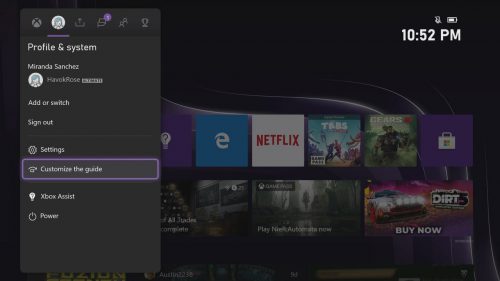
هنگامی که کاربران کنسولهای بازی دکمه Xbox را روی کنترلرهای خود فشار میدهند، منویی تحت عنوان نوار راهنما Guide) ) در گوشۀ سمت چپ تصویر باز میشود. در این نوار گزینههایی که از آنها تحت عنوان گزینههای پرکاربرد و ضروری یاد میشود وجود دارد. اما قابلیتی که شاید اکثراً از آن بی اطلاع باشند تغییر اولویتهای قرارگیری و شخصیسازی گزینههای به نمایش درآمده در این منو است. برای شروع مراحل شخصی سازی کردن ابتدا کلید Xbox را فشار داده و به قسمت سر برگ پروفایل خود بروید، گزینۀ Profile And System را بیابید و سپس گزینۀ Custumiz The Guide را انتخاب کنید. حالا میتوانید به صفحۀ شخصیسازی بروید و تمامی گزینههایی که وجود دارند و به نمایش در آمدهاند را بهترتیب دلخواه خود
شروع به چیدن کنید. توجه داشته باشید که برخلاف بخش شخصی سازی کردن منوی اصلی راهاندازی اولیۀ ایکسباکس سری ایکس، کاربران این کنسولها در این قسمت نمیتوانند گزینهای را حذف کنند. فقط میتوانند گزینههای موجود را جابهجا کنند.
علاوه بر آن یک توصیۀ کاربردی برای آن دسته از کاربرانی که که همواره به تجربۀ عناوین مختلف به همراه دوستان خود و یا ذخیرۀ تصاویر میپردازند. برای دستیابی به این امکان دو گزینۀ Friends و Capture And Share را در ردیفهای اول منوی راهنما قرار دهید، تا در هنگام نیاز به دسترسی آنها بلافاصله بتوانید این اقدامات را انجام دهید.
تنظیمات بخش ذخیرهسازی تصاویر
در کنسول بازی سری اس و کنسول بازی سری ایکس به صورت پیشفرض تنظیمات ذکر شده در پایین را تحت عنوان
دستورالعملهای ذخیرهسازی تصاویر و ویدئوها در نظر گرفتهاند:
اجازۀ شروعشدن ثبت تصاویر و ویدئوهای عنوانهای بازی: توسط کاربر و بازی ویدئویی
مدت زمانی که در نظرگرفته میشود برای ثبت و ذخیرۀ ویدئوهای مدنظر: حدوداً ۴۵ ثانیه
میزان وضوح تصویر ویدئوهای ذخیره شده: ۱۰۸۰ پیکسل و با فرمت SDR است
محل ذخیرهسازی فایلها: حافظهی داخلی
برای ایجادکردن تغییرات در این زمینه و راهاندازی اولیۀ ایکسباکس سری ایکس میتوانید به قسمت Setting مراجعه کرده سپس به یکی از گزینههای انتهایی یعنی Preferences مراجعه کنید وگزینۀ Capture And Share را انتخاب کنید. در این قسمت از تنظیمات، تمام گزینههای مربوط به قسمت شخصیسازی ثبت تصاویر و ویدئوهای مدنظر وجود خواهند داشت. برخلاف تنظیمات پیشفرض در نظر گرفته شده، کاربران این کنسولها میتوانند کلیپهای ویدئویی به مدت زمان حدوداً ۳۰ثانیه را با وضوح تصویردر حد ۴k در دستگاه کنسول خود ذخیره کنند. در زمان اشتراکگذاری این فایلها شبکۀXbox live بهصورت خودکار فقط وضوح تصویر ۱۰۸۰p را پشتیبانی میکند. در صورتیکه برخلاف ویدئوهای ذخیره شده، تصاویر با میزان وضوح ۴k میتوانند با حجم اصلی و با کیفیت مناسب به اشتراک گذاشته شوند.
طریقهی پیوست کنترلرتان با حساب شخصی خود
اگر جزو آن دسته از کاربرانی هستید که کنسول بازی سری ایکستان را با دوستان خود به اشتراک میگذارید بهتر است بعداز راهاندازی اولیۀ ایکسباکس سری ایکس کنترلر خود را به حساب شخصی و پروفایل خودتان پیوست کنید. با انجام اینکار باعث میشوید تا کنترلر شخصی شما همیشه متعلق به حساب کاربری مدنظرتان باشد. این امر باعث این میشود که دیگر کنترلرهای دیگر نتوانند به حساب شخصی شما راه پیدا کنند، وبدون اجازه از آن بهرهمند شوند.
یکی از کوتاهترین راههای پیوست کنترلر به یک حساب کاربری شبکۀ Xbox Live با استفاده از تنظیمات کنسول بازی سری اس و کنسول بازی سری ایکس است. با بازکردن گزینۀ Setting به قسمت Account Menu بروید و سپس گزینۀ Security And Passkey,sign-In را انتخاب کنید. در این قسمت میتوان با فشاردادن گزینۀLink This Controller To Sign In طریقۀ ورود به حساب کاربری خود را به روشن نمودن کنترلر مخصوص به خودتان تغییر دهید.
بهترین روش برای تنظیمات صفحۀ نمایش.
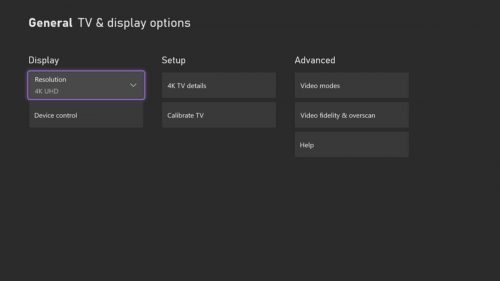
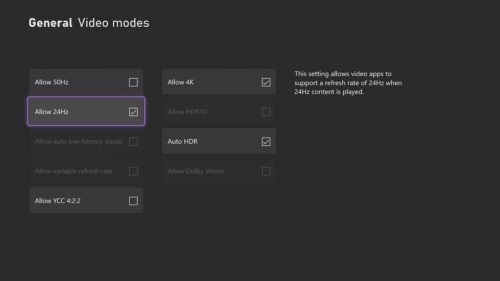
برای داشتن یک بازی خوب و با کیفیت بهتر است تنظیمات صفحۀ نمایشگر خود را یک بار تماماً بررسی کنید تا مطمئن شوید که در زمان پخش بازی صفحۀ شما در بهترین حالت ممکن قرار دارد. برای این کار باید به قسمتSettings به گزینه TV And Display Options رفته و بعد از آن باید تمامی دادهها و مشخصههای مانیتور خود را با مشخصههای به نمایش درآمده در صفحۀ خود مقایسه کنید.
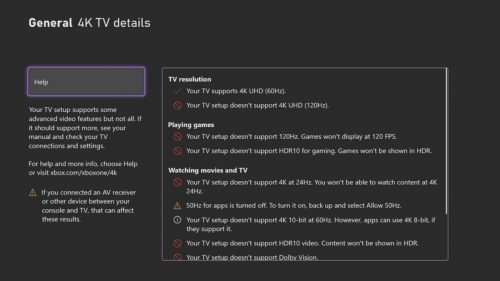
باید در نظر داشته باشید که این بررسی برای اطمینان بیشتر از بهترین کیفیت تصویر انجام میشود چرا که در بیشتر موارد کنسول بازی بهترین کیفیت ممکن را برای پخش در نظر میگیرد. در مرحلۀ بعد اگر در نشان دادن بهترین کیفیت دچار مشکل شدید بهتر است برای بهبود و حل این موضوع به قسمت General 4K TV Detailsدر بخش تنظیماتی که قبلاً توضیح دادیم رفته و اگر با اخطار و خطایی که در بخش عکس این قسمت میبینید مواجه شدید باید به شرکت سازنده برای رفع مشکل مراجعه کنید. شما برای داشتن بهترین کیفیت ممکن باید از کابل و تلویزیونی استفاده کنید که قابلیت پشتیبانی از تکنولوژی HDMI 2.1را داشته باشد.
خطا عدم دسترسی به وای فای در کنسول PS5 یکی از عمده مشکلاتی میباشد که کاربران ممکن است در هنگام دانلود بازی و با سایر محتواهای دیگر با آن روبرو گردند. معمولا زمانی که این خطا رخ دهد، متن Cannot Connect to the Wi-Fi Network برای شما نمایش داده میشود. زمانی که با این خطا روبرو گشتید، هیچ نیازی نیست که نگرانی در دل خود راه دهید، زیرا با یکسری اصول و قوانینی که ما در این مقاله به شما خواهیم گفت به سادگی میتوانید این خطا را برطرف سازید.
لازم است نکتهای را برای شما لحاظ کنیم و آن این موضوع است که رخ دادن این خطا مربوط به سرورهای سونی نمیباشد، بلکه مشکل از خود شبکه شما است. زمانی که کنسول نتواند به شبکه بیسیم مودم متصل گردد، این خطا برایتان پیش میآید.
عوامل کلیدی در خطای Cannot Connect to the Wi-Fi Network چیست؟
عوامل گوناگونی ممکن است منجر به بروز خطای عدم اتصال به وایفای گردد که ما به برخی از آنها اشاره نمودهایم:
کنسول و یا همان دستگاه شما از مودم دور است.
مودم شما دچار مشکل شدهاست.
گاهی اوقات این نقصها مربوط به روتر میباشد.
در هنگام اتصال تداخل سیگنالی میان مودم و دستگاه ممکن است رخ دهد.
برخی مشکلات نیز مربوط به سختافزار داخلی کنسول PS5 است.
آموزش رفع خطای Cannot Connect to the Wi-Fi Network در کنسول پلی استیشن 5
در هنگام مواجه شدن با خطا عدم دسترسی به وای فای در کنسول PS5 میتوانید مراحلی که وبسایت ایبیسی فارسی برای شما عزیزان در این مطلب لیست نمودهاست را طی کنید تا به نتیجه دلخواه خود دست یابید.
در هنگام اتصال وای فای با کنسول PS5 به صحیح بودن رمز وای فای توجه داشته باشید. اگر در زمان اتصالات اینترنت روی کنسول با خطا مواجه گشتهاید، در وهله اول رمز وایفای خود را چک نمایید.
اگر مشکل از رمز نبوده بهتر است که دستگاه پلیاستیشن 5 خود را یکبار خاموش و روشن کنید و از خاموشی کامل دستگاه نیز اطمینان حاصل کنید.
همانطور که اشاره داشتهایم، گاهی اوقات علت خطای عدم دسترسی به وایفای در کنسول PS5 دور بودن مودم از دستگاه است. مودم خود را تا جایی که امکان دارد نزدیک دستگاه خود قرار بدهید، تا سیگنالهای مودم به راحتی با کنسول دسترسی داشته باشد.
میتوانید از ابزار وب PlayStation Fix and Connect برای رفع این مشکل به صورت پرسش و پاسخ کمک بگیرید.
ممکن است تداخل سیگنالی با یک وایفای دیگر نیز رخ دهید، به همین منظور اسم و رمز وایفای خود را تغییر دهید.
مواجه شدن با خطا عدم دسترسی به وای فای در کنسول PS5 با راه اندازی مجدد روتر و مودم نیز قابل حل میباشد.
در صورت مشکلات سخت افزاری کنسولهای نسل نهم XBOX Series X|S و یا PS5 در صورت مشکل نیاز به تعمیرات داشته باشد، بهتر است از فروشگاههای دارای گارانتی خریداری گردد که فروشگاه
ایبیسی فارسی با ارائه کارت خدمات طلایی این امکان را فراهم میآورد که در صورت تعمیر نشدن کنسولتان طی 10 روز کاری یک کنسول نو به شما خواهد داد. برای اطلاعات بیشتر به صفحه کارت خدمات طلایی مراجعه فرمایید.
نکات قابل توجه در هنگام خطا عدم دسترسی به وایفای در کنسول PS5
هر زمانی که با خطای PS5 DNSروبرو شدید، اقدام به تغییر دیاناسهای کنسول PS5 کنید.
با عمل ریست کردن مودم و روتر آنها را به تنظیمات کارخانه بازگردانید. تنها زمانی میتوانید مودم خود را ریست کنید که هیچ دستگاه هوشمند دیگری به مودم نمیتواند دسترسی پیدا کند.
حال اگر با تمام این نکات گفته شده خطای کنسول PS5 رفع نگردید، آخرین راهی که به شما توصیه میکنیم، بازگردانی پلیاستیشن 5 به تنظیمات کارخانه است. با این کار فایلهای ذخیره و هرگونه برنامهای که در کنسول PS5 ذخیره نمودهاید پاک میگردد. بهتر است برای فایلهای خود قبل از راهاندازی بر روی سرورهای کلاد سونی پشتیبانی تهیه کنید.
· در صورت خرابی و تعمیرات ایبیسی فارسی با کارشناسان مجرب خود میتواند در رفع مشکلات سخت افزاری و نقصها به شما کمک کنند.
نکته: توجه داشته باشید که عواقب انجام این آموزش و خطا عدم دسترسی به وایفای در کنسول PS5 به عهده خود کاربر میباشد.
تمام مسئولیت انجام این آموزش به عهده خواننده این مطلب میباشد و فروشگاه ABC farsi هیچگونه مسئولیتی در قبال خرابی کنسول و بازی شما ندارد.
حل مشکلات بهروزرسانی ایکسباکس وان یک خودآموز موثر و بسیار مفید برای پایان دادن به نمایش ارورهای به روزرسانی Xbox One است.هنگامیکه نرمافزار کنسول ایکسباکس شما بهطور کامل بهروزرسانی نشود، چند گزینه رایج برای پیگیری روند عیبیابی دارید که راهنمای همه آنها همان کدها یا پیامهای خطایی است که در حین یا بعد از بهروزسانی به شما نشان داده میشود. یادگیری حل مشکلات بهروزرسانی ایکسباکس وان به شما در رفع عیبها و موانع بهروزرسانی ناموفق در ایکسباکس وان (Xbox One) کمک شایانی خواهد کرد.
ارورهای به روزرسانی Xbox One
بهطور معمول شکست در روند بهروزرسانی منجر به نمایش پیام هشدار میشود؛ ولی گاهی نیز اوضاع بهنحوی پیش میرود که دیگر نیازی به هشدار هم نیست. از این اوقات رایج میتوان به توقف Xbox One در مرحله نمایش انیمیشن یا تجربه نمایش صفحه سیاه در بخش راهاندازی کنسول و رفتن به هوم اسکرین ناقص اشاره کرد.
ارورهای رایج برای حل مشکلات بهروزرسانی ایکسباکس وان عبارتند از:
Something went wrong
There was a problem with the update
Error codes like 800072xxx
Error codes like Exxx xxxxxxxx xxxxxxxx
Your Xbox is almost full
توجه داشته باشید که سه رقم هر کد خطا میتواند متفاوت باشد؛ ولی در نهایت همه آنها بیانگر مشکلات در روند بهروزرسانی Xbox One هستند.
رفع مشکلات بهروزرسانی ایکسباکس وان
با چند بار بهروزرسانی ایکس باکس تجربه شما بیشتر خواهد شد؛ ولی حتی اگر برای بار نخست است که با این چالشها روبهرو میشوید، شناخت محتملترین دلایل اغلب اوقات برای حل مشکلات بهروزرسانی ایکسباکس وان گرهگشا است. این مشکلات عبارتند از:
ارتباط اینترنت Xbox One شما قطع شده است.
هارد دیسک شما پر شده است.
ایکس باکس شما نیاز به یکی از روشهای ریست کردن دارد.
کنسول شما دچار یک مشکل سختافزاری شده است.
چگونه خطاهای بهروزرسانی Xbox One را رفع کنیم؟
با وجود اینکه خطاهای بهروزرسانی سیستم Xbox One ناشی از عوامل مختلفی است، ولی راهحلهای کلیدی وجود دارد که اغلب خطاهای بهروزرسانی Xbox One را رفع میکند و خوشبختانه اجرای بیشتر آنها به مهارت فنی بالایی نیاز ندارد.
چک کردن اتصال اینترنتی
اتصال اینترنتی خود را چک کنید. اگرچه باور آن سخت است؛ ولی بیشتر اوقات به دلایل مختلف از یک اتصال نامطمئن تا حتی قطعی خط تلفن از سمت مخابرات، باعث انواع خطای شبکه میشود که در روند بهروزرسانی ایکسباکس اختلال ایجاد میکند و چک کردن اتصال اینترنتی یک روش استاندارد در حل مشکلات بهروزرسانی ایکسباکس وان است.
یک مشخصه بارز این وضعیت نمایش هشدار 8B050033 که بیان میکند بهروزرسانی هم اکنون در دسترس نیست. این عدم دسترسی میتواند بهمعنای وجود مشکلی در سرورهای Xbox هم باشد؛ پس باید منتظر باشید و در فرصتی دوباره بهروزرسانی را امتحان کنید.
در این بین شیوه بهروزرسانی آفلاین نیز میتواند روشی برای حل مشکلات بهروزرسانی ایکسباکس وان باشد.
بهروزرسانی آفلاین ایکسباکس وان
برای بهروزرسانی آفلاین نیاز به یک حافظه usb دارید که میتواند یک فلش مموری با ظرفیت ۸ گیگابایت باشد. از آنجا که این فلش مموری باید در فرمت NTFS باقی بماند و احتمالا حدود ۷۰ درصد ظرفیت آن صرف نگهداری فایلهای بهروزرسانی میشود، بهتر است از آن فقط برای آپدیت Xbox و حل مشکلات بهروزرسانی ایکسباکس وان استفاده کنید.
شما نیاز به یک فایل بهروزرسانی دارید که باید آن را از شرکت مایکروسافت دریافت کنید. این فایل بهصورت فایل zip است و بنا به نسخه و ورژن کنسول میتوانید از آدرسهای زیر برای دانلود آن استفاده کنید. اگر با کمک OSUDT1 موفق به بهروزرسانی نشدید میتوانید از OSUDT2 استفاده کنید.
مراحل بهروزرسانی آفلاین Xbox One
۱. بعد از دانلود فایل zip باید آن را استخراج کنید و با پیدا کردن فایل SystemUpdate$، آن را به فلش مموری خود کپی دهید. به هیچ وجه فایل SystemUpdate$ را در هیچ پوشهای قرار ندهید و در همان مسیر ریشه فلش قرار دهید تا کنسول بتواند از آن برای بهروزرسانی استفاده کند.
۲. در این مرحله بهتر است حافظه کش کنسول ایکس باکس نیز خالی شود، بههمین دلیل کنسول را خاموش کرده و برای حداقل ۳۰ دقیقه اتصال کابل برق را نیز قطع میکنیم.
۳. بعد از راهاندازی مجدد Xbox، فلش را به کنسول وصل کنید.
۴. در این مرحله باید دکمههای BIND و EJECT را حدود ۱۵ ثانیه با هم نگهدارید.
وظیفه رایج دکمه BIND کمک به اتصال کنترلر به کنسول است و در نسخههای اصلی Xbox One بهصورت یک دکمه مستطیل شکل در امتداد بدنه کنسول است. البته این دکمه BIND در کنسولهای دیگر ایکس باکس بهصورت دایرهای و در زیر دکمه پاور دستگاه جای گرفته است.
پیدا کردن دکمه EJECT نیز کار سختی نیست؛ چرا که در کنار محل قرار دادن سیدی است. با این وجود اگر نسخه ایکس باکس شما دکمه EJECT ندارد، کافی است فقط دکمه BIND را با کمی مکث نگاه دارید تا صدای Power-Up کنسول را بشنوید. با ادامه مکث شما این صدا دوبار شنیده میشود و پس از شنیدن این صدای دکمهها را رها کنید.
۵. از این پس کافی است از روند حل مشکلات بهروزرسانی ایکسباکس وان لذت ببرید؛ چرا که کنسول بهطور خودکار ادامه فرایند بهروزرسانی یار انجام میدهد.
خالی کردن فضای هارد درایو
روند بهروزرسانی با وجود عدم فضای کافی در هارد برای بارگیری و تکمیل آپدیت نیز متوقف خواهد شد؛ پس خالی کردن فضای هارد درایو نیز یک گزینه محتمل برای رفع خطاهای بهروزرسانی Xbox One است. در این حالت پاک کردن برخی بازیها و برنامهها فضای لازم را برای ادامه آپدیت فراهم میکند. اگر خداحافظی کردن با برنامهها و بازیهای محبوبتان سخت است و فضای هارد شما نیز پر شده، در Xbox One میتوانید با هارد درایو خارجی از طریق USB به دستگاه متصل شوید و فایلهای اضافه را به آنجا منتقل کنید.
راهاندازی مجدد Xbox One
راهاندازی مجدد Xbox One یکی از متدهای رایج حل مشکلات بهروزرسانی ایکسباکس وان است. درواقع راهاندازی مجدد همچون تلنگری به سیستم است تا مشکلاتی مثل توقف در صفحه بارگیری و پیامهای خطای را رفع کند. این روش به سافت ریست نیز معروف است.
با نمایش Something Went Wrong دو گزینه در اختیار شما قرار میگیرد که یکی از آنها Restart this Xbox است و میتوانید با کمک دکمههای جهتی D-PAD گزینه ریاستارت را انتخاب کنید و با فشردن دکمه A راهاندازی مجدد ایکس باکس را شروع کنید.
خاموش کردن Xbox
اگر بعد از راهاندازی مجدد نیز مشکل رفع نشد و باز هم شاهد خطای پیام Something Went Wrong هستید. بهترین کار خاموش کردن Xbox است. در این مرحله اتصال برق را هم به مدت ۳۰ ثانیه از برق جدا کنید. سپس دوباره اتصال برق را وصل کنید و امتحان کنید که آیا بهروزرسانی به پایان میرسد.
ریست کردن Xbox One
ریست کردن یک رویه معمول برای حل مشکلات بهروزرسانی ایکسباکس وان است؛ لیکن روند خاص آن باعث میشود که کمی دست به عصا راه بروید.
۱. برای ریست کردن ایکس باکس آن را خاموش کرده و حتی اتصال برق را جدا کنید. چند ثانیه وقفه کافی است تا کش کنسول نیز پاک شود و بتوانید اتصال برق را مجدداً وصل کنید. سپس باید از سه دکمه Bind و Eject و Power باهم استفاده کنید.
۲. ابتدا باید دو دکمه Bind و Eject را فشار دهید. همراه این دو دکمه یکبار کلید Power را در یک لحظه فشار داده و رها کنید. با این کار صدای Power-Up را از کنسول خواهید شنید.
۳. دوباره این سه دکمه را فشار دهید تا دستگاه روشن شود و دوباره صدای power-up را بشنوید. با روشن شدن دستگاه میتوانید فشار دادن دو دکمه Bind و Eject را تمام کنید.
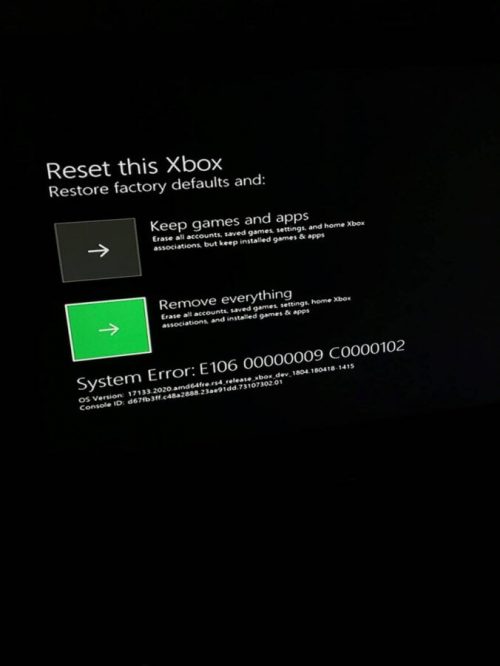
۴. از صفحه نمایش گزینه Reset this Xbox را انتخاب کنید تا به گزینه بعدی Keep Game and Apps برسید. در این مرحله است که مسیر ریست کنسول بدون پاک کردن فایلها انتخاب میشود.
اگر گزینه Remove everything را در همین صفحه انتخاب کنید، یک ریست فکتوری کامل با حذف تمام دادهها را تجربه خواهید کرد.
بقیه روند ریست کردن خودکار انجام میشود و پس از آن میتوانید پروسه بهروزرسانی کنسول را پیگیری کنید.
ریست فکتوری ایکسباکس وان
ریست فکتوری را میتوانید بهعنوان آخرین تیر ترکش خود برای حل مشکلات بهروزرسانی ایکسباکس وان در نظر بگیرید. با برگرداندن ایکسباکس به تنظیمات اصلی کارخانه باید با تمام پروندهها ذخیره شده محلی، بازیها، تنظیمات و هر مورد در ارتباط با منوی کنسول خداحافظی کنید. بنابراین همگام سازی با حساب Xbox Live و تهیه فایل پشتیبان مهمترین مراحل قبل از استفاده از این متد است.
اگر با وجود همه این راهحلها هنوز هم مشکل موفق به حل مشکلات بهروزرسانی ایکسباکس وان نشدید، شاید بهتر باشد که گزینه ایراد سختافزاری را نیز در نظر بگیرید.
اگرچه نارسیس آموزش حل مشکلات بهروزرسانی ایکسباکس وان را بر مبنای اطلاعات دقیق و آزمون شده مهیا کرده؛ ولی مسئولیت استفاده از این آموزش بهطور کامل عهده کاربر میباشد.
تمام مسئولیت انجام این آموزش به عهده خواننده این مطلب می باشد و فروشگاه ABC farsi هیچگونه مسئولیتی در قبال خرابی کنسول و بازی شما ندارد.
دنیای بازیها به جزء جدانشدنی در زندگی انسان امروز تبدیل شدهاست. سازندگان کنسولهای بازی نیز هر روز در حال تلاش هستند تا بر جذابیت کنسولهای بازی خود بیفزایند. بدون شک playstation 5 یکی از مشهورترین و فراگیرترین کنسولهای بازی در میان گیمرها است. در کشور ما نیز پلیاستیشن از همان ابتدای ورود، محبوبیت بسیاری پیدا کرد و توجه بسیاری از جوانان و نوجوانان ایرانی را به خود جلب نمود.
البته پیشرفته شدن این کنسولها علاوه بر افزودن بر جذابیت و هیجان بازیها، روی قیمت آنها نیز اثر بسیار ملموسی به جا میگذارد. خصوصا در کشور ما که با مسئله نوسانات قیمت ارز نیز دست و پنجه نرم میکنیم،این مسئله شایعتر است. در ادامه به بررسی قیمت playstation 5 در بازار ایران میپردازیم.
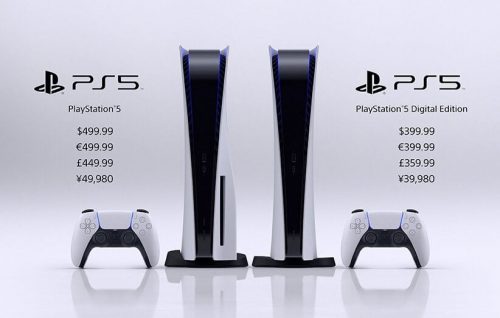
شرکت سونی قیمت playstation 5 را چند دلار اعلام کرده است؟
در زمان رونمایی از پلیاستیشن پنج، قیمت این محصول توسط شرکت سازنده پانصد دلار اعلام شد. البته این کنسول بازی، در کشورهای مختلف جهان به این قیمت عرضه نمیشود. بلکه طبیعت برخی سودجویان و دلالان با بر هم زدن مکانیز عرضه و تقاضا در بازار، قیمت پلیاستیشن پنج را بعضا تا 1000 دلار نیز افزایش دادهاند.
البته این مسئله امر جدیدی در بازار دیجیتال نیست. بلکه همواره با عرضه یک محصول جدید توسط سازندگان به بازار، هم به دلیل توجهات زیادی که به سمت آن جلب میشود و هم به دلیل تقاضای ناگهانی زیادی که برای خرید آن محصول در بازار به وجود میآید، قیمت آن کالا تا مدتی بیشتر از ارزش واقعی آن میرسد؛ لذا برخی خریداران که از این موضوع باخبر هستند، صبر میکنند تا تب و تاب ماههای اولیه خرید آن کالای دیجیتال فروکش کند و سپس اقدام به خرید آن محصول با قیمت واقعی آن میکنند.
قیمت playstation 5 در کشور ما چقدر است؟
از قیمت playstation 5 در سطح دنیا که بگذریم، باید ببینیم که در کشور ما این محصول با چه قیمتی عرضه میشود؟ در اواخر آبان ماه سال 99، پلیاستیشن پنج کمکم وارد بازار ایران شد. اما مشتاقان خرید به ناگاه با قیمت بسیار بالایی مواجه شدند. در ابتدای آذر ماه سال 99 این محصول با قیمتی بین 30 تا 40 میلیون تومان عرضه میشد.
با یک محاسبه ساده سرانگشتی میتوان متوجه شد که این کنسول بازی در حال معامله به قیمت دلار 60 تا 80 هزار تومانی بود. این قیمت واقعا باورنکردنی بود. نکته جالبتر اینکه در بسیاری از مواقع واردات این کنسولهای بازی از مبادی رسمی نیز صورت نمیگیرد بلکه از طریق مبادی غیررسمی و بعضا در قالب بار مسافران وارد کشور میشود. یعنی در عمده مواقع هزینه گمرکی و ترخیص کالا نیز توسط واردکننده پرداخت نمیشود.
این در حالی است که در همان ایام قیمت دلار در پیک خود در بازار چیزی در حدود 30 هزار تومان معامله میشد. اگر باز هم یک محاسبه ساده انجام دهیم، مشخص میشود که با دلار 30 هزار تومانی، قیمت playstation 5 چیزی در حدود 15 میلیون تومان خواهد بود. اما در بازار ایران با قیمتی در حدود دو تا دو و نیم برابر ارزش واقعی آن عرضه میشد.
اما پس از برگزاری انتخابات آمریکا و برنده شدن جو بایدن در آن، به یک باره مقداری از جو روانی ناشی از افزایش تورم و قیمت دلار در کشور کاسته شد. به طوری که در ابتدای بهمن ماه دلار تا 21 هزار تومان نیز عقبنشینی کرد. اما همانطور که میدانید در اقتصاد اصلی به نام چسبندگی قیمتها وجود دارد؛ یعنی قیمت یک محصول با بالا رفتن قیمت دلار افزایش پیدا میکند اما پس از فروکش کردن قیمت دلار، بهای آن کالا کاهش نمییابد. قیمت playstation 5 نیز از این اصل کلی مستثنی نیست.
پس از فروکش کردن تب و تاب اولیه خرید و فروش این کنسول بازی در آذر ماه 99، بازار سیاه این محصول نیز رفتهرفته جمع شد. در حال حاضر ( یعنی تاریخ انتشار این مقاله) این کنسول بازی با قیمتی در حدود 20 الی 30 میلیون تومان در بازار دیجیتال کشور به فروش میرسد. اما همانطور که مشاهده میکنید، هنوز چهارده میلیون تومان بین ارزش واقعی این دستگاه و قیمت معامله آن اختلاف وجود دارد.
بسیاری از مردم با توجه به شرایط سخت اقتصادی منتظر هستند تا قیمت این محصول پایینتر بیاید تا بتوانند آن را بخرند. اتفاقی که معمولا پس از گذشت چند ماه از عرضه پلیاستیشنها به طور معمول رخ میدهد. ما نیز امیدواریم که قیمت این دستگاه هرچه زودتر در کشور ما به وضعیت منطقی و مناسبی برسد تا همه علاقهمندان به این نوع بازیها بتوانند این کنسول بازی را تهیه کنند و اوقات فراغت بانشاطی را با این دستگاه تجربه نمایند.
ویژگی و مشخصات افزوده شده به پلیاستیشن پنج شامل چه مواردی است؟
علاقهمندان به کنسولهای بازی شرکت سونی، هفت سال انتظار کشیدند تا این شرکت سری جدید پلیاستیشنهای خود را به بازار عرضه کند. شرکت سونی تمام توان و دانش فنی خود را برای خلق یک محصول بینظیر به کار گرفته است. آنها با استفاده از پردازندههای بسیار قدرتمند، سرعت و کارایی کنسول بازی جدید خود را بسیار ارتقا دادهاند. روی این کنسول بازی از پردازنده هشت هستهای با فرکانس پردازش 3.5 گیگاهرتز استفاده میشود. این پردازنده در نوع خود یک تکنولوژی منحصربهفرد به شمار میرود.
همچنین ظرفیت حافظه ذخیره پلیاستیشن پنج در مقایسه با نسل قبلی خود به طرز قابلتوجهی افزایش پیدا کرده است. حافظه داخلی دستگاه 825 گیگابایت و از نوع SSD است. همچنین دستگاه قابلیت این را دارد که فضای حافظه داخلیاش ارتقا یابد.
در طراحی ظاهری این کنسول بازی نیز شرکت سونی سنگ تمام گذاشته است و یک طراحی خاص در عین سادگی را روی این دستگاه اعمال کرده است. ابعاد و اندازه این کنسول بازی در مقایسه با نسلهای قبلی بزرگتر شده است. همچنین به دلیل ارتقا سیستم داخلی این دستگاه وزن آن نیز ارتقا پیدا کرده است و در حدود پنج کیلوگرم وزن دارد.
مجموعه این عوامل دست به دست هم داده است تا قیمت playstation 5 نسبت به کنسولهای بازی قبلی خود افزایش پیدا کند. شرکت سونی از بهروزترین تکنولوژیهایی که در اختیارش است برای ساخت آن استفاده کرده است. به امید این که همه علاقهمندان به این دست بازیها بتوانند بهراحتی این کنسول را تهیه کنند و از بازی کردن با آنها لذت ببرند.
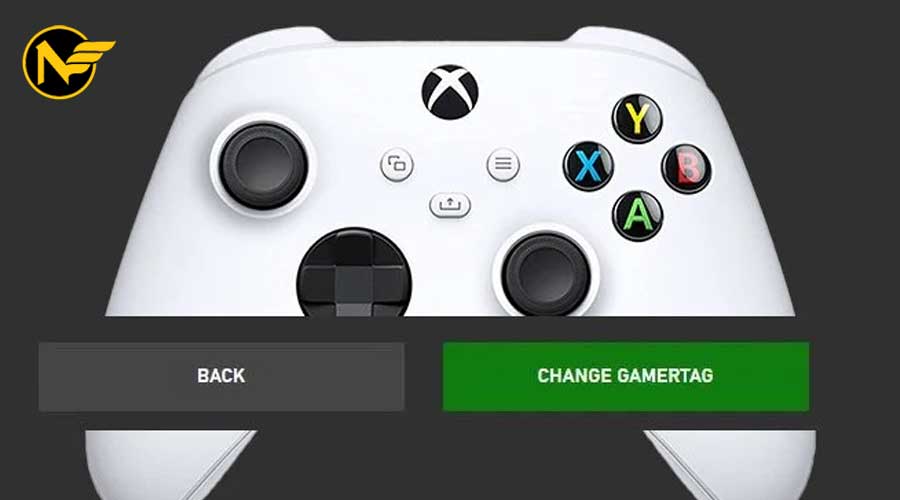
تغییر گیمرتگ حساب XBOX یکی از جذابترین ویرایشها در دنیای مجازی کنسولها است که بدون شک هر گیمری باید آن را بلد باشد. گیمرتگ همان خود فانتزی شما در دنیای XBOX است. در مجموع گیمرتگ شما از دو بخش اطلاعات اجباری و اختیاری تشکیل شده است. نام مستعار یا یوزر شما که به انتخاب شما در بخش ثبت میشود و انتخاب آواتار و کمی بیوگرافی درباره شخصیت فانتزی شما، دو بخش اطلاعات گیمرتگ یا برچسب بازی را شکل میدهند. درواقع دیگر دوستان یا رقبای شما در دنیای ایکسباکس شما را با کمک گیمرتگ دنبال میکنند.گیمرتگ شما بهعنوان نمایه در حساب کاربری شما است ویرایش گیمرتگ باعث تغییری در سوابق، اجیومنتها و فایلهای ذخیره شده در حساب شما نمیشود.
لیکن این باعث نمیشود انتخاب گیمرتگ بدون قاعده باشد. گیمرتگ شما میتواند تا ۱۲ کاراکتر باشد و باید از انتخاب واژههایی که معنای زشت و اهانت کننده دارند، پرهیز کنید. بااینوجود وسوسه تغییر گیمرتگ به خصوص بعد از مدتی آشنایی با گیمرتگهای جذاب دیگران و البته پیدا کردن مانیفست شخصیت فانتزی خودتان در ماجراجوییهای ایکس باکس دست از سر شما بر نخواهد داشت. این راهنما پایانی بر وسوسه تغییر گیمرتگ در ایکسباکس است.
روش گامبهگام ویرایش گیمرتگ را در XBOX One و ایکسباکس سری X|S
گیمرتگ شما از طریق کنسول و انجام مراحل زیر قابل ویرایش است.
گام اول، با فشردن دکمهٔ راهنما (Guide) روی دسته بازی، وارد منوی اصلی ایکسباکس شوید.
گام دوم، ابتدا My Profile و از فهرست Customize Profile را انتخاب کنید.
گام سوم، حال میتوانید گیمرتگ خود را انتخاب کنید. بخش انتخاب گیمرتگ جدید همان جایی است که به شما فرصت میدهد تا با نامی جدید رقبای خود را به چالش دعوت کنید.
میتوانید بهسرعت نام انتخابی خود را تایپ کنید و با فشردن کلید A آن را ثبت کنید. البته امکان دارد این نام قبلاً انتخاب شده باشد و با پیام این نام در دسترس نیست، نام متفاوتی را امتحان کنید، روبهرو شوید. در اینصورت باید یک گیمرتگ جدید انتخاب و ثبت کنید. ولی این کار برای بار دوم رایگان نخواهد بود پس فرصت مطالعه روشهای انتخاب بهترین گیمرتگ را از دست ندهید.
گام چهارم، در نهایت با انتخاب Claim It شما صاحب گیمرتگ جدید خواهید شد.
روش گامبهگام تغییر گیمرتگ از حساب مایکروسافت
گاهی ممکن است به کنسول دسترسی نداشته باشید و اینجاست که برای تغییر گیمرتگ میتوانید از طریق سایت به صورت نیز آفلاین گیمرتگ را تغییر دهید.
گام اول، از طریق آدرس زیر به بخش ویرایش گیمرتگ وارد شوید.
در صورت نیاز باید یوزر و پسورد خود را در این مرحله وارد کنید.
گام دوم، با ثبت گیمرتگ جدید و تأیید Check Availability، سیستم وضعیت و سابقه گیمرتگ پیشنهادی شما را چک میکند و در صورت نبود مشکلی تغییر گیمرتگ شما با کمک وبسایت XBOX با موفقیت انجام میشود.
روش گامبهگام ویرایش گیمرتگ با استفاده از ویندوز ۱۰
گیمرتگ با استفاده از برنامه ایکسباکس در ویندوز ۱۰ نیز قابل تغییر است.
گام اول، بعد از ورود به حساب کاربری خود از طریق برنامه ایکسباکس، گیمرتگ خود را انتخاب کنید.
گام دوم، در زیر نام پروفایل شما و از طریق مسیر زیر وارد بخش ویرایش گیمرتگ شوید.
Customize > Change Gamertag
گام سوم، گیمرتگ جدید خود را وارد کنید و با کمک گزینه Check Availability صحتسنجی خود را تکمیل کنید. اگر مشکلی در انتخاب نام شما باشد با انتخاب Claim It گیمرتگ شما ثبت خواهد شد.
نکات مهم در تغییر:
مایکروسافت یکبار به شما اجازه ویرایش گیمرتگ را بهصورت رایگان میدهد و موارد بعدی ویرایش با کسر مبلغی از حسابتان همراه خواهد شد. درواقع بعد از ثبت گیمرتگ جدید در صورت نیاز اطلاعات پرداخت هزینه اضافی را خواهید دید.
شما میتوانید از گیمرتگهای جذاب و قدیمی نیز استفاده کنید. هر چند که مایکروسافت با افزودن یک هشتگ و یک عدد تصادفی باعث میشود که گیمرتگ شما همچنان یونیک و یکه بماند.
استفاده از حروف لاتین، حروف زبانهای شرق دور و حتی بعضی از علایم مخصوص نیز در ساختن گیمرتگها نیز مجاز است.
بعد از تغییر گیمرتگ تنها کاری که باید انجام دهید اطلاع به دوستان و رقبای شما است هر چند شبکه ایکسباکس به صورت خودکار یوزرها را بروزرسانی میکند.
به جرات میتوان گفت انتخاب گیمرتگ یک هنر است. گیمرتگ نه تنها اسرار بیشتری از چهره پشت پروفایل رابر ملا میکند؛ بلکه با انتخاب یک گیمرتگ آهنگین و خاص میتواند باعث شهرت چشمگیری برای شما شود؛ پس چرا نگاهی به روشهای انتخاب بهترین گیمرتگ نمیاندازید.
اگرچه نارسیس این آموزش را بر مبنای اطلاعات دقیق و آزمون شده مهیا کرده؛ ولی مسئولیت استفاده از این آموزش بهطور کامل عهده کاربر میباشد.
تمام مسئولیت انجام این آموزش به عهده خواننده این مطلب می باشد و فروشگاه ABC farsi هیچگونه مسئولیتی در قبال خرابی کنسول و بازی شما ندارد.
پس از رضایت بینظیر گیمرها از پلیاستیشن 4 انتظارها از پلیاستیشن 5 بسیار بالا بود. نظرات گیمرها در همین ابتدای ورود کنسول جدید سونی به بازار حاکی از توانمندی این محصول در برآورده کردن انتظارات است. قابلیتهای بالای سختافزاری این کنسول بازی مانند سرعت بالای اجرای بازیها به دلیل داشتن حافظه SSD و نمایش با رزولیشن 8 k باعث میشود تجربه جدیدی از بازی با PS5 به نسبت PS4 داشته باشید و با خرید آن سالهای سال از بازیهای انحصاری و باکیفیت شرکت سونی لذت ببرید. در بررسی ویژگیهای این کنسول بازی و معرفی نمایندگی PlayStation 5 برای خریدی مطمئن با ما همراه باشید.
تغییرات ظاهری و سختافزاری PlayStation 5
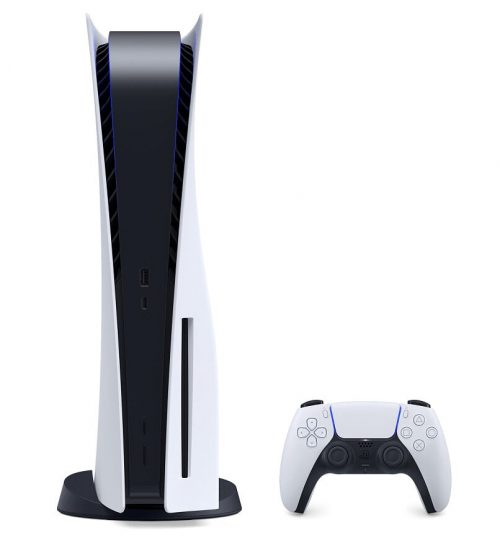
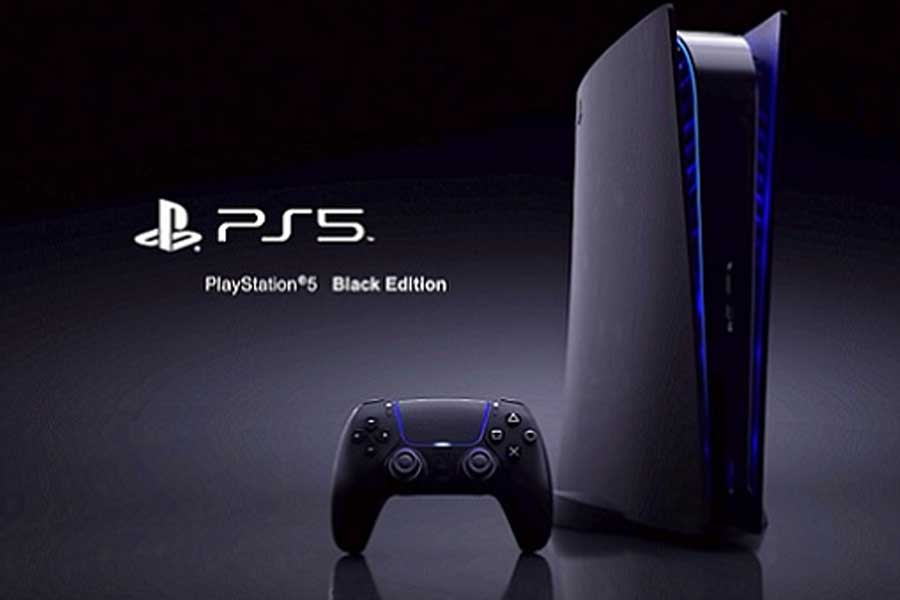
تا به امروز پلیاستیشن 5 با رنگ غالب سفید، حاشیهای به رنگ مشکی براق و نوارهای نورانی آبیرنگ به بازار آمده است که متفاوت از ظاهر کنسول قبلی شرکت سونی است. فرم بدنه PS5 دارای منحنیهای زیبا و فرمی آیندهنگرانه و شبیه به سازههای معماری معاصر است و وقتی از نزدیک به آن نگاه کنید جزئیات ظریف و زیبایی دارد.
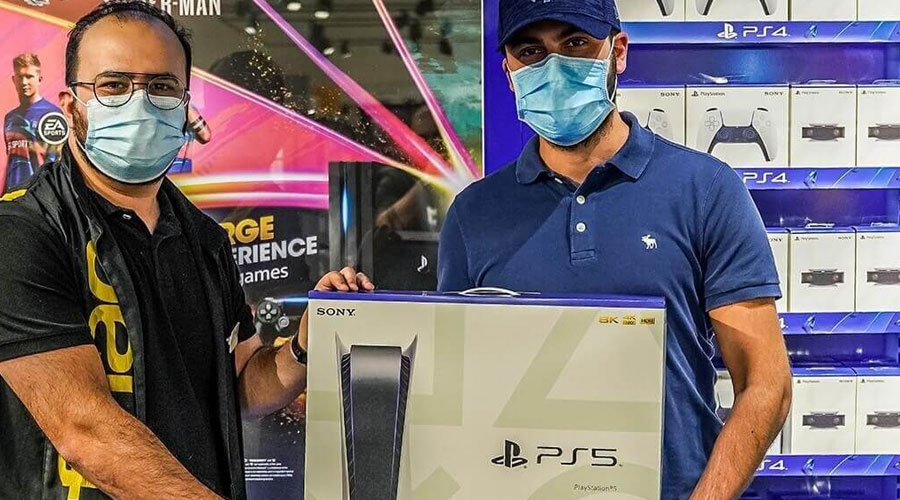
ابعاد کنسول PS5 بزرگتر از کنسولهای بازی دیگر است و برای ایستادن چه بهصورت افقی و چه قائم نیاز به استند دارد. ابعاد آن تقریبا 38.8 * 9.7 * 26 سانتیمتر است و وزنی در حدود 4.5 کیلوگرم دارد. پلیاستیشن 5 به دو صورت معمولی و دیجیتال به بازار آمده که نوع دیجیتال، دیسک درایو ندارد و ابعاد آن کمی کوچکتر است و قیمت پایینتری هم دارد. برای استعلام موجودی و قیمت هرکدام از انواع این کنسول به فروشگاه اینترنتی ABC Farsi یا فروشگاه نارسیس در اصفهان مراجعه فرمایید و از مزایای خرید از نمایندگی PlayStation 5 بهره مند شوید.
در زمان معرفی PlayStation 5 سونی از سرعت بالای کنسول جدیدش تعریف زیادی میکرد و این سرعت در بارگذاری و اجرای بازیها کاملا مشهود است که به جذابیت دنبالکردن داستان بازیها اضافه کرده است. فن بزرگ و کمصدای پلیاستیشن 5 بسیار کارآمد است و توان خنککنندگی آن مثبت ارزیابی شده است.
PlayStation 5 دارای حافظه SSD 825 گیگابایتی است که فضای خالی بدون حجم سیستمعامل 667 گیگابایت است که حجم زیادی به نسبت حجم بازیهای سنگین نسل نهمی نیست. البته قابلیت افزایش حافظه نیز با داشتن یک اسلات اضافی و همینطور امکان ذخیرهسازی در هارد اکسترنال از طریق اتصال با پورت USB وجود دارد. این دستگاه سه پورت USB-A دارد که یکی در قسمت جلوئی و دوتای دیگر در پشت قرار دارند.
این کنسول بازی 16 گیگابایت رم 256 بیتی GDDR6و قدرت پردازش بسیار بالایی دارد و میتواند تصاویری با کیفیت 8 K و نرخ فریم ریت 60 هرتز تولید کند. پلیاستیشن 5 بهترین گرافیک خروجی خود را در تلویزیونهای 4 k دارد و نمایشگرهای دارای پورت HDMI 2.1 و نرخ فریم ریت 120 هرتز را پشتیبانی میکند.
کنترلر جدید DualSense برای پلی استیشن 5
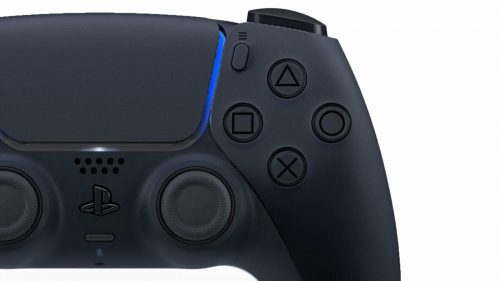
کنترلر دوال سنس نکته قوت دیگری در پلی استیشن جدید است، این دسته بازی از دوال شک 4 بزرگتر و سنگینتر است، حسگرهای لمسی پیشرفتهتر و تریگرهای حساستری دارد و هیجانات مختلف را طی بازی بهخوبی با حس لامسه به گیمر منتقل میکند و به جذابیت بازی اضافه میکند، مثلا وقتی در فرستادن تیر از کمان در یک بازی، آن تنش را در انگشتان خود حس میکنید.
Dual Sense یک میکروفن دارد و با آن میتوانید در بازیهای آنلاین با دوستانتان گفتگو کنید و یا با رابط کاربری پلیاستیشن حرف بزنید؛ این دسته با پایه شارژ قابل شارژ شدن است و ماندگاری باتری آن بهتر از دسته پلیاستیشن 4 است. ظاهر دسته هم تغییرات زیادی داشته، همرنگ از دکمهها حذف شده و هم دکمهها برجستهتر شدهاند و جای دکمهها هم کمی عوض شده که به خوشدستتر شدن کنترلر دوال سنس کمک کرده است.
نکته دیگری درباره کنترلرها در پلیاستیشن 5 این است که دسته پلیاستیشن 4به کنسول جدید وصل میشود و میتوان با آن بازیهای PS4 را بازی کرد ولی بازیهای مخصوص PS5 برای دوال سنس طراحی شدهاند و دسته PS4 قابلیت اجرای آنها را ندارد.
لوازم جانبی و بازیهای جدید برای پلی استیشن 5
کیفیت صدای پلیاستیشن 5 با استفاده از تکنولوژی Sony Tempest 3D AudioTech فوقالعاده است؛ برای شنیدن طبیعیترین صدای سهبعدی در این کنسول حتما باید هدست PS5 تولید شرکت سونی را امتحان کنید. شما میتوانید این محصول را از فروشگاه اینترنتی ABC Farsi یا فروشگاه نارسیس در اصفهان تهیه فرمایید.
از دیگر لوازم جانبی پلیاستیشن 5 میتوان به دوربین نسل جدید HD Camera اشاره کرد، علاوه بر این کنسول PS5 یک ریموت کنترل هم به نام Media Remote برای تنظیمات صوتی و تصویری دارد. برای تهیه لوازم جانبی پلیاستیشن 5 و برای استعلام موجودی و قیمت هرکدام از انواع این کنسول به فروشگاه اینترنتی ABC Farsi یا فروشگاه نارسیس در اصفهان مراجعه فرمایید و از مزایای خرید از نمایندگی PlayStation 5 بهره مند شوید.
بازی Astro’s Playroom از ابتدا بر روی PS5 نصب شده است و بازی سرگرمکننده و جالبی برای آشنایی با ویژگیهای کنترلر دوال سنس است. بازی Spider-Man: Mile Morales از بهترین بازیهایی است که برای این کنسول به بازار آمده است. از آخرین بازیهایی که برای PS5 به بازار آمدهاند میشود از Hitman 3، Horizon ll: Forbidden West، Destruction AllStars و Resident Evil 8 نام برد.
علاوه بر اینها و چندین بازی دیگر لیستی از بازیهای آینده پلیاستیشن 5 که بهزودی به بازار عرضه میشوند ارائه شده است. البته بازیهای پرطرفدار زیادی هم برای این کنسول در حال ساخت است که از مهمترین آنها میتوان نسخه جدید بازیهای گاد اف وار و هورایزن را نام برد که گیمرها مشتاقانه در انتظارشان هستند.
کنسول بازی PS5را از نمایندگی PlayStation 5 بخریم؟
قیمت PlayStation 5 به دلیل تازگی عرضه، استقبال بسیار و کمبود فعلی در بازار جهانی متغیر است و هرچند نوع معمولی آن از سوی شرکت سونی 499 دلار و نوع دیجیتال آن 399 دلار قیمتگذاری شده است ولی در فروشگاههای سراسر جهان به قیمتهای مختلفی فروخته میشود و بازار PS5 فعلا به ثبات نرسیده است. در کشور ما نیز به دلیل نوسانات نرخ ارز پلیاستیشن 5 قیمت متغیری دارد برای استعلام موجودی و قیمت کنسول و انواع لوازم جانبی به فروشگاه اینترنتی ABC Farsi یا فروشگاه نارسیس در اصفهان مراجعه فرمایید و از مزایای خرید از نمایندگی PlayStation 5 بهره مند شوید.
به دلیل علاقهمندان بسیار کنسولهای بازی سونی در کشور ما خدمات تعمیرات کنسولهای سونی بهصورت تخصصی در فروشگاه نارسیس و ABC Farsi انجام میشود و شما میتوانید بهراحتی برای انجام تعمیرات و تنظیمات دستگاه به فروشگاه نارسیس که نمایندگی تعمیرات پلی استیشن 5 است مراجعه کنید و از طریق سایت ABC Farsi هم میتوانید به این مرکز دسترسی داشته باشید.
کنسول بازی نسل جدید سونی به دو صورت حضوری و اینترنتی با کارت خدمات طلایی فروشگاه نارسیس در فروشگاه نارسیس یا فروشگاه اینترنتی ABC Farsi که نمایندگی PlayStation 5 در ایران است خریداری فرمایید. با خریدPS5 به دنیای جدیدی از بازیهای با کیفیت و دارای وضوح بالا وارد میشوید و سالها میتوانید در کنار دوستان و خانواده اوقات فراغت خود را به شادی و سرگرمی بگذرانید.
از وقتی که کنسول پلی استیشن ۵ به بازار عرضه شده است مدت زمان زیادی نمی گذرد. از طرف دیگر همه ما می دانیم که محصولات الکتریکی و دیجیتالی وقتی برای اولین بار به بازار عرضه میشوند ممکن است نقطه ضعفها و اشکالاتی داشته باشند که این یک امر طبیعی است. این مشکل یعنی روشن شدن کنسول پلی استیشن ۵ در این مطلب برای شما بررسی می شود آیا در صورتی که با آن مواجه شدید بتوانید خودتان مشکلش را برطرف کند. بنابراین برای رفع مشکل احتمالی روشن نشدن پلی استیشن ۵ ما را تا پایان این مطلب همراهی کنید.
نکاتی که بهتر است در صورت مواجهه با مشکل روشن نشدن پلی استیشن ۵ مد نظر داشته باشید.
اگر کنسول پلی استیشن ۵ شما روشن است ولی به منوی اصلی آن دسترسی ندارید. یکبار دستگاه پلی استیشن ۵ خود را از طریق سیف مود راه اندازی مجدد نمایید.
در صورتیکه دستگاه و کنسول پلی استیشن ۵ شما به هیچ عنوان روشن نمی شود. احتمال زیاد مشکل از منبع تغذیه دستگاه باشد. قبل از هر چیزی منبع تغذیه دستگاه را بررسی و چک کنید.
برخی مواقع ممکن است هنگام روشن کردن و راه اندازی کنسول پلی استیشن ۵ گرمای زیادی را مشاهده کنید. در این مواقع به احتمال زیاد کنسول شما گرد و خاک گرفته و کثیف شده و نیاز به تمیز کاری دارد.
به چه دلایلی ممکن است دستگاه و کنسول پلی استیشن ۵ روشن نشود؟
در ابتدای مطلب گفتیم که ممکن است هر محصول دیجیتالی در ابتدای عرضه به بازار ایراد و اشکال داشته باشد. کنسول PlayStation 5 هنگام عرضه اولیه بازار نیز خالی از اشکال و ایراد نیست. یکی از ایرادها و به اصطلاح باگ هایی که کنسول پلی استیشن ۵ دارد این است که وقتی کاربری یا مصرف کننده به حالت رست مود (Rest Mode) وارد میشود این احتمال وجود دارد که نتواند آن را ری استارت کند. اما برای حل این مشکل راه حل چیست؟ ساده ترین راه برای حل این مشکل دکمه پاور و نگه داشتن آن به مدت حدود ۱۵ ثانیه می باشد. در ادامه علتهای این مشکل احتمالی را بررسی می کنیم
کثیف شدن قسمت ها و قطعات داخلی کنسول پلی استیشن ۵
اشکال و ایراد سخت افزاری در دستگاه پلی استیشن ۵
وجود اشکال و ایراد در منبع تغذیه دستگاه
ایجاد اشکال و ایراد نرم افزاری در کنسول
چطور متوجه شویم که کنسول و دستگاه ما مشکل سخت افزاری دارد یا مشکل نرم افزاری؟
اگر موفق شدید کنترل را در حالت سیف مود راه اندازی کنید به احتمال زیاد مشکل نرم افزاری است. اما اگر کنسول پلی استیشن ۵ به طور کل واکنشی از خود نشان می دهد مشکل سخت افزاری است که درصورت داشتن کارت خدمات طلایی به رایگان برای شما تعمیر شده یا در صورت عدم تعمیر کنسول نو به شما داده میشود. اطلاعات بیشتر در پیج خدمات طلایی
چطور مشکل روشن نشدن دستگاه کنسول پلی استیشن ۵ را برطرف نماییم
در ادامه یک راهنما برای حل این مشکل به صورت گام به گام و مرحله به مرحله برایتان ذکر می کنیم. به این نکته توجه کنید که در هر مرحله ای که مشکل دستگاه و کنسول شما برطرف شد. از ادامه انجام سایر مراحل خود داری کنید.
در مرحله و گام اول دستگاه و کنسول پلی استیشن ۵ خودتان را ریبوت یا ریستارت کنید. در صورتی که کنسول دستگاه شما بعد از این که به حالت رست مود وارد شد روشن نشد. پاور دستگاه را فشار دهید و آن را به مدت ۱۵ ثانیه نگه دارید. با این کار کنسول Restart می شود و هنگام بالا آمدن مجدد میتوانید ایرادات را در پیغام مشاهده کنید.
توجه کنید که تا وقتی که شرکت سونی برای رفع این مشکل و ایراد هیچ به روز رسانی را منتشر نکرده است بهترین راه حل همین استفاده از حالت رست مود است.
در مرحله بعد دیسک یکی از بازی ها را درون کنسول بگذارید. در ضمن برای انجام این کار به هیچ عنوان به زور متوسل نشوید. اجازه دهید به آرامی کنسول خودش بازی را بارگذاری کند شاید پس از این کار مشکل آن برطرف شد. در گام بعدی اگر باز هم مشکل بود کابل برق را هم از کنسول و هم پریز برق جدا کنید. در مرحله بعد اگر کنسول PS5 روشن شد اما بالا نیامد. چراغ چشمک زن ال ای دی را خاموش کنید. برای این کار دکمه پاور را نگه دارید تا زمانی که چراغ چشمک زن ال ای دی خاموش شود. سپس کنسول را 20 دقیقه خاموش و غیر متصل به برق نگه دارید.
گام بعدی این است که از یک کابل برق دیگر استفاده کنید. برخی مواقع ممکن است کابل برق دچار ایراد شود با یک بررسی ساده مشکل حل میشود. نکته دیگر چک کردن پریز برق است که مشکل نداشته باشد. دستگاه را در یک پریز برق دیگر امتحان کنید. همچنین می توانید از کابل برق پلی استیشن ۴و پلستیشن ۳ نیز استفاده کنید. کابل برق پلی استیشن های ۳ و ۴ و ۵ همان کابل برق استاندارد است. میتوان از هر کدام برای دیگری استفاده کرد. برای حل مشکل گام بعدی ریبوت یا ریستارت کس کردن پلی استیشن ۵ در حالت سیف مود است. برای این کار در صورتی که کنسول شما روشن می شود. آن را خاموش کنید. پاور را فشار دهید و نگه دارید. وقتی که صدای بوق دوم را شنیدید. دکمه پاور را رها کنید. انجام این کار شما به حالت سیف مود کنسول پلی استیشن ۵ وارد میشوید. در حالت سیف مود دکمه پی اس که روی کنترلر قرار دارد را فشار دهید. اکنون کنسول پلی استیشن ۵ شما ریبوت میشود.
PlayStation 5 را در حالت سیف مود ریبوت کنید. برای سیف مود مراحل زیر را انجام دهید:
اگر دستگاه توانایی روشن شدن دارد پلی 5 خود را Off کنید و دکمه پاور را تا شنیدن بوق دوم فشار دهید. با انجام این مراحل وارد سیف مود میشوید. حال دکمه پلی استیشن روی دسته را فشار دهید تا دستگاه شما Reboot شود.
گام بعدی به روز رسانی کنسول PS5 می باشد. این کار به صورت سخت افزاری انجام می شود. در صورت امکان از طریق سیف مود این کار را انجام دهید. برای بروزرسانی کنسول پلی استیشن ۵ آخرین نسخه سخت افزاری را از طریق USB بر روی دستگاه نصب کنید.
آخر و اگر مراحل بالا برای حل مشکل روشن نشدن کنسول پلی استیشن ۵ جواب نداد. کنسول پلی استیشن ۵ را در حالت سیف مود ریست کنید تا به تنظیمات کارخانه بازگردد. با این کار تمام اطلاعات شما پاک میشود اما به احتمال بسیار زیاد اگر روش های بالا حل نکند با این روش مشکل برطرف میشود.
تمام مسئولیت انجام این آموزش به عهده خواننده این مطلب می باشد و فروشگاه ABC farsi هیچگونه مسئولیتی در قبال خرابی کنسول و بازی شما ندارد.
اگر شما نیز از طرفداران بازیهای ویدئویی باشید حتماً با نسلهای مختلف این بازیها آشنایی دارید. تاکنون 9 نسل از کنسولهای بازی معرفی شدهاند. نسل اول این بازیها مربوط به سالهای 1972 تا 1983 است و نسل نهم از سال 2013 تا به امروز را پوشش میدهد. یکی از مهمترین شرکتهای تولیدکننده ایکسباکس ، شرکت مایکروسافت است.
بررسی ویژگیها و قیمت XBOX series x s
شرکت مایکروسافت تاکنون چهار نسل کنسول بازی را ایجاد کرده است. این چهار نسل عبارتاند از:
نسل اول: کنسول XBOX در سال 2001
نسل دوم: XBOX 360در سال 2005
نسل سوم: XBOX One در سال2013 که خود دو سری ایکسباکس وان S و X را شامل میشود.
نسل چهارم: XBOX Series X and Series S در سال 2020
قیمت XBOX Series X S متفاوت است؛ در واقع ایکس باکس s نمونه ارزانقیمتتر سری X محسوب میشود. سری s با قیمت 299 دلار و سری X با قیمت 499 دلار به فروش رسید و محبوبیت بسیاری را میان علاقهمندان بازیهای ویدیویی کسب کرد. اگر شما نیز از علاقهمندان و دنبالکنندگان این کنسولهای بازی هستید با ما همراه باشید که به بررسی ویژگیها و تفاوتهای سری محبوب مایکروسافت، ایکس باکس سری S و X بپردازیم.
بررسی ایکسباکس سری x و سری s
نسل چهارم بازیهای ایکسباکس مایکروسافت شامل دو سری X و s است که در 10 نوامبر سال 2020 معرفی شدند. این دو عضو شرکت مایکروسافت در کنار PlayStation 5 شرکت سونی، نسل نهم از کنسولهای بازی محسوب میشوند. اکثر مشتریان شرکت مایکروسافت بیشتر به خرید سری X روی آوردهاند؛ اما سری S نیز مشتریان خاص خود را دارد.
همانطور که پیشتر نیز ذکر شد؛ قیمت XBOX Series X S متفاوت از یکدیگر است. این تفاوت در قیمت سبب شده است در برخی از کشورها افراد به علت مسائل اقتصادی بیشتر سری S که قیمت پایینتری دارد را خریداری کنند.
ویژگیهای ایکسباکس سری S و X
در جدول زیر تمام ویژگیهای این دو سری کنسول بازی ایکسباکس آورده شده است. ویژگیهایی همچون پردازنده گرافیکی، رم، درایو دیسک و… باعث شده است قیمت XBOX Series X S تنوع زیادی داشته باشد. در ادامه مطلب به بررسی تفاوتهای اساسی این ویژگیها خواهیم پرداخت.
ویژگیها
ایکسباکس سری X
ایکسباکس سری S
پردازنده
پردازنده هشت هستهای AMD Zen 2 با فرکانس 3.8 گیگاهرتز
پردازنده هشت هستهای AMD Zen 2 با فرکانس 3.6 گیگاهرتز
پردازنده گرافیکی
AMD RDNA 2 با 52 واحد محاسباتی و فرکانس 1.825 گیگاهرتز
AMD RDNA 2 با 20 واحد محاسباتی و فرکانس 1.565 گیگاهرتز
توان پردازنده گرافیکی
12.15 ترافلاپس
4 ترافلاپس
سیستم درون تراشهای (SoC)
7 نانو میلیمتری
7 نانو میلیمتری
رم
16 گیگابایت رم GDDR6
10 گیگابایت رم GDDR6
عملکرد هدف
4K با نرخ 60 تا 120 فریم بر ثانیه
1440p با نرخ 60 تا 120 فریم بر ثانیه
حافظه
1 ترابایت حافظه نسل چهارم NVMe SSD
512 گیگابایت حافظه نسل چهارم NVMe SSD
حافظه قابل ارتقا
پشتیبانی از کارت افزایشدهنده حافظه تا 1 ترابایت
پشتیبانی از کارت افزایشدهنده حافظه تا 1 ترابایت
پشتیبانی از نسل قبل
پشتیبانی از هزاران عنوان مختلف ایکسباکس 360 و ایکسباکس وان بهعلاوه لوازم جانبی ایکسباکس وان
پشتیبانی از هزاران عنوان مختلف ایکسباکس 360 و ایکسباکس وان بهعلاوه لوازم جانبی ایکسباکس وان
درایو دیسک
4K UHD Blu-ray
ندارد
درگاه نمایش
HDMI 2.1
HDMI 2.1
قیمت
499 دلار
299 دلار
تفاوتهای اساسی ایکسباکس X و S
تفاوت در ویژگیهای این دو سری را در جدول بالا مشاهده کردیم. بارزترین آنها تفاوت در قیمت XBOX Series X S است. دیگر تفاوتهای مهم شامل مواردی است که در ادامه مورد بررسی قرار میدهیم.
اندازه
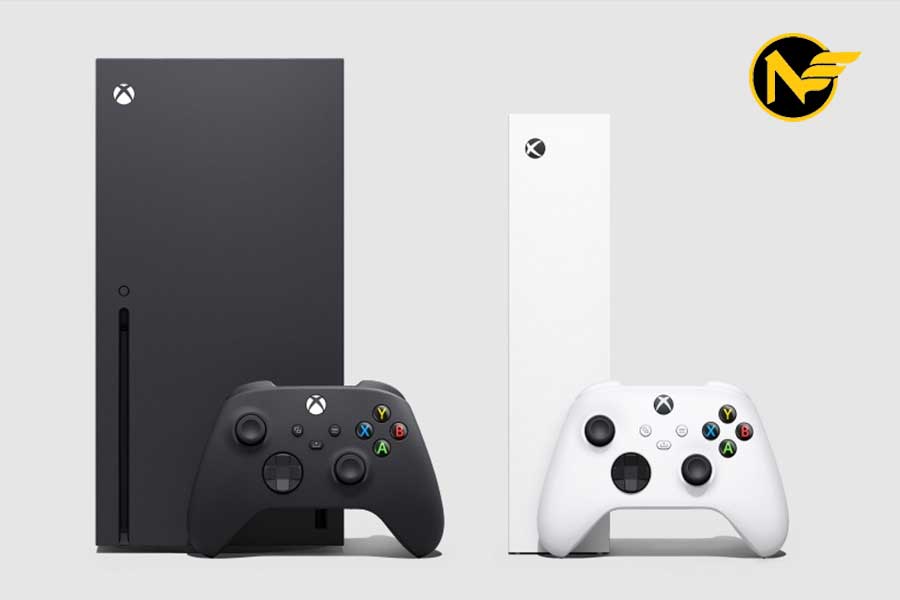
ایکسباکس X دارای شکلی مکعبی و ابعادی نسبتاً بزرگ است؛ اما ایکسباکس S مستطیلی شکل است و نسبتاً ظریفتر بهحساب میآید. ایکسباکس S شاید در مقایسه با ایکسباکس X و پلیاستیشن 5 کوچکتر باشد؛ اما تا حدودی بزرگتر از نسل قبلی کنسولهای بازی مایکروسافت است که همان ایکسباکس وان محسوب میشود.
قدرت پردازش
ایکسباکس X و S هر دو دارای پردازنده AMD Zen 2 و پردازنده گرافیکی RDNA 2 هستند؛ اما سری X با توان 12 ترافلاپس نسبت به سری s که 4 ترافلاپس توان دارد، بسیار پرقدرتتر است. تفاوت دیگر در رزولوشن این دو سری است. ایکسباکس X از رزولوشن 4 K و حتی 8 K نیز پشتیبانی میکند درحالیکه در سری S خبری از رزولوشن 4 K نیست.
ویژگی دیگری که باعث تفاوت قیمت XBOX Series X S میشود، رندرینگ است. در بحث رندرینگ ایکسباکس X با داشتن رم 16 گیگابایت نسبت به ایکسباکس S که دارای رم 10 گیگابایت است، توان بسیار بیشتری دارد.
حافظه
هر دو سری به حافظه SSD مجهز است؛ بنابراین در مورد سرعت بارگذاری تفاوت چندانی ندارند. اما از نظر ظرفیت متفاوت هستند. ایکسباکس X دارای حافظه 1 ترابایتی است، درحالیکه سری s 512 گیگابایت حافظه دارد.
علت دیگر تفاوت در قیمت XBOX Series X S درایو نوری است. در صورتی که علاقه مند به خرید دیسک باشید ایکسباکس S برای شما مناسب نخواهد بود؛ زیرا این کنسول درایو نوری ندارد و بازیها تنها به صورت دیجیتالی روی حافظه بارگذاری میشوند. اما فروشگاه ABC Farsi این مشکل را حل کرده زیرا با نصب دیجیتال بازی ها علاوه بر کاهش هزینه ها سرعت لودینگ بازی ها بیشتر خواهد شد و همینطور به لنز دستگاه شما آسیب نمیرسد.
بازیها و لوازم جانبی
تمام بازیهای نسلهای پیشین شرکت مایکروسافت، با گرافیک ارتقا یافته روی کنسولهای جدید قابلاجرا هستند؛ به جز بازیهایی که برای اجرا به کینکت نیاز داشتند. در خصوص لوازم جانبی نیز موارد عرضه شده برای ایکسباکس وان با کنسولهای ایکسباکس x و ایکسباکس s سازگار هستند.
جمعبندی
با پیشرفت تکنولوژی، نسل جدید کنسولهای بازی بسیار قدرتمندتر از پیش هستند و تجربه جالبی را برای علاقهمندان این عرصه به ارمغان میآورند. شرکت مایکروسافت یکی از بزرگترین تولیدکنندگان این محصولات است. در سال 2020، این شرکت کنسول بازی جدید خود با نام ایکسباکس s و ایکس باکس x را عرضه کرد.
ویژگیهای مختلفی باعث تفاوت قیمت Xbox series x s شده است. از جمله آنها میتوان به تفاوت رم، حافظه، قدرت پردازش و وضوح این دو سری اشاره کرد. همینطور شکل و اندازه این دو کنسول نیز با یکدیگر متفاوت است. با توجه به جدول ارائه شده در متن میتوانید اطلاعات فنی آنها را بار دیگر مرور کنید.
امیدواریم مطالب فوق شما را در شناخت تفاوتها و ویژگیهای این دو محصول یاری کرده باشد. پیش از خرید با مطالعه متن فوق میتوانید نسبت به نیاز و شرایط خود بهترین انتخاب را داشته باشید.