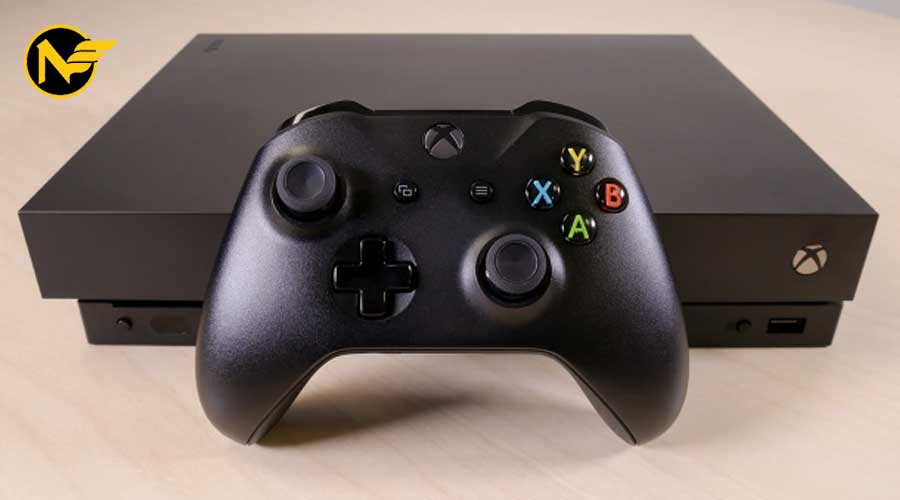
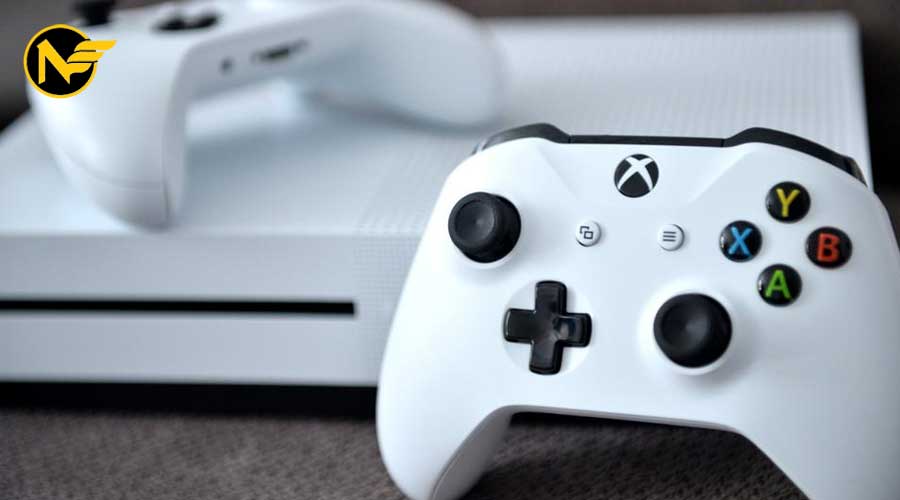
در پلی استیشن 4 و ایکس باکس وان کمپانی های سونی و مایکروسافت خبری از درایوهای جامد یا SSD نیست. در واقع این دو کمپانی با به کارگیری درایوهای HDD سعی در کاهش قیمت محصولات خود داشته اما با این حال برای راحتی کاربران امکان تغییر هارد کنسول را نیز برای آن ها فراهم نموده اند.
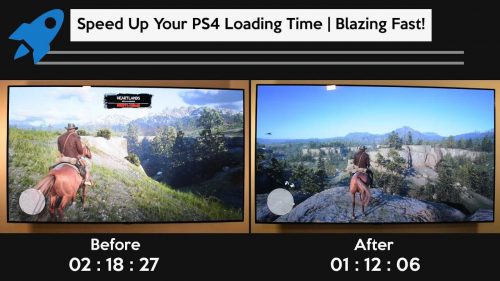
از آن جایی که نصب بازی های جدید غالبا بر روی هارد کنسول ها انجام می گردد و امکان اجرای آن ها دیگر از روی دیسک وجود نخواهد داشت می توان به کمک یک هارد SSD پرسرعت زمان بارگذاری و نصب بازی ها را به حداقل رساند و سرعت کنسول را سریع تر نمود.
علاوه بر آن کاربران قادر به ارتقاء هارد کنسول خود از 500 گیگابایت به بالا خواهند بود.
اگر چه به زودی در سرعت کنسول پلی استیشن شاهد تغییرات مثبتی خواهیم بود اما در حال حاضر در این کنسول برای کاربران امکان استفاده از هارد اکسترنال وجود نخواهد داشت. با این حال شما قادر خواهید بود هارد دیگری را جایگزین هارد کنسول خود نمایید. برای این کار تنها نیاز است که به فروشگاه نارسیس مراجعه فرمایید و هارد SSD با مارک معتبری را جایگزین هارد دستگاه بکنید.
پیش از آن که شروع به تعویض هارد نمایید حتما نسخه پشتیبانی از اطلاعات و سیو های خود بر روی فلش یا اکانت PS Plus تهیه نمایید تا پس از نصب هارد جدید امکان استفاده از آن ها برای شما وجود داشته باشد.
اگر چه شما می توانید به راحتی با تعویض هارد اینترنال پلی استیشن 4 آن را ارتقاء دهید اما این امکان در کنسول ایکس باکس وان وجود نداشته و پس از آن به خوبی افزایش سرعت بارگذاری بازی ها از روی هارد اینترن SSD قابل مشاهده خواهد بود.
امکان تعویض هارد اینترنال در کنسول ایکس باکس وان وجود نداشته و تنها می توان هارد اکسترنالی را به کنسول وصل نمود. از این رو در صورتی که شما صاحب یک کنسول ایکس باکس وان هستید پیشنهاد می شود اقدام به خرید یک هارد SSD باکیفیت و در سایز مناسب و اتصال آن به کنسول نمایید. پس از آن به خوبی افزایش سرعت بارگذاری بازی ها از روی هارد اکسترنال SSD قابل مشاهده خواهد بود.
حتما در زمان تهیه هارد اکسترنال از قابلیت پشتیبانی آن از USB 3.0 و برخورداری از حجم حداقلی 256 گیگابایت اطمینان حاصل نمایید. علاوه بر آن امکان اتصال حداکثر 3 هارد اکسترنال به کنسول برای شما وجود خواهد داشت.
به منظور استفاده از هارد، پس از آن که آن را به کنسول وصل کردید به ترتیب زیر پیش بروید:
ورود به بخش تنظیمات
انتخاب گزینه Storage
انتخاب گزینه Format for Games & Apps
حتی بدون نیاز به نصب دوباره بازی ها امکان جابجایی آن ها بین هاردها برای شما امکان پذیر می باشد. برای انتقال بازی کافی است پس از انتخاب بازی مورد نظر دکمه Menu را انتخاب نموده و پس از آن بر روی گزینه Manage game بزنید.
شما عزیزان می توانید در صفحه اصلی فروشگاه انواع مدل ها و باندهای کنسول های پلی استیشن 4 و ایکس باکس وان را مشاهده و خریداری نمایید.
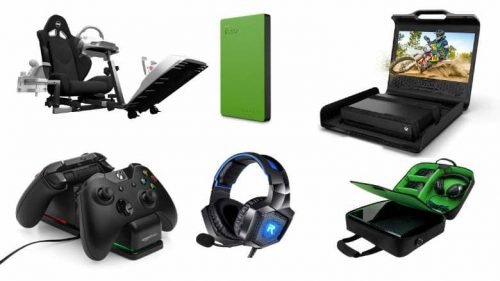
اگر چه نمی توان موفقیت ایکس باکس وان را با پلی استیشن 4 مقایسه نمود اما این کنسول نیز از نظر لوازم جانبی دارای تنوع بسیاری است و این موضوع سبب شده به سختی بتوان اکسسوری مناسبی را برای آن تهیه نمود. در ادامه بهترین لوازم جانبی کنسول ایکس باکس وان را مورد بررسی قرار خواهیم داد که بی شک با خرید آن ها می توان کیفیت و لذت بازی با این کنسول را دوچندان نمود.
Energizer Xbox One Charge System
از آن جایی که کنترلر ایکس باکس وان برای عملکرد خود از باتری های قلمی تغذیه می کند نمی توان زیاد روی آن حساب باز نمود. این در حالی است که پک باتری و شارژر Energizer با توجه به بهره مندی از دو پک باتری قابل شارژ و یک استند شارژ کنترلر ایکس باکس وان می تواند خاطر شما را در زمان بازی تخت نماید که ناگهان وسط بازی با اتمام باتری های کنترلر مواجه نخواهید شد.
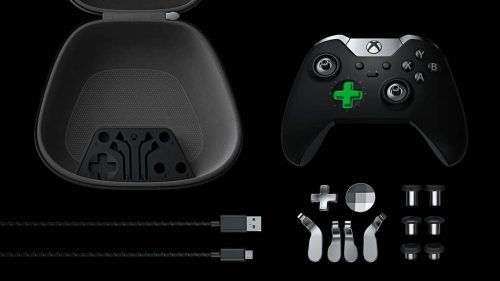
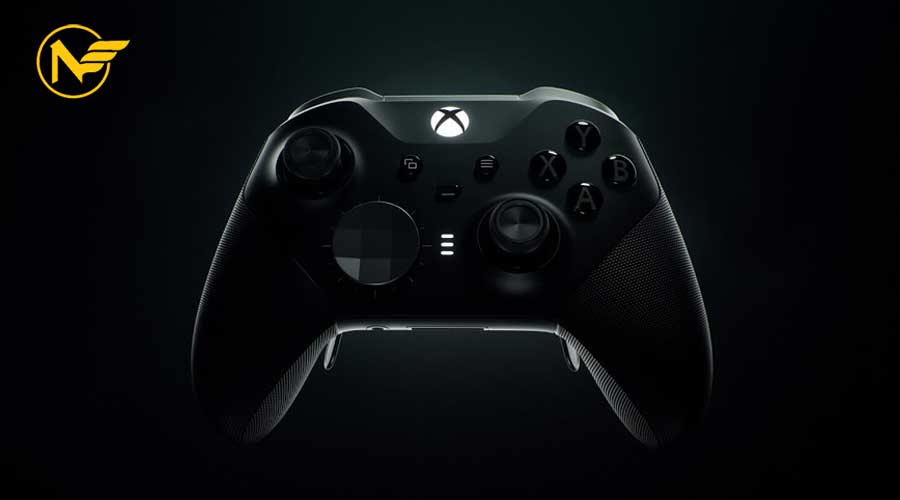
ایکس باکس وان Elite Controller
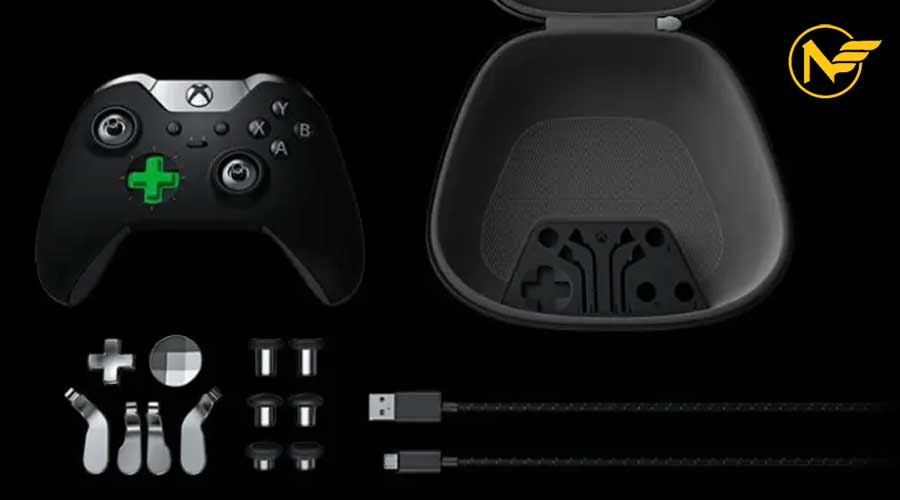
کنترلر الیت ایکس باکس وان را می توان بهترین کنترلر به شمار آورد که البته در مقایسه با دیگر کنترلرها از قیمت بالاتری برخوردار است. با یک بار بازی کردن با این کنترلر به خوبی می توان دریافت که این کنترلر تا چه اندازه از دیگر نمونه ها کیفیت بهتری خواهد داشت. از ویژگی های فوق العاده این کنترلر می توان به برخورداری از دکمه های نرم، آنالوگ دقیق و نیز دکمه های شانه با تنظیمات گوناگون اشاره نمود. در این کنترلر همچنین امکان تعویض کلید جهت های کنترلر، ارتفاع آنالوگ ها و نیز تنظیم دکمه های زیر کنترلر برای شما وجود خواهد داشت و از این رو شما با استفاده از این کنترلر یک بازی حرفه ای را تجربه خواهید نمود. این کنترلر برای گیمرهای حرفه ای در بازی های شوتر یا مبارزی بسیار کاربردی می باشد.
ایکس باکس وان Stereo Headset
برای بازی با کنسول ایکس باکس وان هدست ساخته شده از سوی مایکروسافت برای این دستگاه بهترین گزینه محسوب می شود. اتصال هدست استریو Xbox One به کنترلر یا آداپتور بی سیم از طریق کابل امکان پذیر است و پس از آن شما می توانید به واسطه برخورداری این هدست از قابلیت هایی چون میکروفونی دقیق، صدای بیس عمیق، وزن پایین و راحتی مطلوب، دامنه طیفی صوتی بالا یک بازی فوق العاده را تجربه کنید.
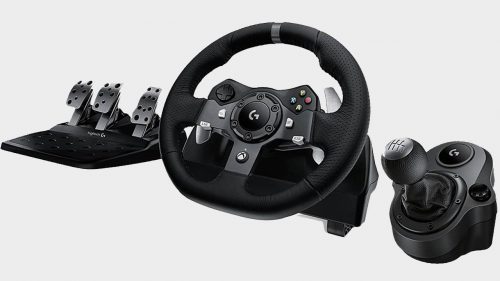
فرمان بازی Logitech G920
کنسول ایکس باکس با توجه به برخورداری از دو سری Forza Horizon و Forza Motorsport به گزینه ای ایده آل جهت بازی های ریسینگ تبدیل شده است. در صورت علاقه مندی به این بازی ها قطعا یک فرمان Logitech 920 می تواند لذت این بازی ها را برای شما دو چندان نماید. این فرمان به خوبی شرایط مسابقه ای را برای شما شبیه سازی نموده و همچنین با کیفیت مطلوبی ساخته شده است. برای آن که خود را واقعا در درون یک خودرو و در حال مسابقه تصور کنید کافی است جعبه دنده مخصوص این محصول را نیز تهیه کنید.
طراحی جذاب و حرفه ای کنترلرهای از راه دور ایکس باکس وان نظر اکثر گیمرها را به خود جلب خواهد نمود اما با این حال قطعی یکباره آن ها در زمان اجرای بازی غیرقابل انکار است و این موضوع چیزی است که سبب نارضایتی بسیاری از گیمرها می شود. از این رو در این مطلب ما قصد داشته به بررسی مشکلات رایج کنترلر ایکس باکس وان پرداخته و راهکارهایی نیز برای رفع آن ها ارائه نماییم. پس اگر شما نیز مایلید یک بازی بدون باگ و توقف را تجربه کنید پیشنهاد می شود این مطلب را تا انتها دنبال کنید.
به طور کلی می توان مشکلات رایج در کنترلر ایکس باکس وان را ناشی از موارد زیر بیان نمود:
در واقع بسیاری از مشکلات ایجاد شده در رابطه با کنترلرهای ایکس باکس وان ناشی از موارد بالاست. در ادامه بیشتر این مشکلات را مورد بررسی قرار داده و راهکاری را برای آن ها ارائه خواهیم نمود:
کنترلر در وضعیت عدم فعالیت قرار گرفته است….
به طور کلی برای آن که باتری ها از دوام بیشتری برخوردار باشند چنانچه 15 دقیقه بی حرکت بمانند خود به خود به حالت عدم فعالیت خواهند رفت.
جهت برطرف نمودن این مشکل کافی است دکمه Xbox را فشرده تا مجدد اتصال برقرار گردد. علاوه بر آن برای جلوگیری از چنین مشکلی هر چند دقیقه یک بار سری به کنترل زده و دکمه ای از آن را فشرده تا وارد فاز عدم فعالیت نشود.
البته این نکته نیز قابل ذکر است که جلوگیری از خاموش شدن دسته کاهش دوام باتری را به همراه خواهد داشت و انجام این کار به صورت مداوم توصیه نخواهد شد.
کنترلرهای زیادی به کنسول متصل اند….
حداکثر کنترلرهای قابل پشتیبانی از سوی یک کنسول ایکس باکس وان 8 عدد خواهد بود و در صورتی که بیش از 8 کنترلر را به دستگاه وصل کنید کنترلر کار نخواهد کرد. شما می توانید به منظور حل این مشکل از طریق فشردن دکمه Xbox و زدن بر روی گزینه خاموش کردن کنترلر روی تلویزیون، با خاموش کردن یکی از کنترلرها اقدام به اتصال دسته جدید خود نمایید.
کنترلر از محدوده خارج شده است….
از آن جایی که کنترلرهای ایکس باکس وان از نوع بی سیم هستند چنانچه از محدوده ای مشخص دورتر شوند دیگر آنتن دهی مطلوبی را نخواهند داشت. حداکثر میزان فاصله ای که کنترلر ایکس باکس وان قادر به پوشش دهی آن است 19 فوت معادل 5.7 متر است اما با این حال چنانچه بر سر راه کنترلر و کنسول دیواری و یا هر مانع دیگری وجود داشته باشد آنتن دهی با کاهش بسیاری همراه خواهد بود.
به منظور رفع این مشکل توصیه می شود پس از نزدیک شدن به کنسول بار دیگر اقدام به برقراری اتصال نمایید. چنانچه با وجود نزدیک بودن به کنسول باز هم شاهد قطعی ارتباط بودید سعی کنید مانع های موجود بین کنترلر و ایکس باکس را بردارید.
عمر باتری ها به سر رسیده است….
چنانچه باتری ها عمر خود را کرده و دیگر ضعیف شده اند سبب کاهش قدرت سیگنال های کنترلر بی سیم ایکس باکس وان خواهند شد و به همین دلیل شما با قطع و وصلی های مداومی رو به رو خواهید بود. با ضعیف شدن باتری های کنترلر، دکمه Xbox کنترلر به حالت چشمک زن در خواهد آمد و یا حتی خاموشی را باعث خواهد شد. این مشکل به راحتی با تعویض باتری قابل حل است.
هدست مانع از اتصال کنترلر شده است….
برخی مواقع ممکن است هدست یا میکروفون از اتصال کنترلر ایکس باکس وان جلوگیری نماید. برای حل این مشکل در صورت اتصال هدست یا میکروفونی به کنترلر، آن را جدا ساخته و دوباره اقدام به اتصال آن نمایید. گاهی احتمال داشته با یک بار قطع و وصل کردن مشکل حل شود و گاهی نیز ممکن است این اتفاق ناشی از مشکلات هدست باشد.
دستگاه بی سیم دیگری سبب تداخل شده است….
بی سیم مورد استفاده از سوی دستگاه ایکس باکس وان در واقع همان بی سیمی است که از سوی دیگر وسایل الکترونیکی خانه مورد استفاده قرار می گیرد. گاهی حتی ممکن است وسیله ای چون مایکروویو این اختلال را به وجود آورده باشد.
برای برطرف نمودن این مشکل توصیه می شود اقدام به خاموش کردن دیگر وسایل الکترونیکی بی سیم از جمله گوشی ها، تب لت ها، لپ تاپ و دیگر دستگاه های دارای درگاه وای فای نمایید. علاوه بر آن از روشن کردن وسایلی که به وجود آورنده اختلال هستند مانند مایکروویو و پنکه و مخلوط کن نیز بپرهیزید. در صورتی که امکان خاموش نمودن این وسایل برای شما وجود نخواهد داشت توصیه می شود حدالامکان فاصله این وسایل را از ایکس باکس وان بیشتر نمایید.
همگام سازی کنترلر به اشتباه با دستگاه دیگری انجام شده است….
کنترلرهای ایکس باکس وان تنها قادر به اتصال به یک کنسول خواهند بود و در صورت نیاز به همگام سازی آن ها با کنسولی جدید امکان استفاده از کنسول اصلی برای مدتی طولانی برای شما وجود نخواهد داشت. برای حل مشکل اقدام به همگام سازی کنسول با کنترلی که مایلید به آن وصل شود نمایید و این کار را هر بار که قصد استفاده از کنترلر در کنسولی متفاوت داشته تکرار کنید.
کنترلر بایستی همگام سازی شود….
گاهی کنترلر بنا بر دلایلی قادر به برقراری ارتباط با دستگاه نخواهد بود. چنانچه هیچ دلیل موجهی برای این عدم برقراری ارتباط وجود ندارد و کنترلر دارای هیچ مشکل فیزیکی نیست توصیه می شود که اقدام به همگام سازی کنترلر با دستگاه نمایید. برای این کار مراحل زیر را اجرا کنید:
1. روشن کردن ایکس باکس وان
2. روشن نمودن کنترلر
3. فشردن دکمه Xbox جهت همگام سازی
4. نگه داشتن دکمه Xbox تا زمان انجام همگام سازی
5. برداشتن دست خود از روی دکمه Xbox پس از مشاهده چشمک زدن دکمه نام برده
کنترلر بایستی بروزرسانی شود….
در کنترلر یک سیستم عامل داخلی وجود داشته که در صورت خرابی و یا عدم بروزرسانی مشکلاتی را در پی خواهد داشت. با بروزرسانی سخت افزاری کنترلر می توان مشکلات به وجود آمده را رفع نمود. به منظور بروزرسانی سخت افزاری کنترلر مراحل زیر را اجرا نمایید:
روشن کردن ایکس باکس
اتصال به XboxLive
دنبال کردن آدرس Settings> Kinect & devices >Devices & accessories
انتخاب کنترلر مورد نظر
انتخاب گزینه Firmware Version
انتخاب گزینه Update Now
برای انجام بروزرسانی امکان استفاده از کابل یو اس بی نیز برای شما وجود خواهد داشت.
چگونه با کابل USB از کنترلر بی سیم ایکس باکس وان استفاده کنیم؟
در صورتی که با وجود تمامی راهکارهای ذکر شده در بالا باز هم مشکلات به قوت خود باقی بودند می توانید با کابلی یو اس بی کنترلر را به دستگاه وصل کنید. در صورتی که با این کار مشکل رفع شد می توان دریافت که مشکل ناشی از سخت افزار کنسول می باشد و کنترلر کاملا سالم است. اما در صورتی که باز هم قادر به کار کردن نبودید مشکل از کنترلر است و بایستی اقدام به تعمیر و یا حتی تعویض کنترلر خود نمایید.
اما در کل چنانچه با استفاده از کابل یو اس بی قادر به کار کردن با دستگاه بودید می توانید به همین شکل از این به بعد از کنترلر خود استفاده کنید چرا که در مقایسه با خرید کنترلری جدید راهکاری مقرون به صرفه تر خواهد بود.
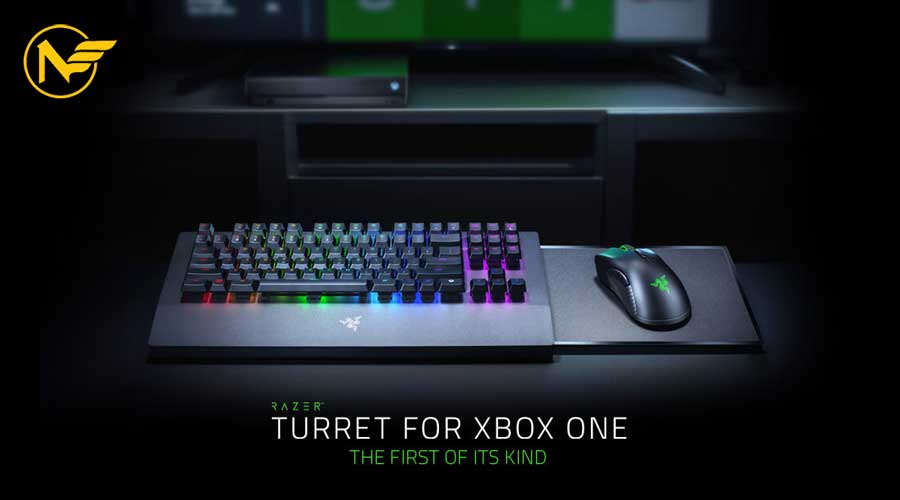
استفاد از ماوس و کیبوردی با رابط USB می تواند از طریق کنترل منوها و بازی ها تجربه جذابی را از بازی با کنسول ایکس باکس وان در اختیار شما قرار دهد.
البته لازم به ذکر است که تنها برخی از بازی ها و برنامه های کاربردی از قابلیت پشتیبانی از ماوس و کیبورد برخوردار می باشند و امکان استفاده از کیبورد و ماوس در تمامی بازی ها برای شما وجود نخواهد داشت. به نوعی فعالسازی این قابلیت بایستی از سوی شرکت سازنده بازی و برنامه مورد نظر انجام گردد.
قابلیت پشتیبانی از ماوس
در صورتی که قصد استفاده از ماوس را در کنسول ایکس باکس وان داشته باشید تنها امکان انتخاب بازی ها یا برنامه های کاربردی برای شما وجود خواهد داشت. به منظور بررسی برخورداری بازی یا برنامه مورد نظر از قابلیت پشتیبانی از ماوس تنها نیاز است که پس از ورود به آن، اقدام به تست نمایید.
برای آن که ماوس خود را تنظیم و پیکربندی کنید بایستی ابتدا به منوی Settings ایکسباکس وان رفته و پس از آن بر روی گزینه Kinect & Devices کلیک کنید. اکنون شما قادر به تنظیم سرعت ماموس و نیز جابجایی عملکرد دکمه های چپ و راست خواهید بود.
لازم به ذکر است که امکان استفاده از ماوس در صفحه هوم یا رابط کاربری خود کنسول برای شما وجود نخواهد داشت و برای کار کردن با ماوس بایستی وارد Dashboard خود شوید.
از سویی به دلیل عدم پشتیبانی از ماوس توسط صفحه تنظیمات نیاز است که کنترلرهای خود ایکس باکس را به منظور پیکربندی و تنظیم ماوس به کار بگیرید.
علاوه بر آن با توجه به وجود نشانگری به منظور وب گردی در مرورگر Edge امکان استفاده از ماوس وجود نخواهد داشت.
قابلیت پشتیبانی از کیبورد
تنها با اتصال کیبوردی با رابط USB به کنسول شما قادر به جستجو در منوهای ایکس باکس وان و تایپ کردن خواهید بود.
عدم موفقیت در ایجاد حساب کاربری به منظور بهره مندی از امکانات این کنسول غالبا جزو مواردی است که بسیاری از کاربران پس از تهیه ایکس باکس وان با آن رو به رو خواهند شد. در واقع حتی برای بازی کردن با ایکس باکس وان نیز ابتدا لازم است که شما یک حساب کاربری داشته و Sign-in کنید. اگر چه برقراری اتصال به اینترنت به خوبی انجام خواهد شد و ظاهرا هیچ مشکلی وجود ندارد اما بسیاری از کاربران داخل کشور با این مشکل رو به رو خواهند بود.(DNS)
به منظور تغییر DNS توصیه می شود مراحل زیر را به ترتیب اجرا نمایید:
اطمینان از برقراری اتصال به اینترنت توسط کابل LAN یا Wifi
ورود به بخش Setting و انتخاب قسمت Network
انتخاب بخش Advanced Settings
انتخاب گزینه DNS settings
انتخاب گزینه Manual
وارد کردن آدرس 185.37.37.37 به عنوان Primary DNS
وارد کردن آدرس 185.37.39.39 به عنوان Secondary IP
ذخیره سازی تنظیمات و Restart نمودن ایکس باکس وان
Sign-in مجدد
ظاهرا به تازگی از سوی ایران در شبکه ایکس باکس لایو اختلالاتی ایجاد شده که باعث شده بسیاری از کاربران قادر به اتصال به شبکه ایکس باکس لایو نباشند. علت این مشکل هنوز ناشناخته است و تنها این مشکل از سوی بنیاد ملی بازی های رایانه ای در دست پیگیری می باشد. این پیگیری ها هنوز به نتیجه ای نرسیده و از این رو برای رفع این مشکل باید منتظر ماند و تنها راه تا زمان رفع این آن استفاده از DNS : 178.22.122.100 می باشد.
به مظور استفاده از این DNS بایستی مراحل ذکر شده در بخش بالا را اجرا نموده و به جای DNS قبلی این DNS را جایگزین نمایید. این DNS تنها در رفع مشکل اتصال به ایکس باکس لایو موثر خواهد بود و همچنان کندی سرعت پابرجاست.
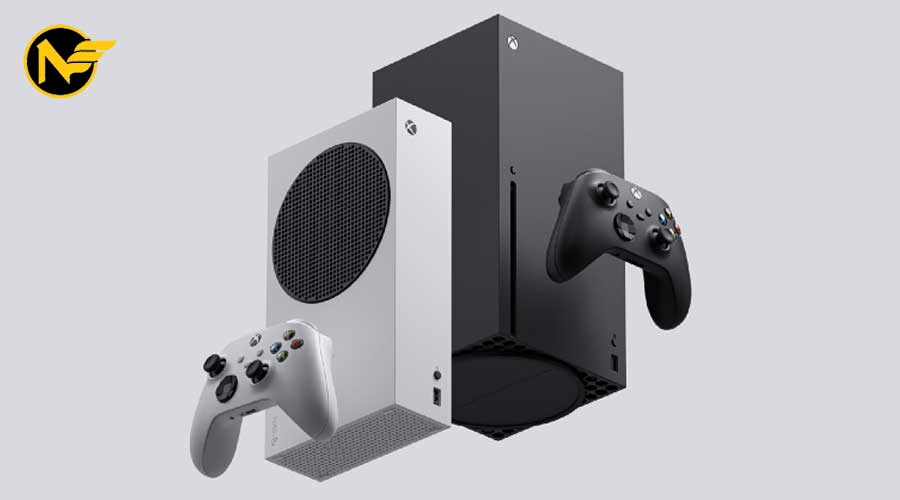
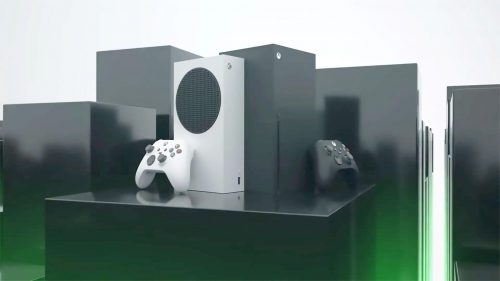
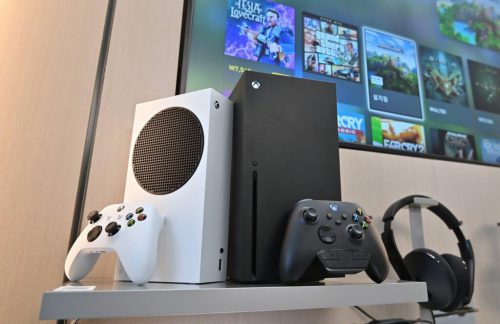
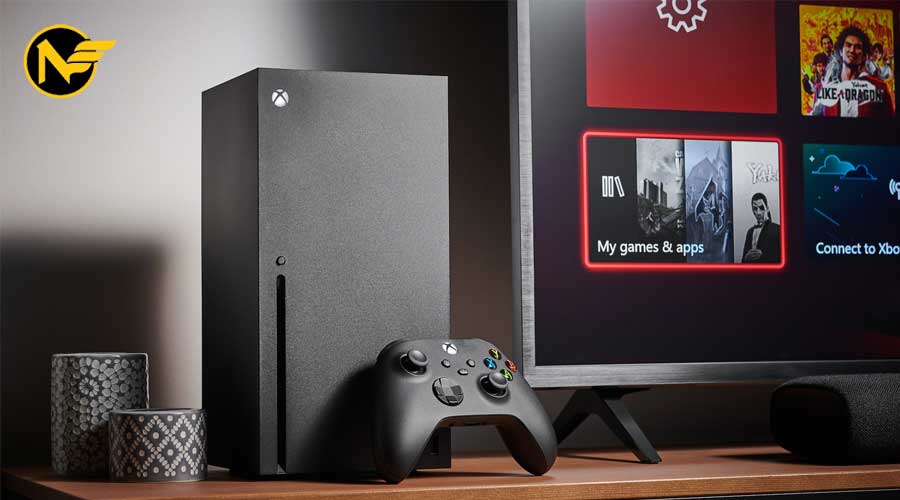
کنسول بازی XBOX Series X از پیشرفتهترین کنسولهای موجود در حال حاضر است.
نسل جدید کنسولهای بازی
نسل جدید کنسولهای بازی کمی پیچیدهتر از نسلهای قدیمیتر هستند. در حال حاضر دو دستگاه ایکس باکس در نسل جدید وجود دارند. هر کدام از این دستگاهها قابلیتهای مجزا و متفاوتی برای علاقهمندان خاص خود دارند. دستگاه ایکس باکس XBOX Series X از لحاظ مشخصات فنی و سیستم پردازش قویتر از نسل قبل از خود است.
ویژگی های سیستماتیک کنسول بازی XBOX Series X
کنسول بازی XBOX Series X دارای هشت هسته پردازشی کاستوم هست. این هستهها فرکانسی معادل ۳.۸ گیگاهرتز با توجه به پایه معماری AMD Zen۲ دارند. پردازنده گرافیکی کاستوم ساختAMD بر مبنای معماریRDNA ۲ است. قدرت پردازشی معادل ۱۲ ترافلاپس و ۵۲ یونیت پردازشی دارد. میتوان گفت این پردازنده قویترین کنسول در حال حاضر در دنیا است. کنسول بازی ایکس باکس سریX دارای رم ۶GDDR با 320 مگابایت است. حافظه داخلی دستگاه ۱ ترابایت است و از نوع جامد NVMe میباشد. ایکس باکس XBOX Series S نسبت به کنسول بازی XBOX Series X در نسل جدید ضعیف تر شناخته شده است. این قسمت بخشی از پاسخ به پرسشهای متداول مربوط به کنسول بازی XBOX Series X|S است.
مشخصات سیستماتیک کنسول بازی XBOX Series S
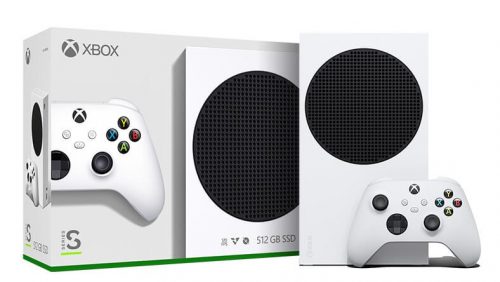
دارای هشت هسته پردازشی کاستوم با فرکانس حدود ۳.۶ گیگاهرتز بر پایه معماری AMD Zen 2 است. دارای پردازنده گرافیکی کاستوم ساخت شرکت AMD بر مبنای معماری RDNA ۲ با قدرت پردازشی ۴ ترافلاپس و ۲۰ یونیت پردازشی است. رم کنسول بازی XBOX Series S معادل ۱۰ گیگابایت GDDR 6 میباشد. حافظه داخلی دستگاه کنسول بازی ۵۱۲ گیگابایت است. این حافظه از نوع جامد NVMe میباشد.
تفاوت در دو کنسول
کاربرانی که نیاز به یک کنسول قوی ندارند و تنها به استفاده از ایکس باکس جدید در مانیتورهای 2k وFull HD اکتفا میکنند میتوانند علت اصلی تفاوت بین دو کنسول نسل جدید شرکت مایکروسافت باشند. ایکس باکس XBOX Series X با توجه به قدرتی که دارد میتواند به راحتی کنسول بازی سری ۵ را کنار بزند. همچنین با توجه به قدرت ۱۲.۱۵ترافلاپسی این کنسول منجر به عملکرد بهتر بازی ها شود. برای کابرانی که تلویزیون 4K ندارند هم شرکت مایکروسافت کنسول بازی XBOX Series S را ارائه دادهاست. این کنسول بازی درایو Blu-Ray را ندارد و نصب بازی در این نسخه فقط به صورت دیجیتالی امکان پذیر است. البته باید توجه داشته باشید که کنسول XBOX Series S همچنان بهتر از XBOX One است. این برتری به علت افزایش قدرت پردازنده مرکزی در کنار اضافه شدن حافظه جامد در این نسخه از کنسولهای نسل جدید است. قیمتهای رقابتی این کنسولهای بازی باعث میشوند تمامی علاقهمندان به این ایکس باکسها دسترسی پیدا کنند. شرکت مایکروسافت به کاربران این کنسولها اعلام کرده است که نگران نصب انواع بازیها برروی این کنسولها نباشند حتی بازیهایی با نرخ بروزرسانی ۶۰ فریم بر ثانیه و رزولوشن 2K هم به راحتی بر روی این ایکس باکسها نصب و اجرا میشوند.
این قسمت بخشی از پاسخ به پرسشهای متداول مربوط به کنسول بازی XBOX Series X|S است.
حافظه ایکس باکسهای مختلف
Solid State Drive یا همان حافظههای جامد که به اختصار SSD هم نامیده میشوند. این حافظه جامد امتیازی ویژه برای کنسولهای بازی نسل جدید نسبت به ایکس باکسهای نسل قبل محسوب میشود. میتوان گفت در حال حاضر ایکس باکسهای سری جدید مایکروسافت به قابلت انتقال اطلاعات ۴.۸ گیگا بایت بر ثانیه دست یافتهاند. این رقم نسبت به نسل قبل رقم قابل ملاحظهای است. با استفاده از حافظه جامد یا همان SSD میزان زمان لازم جهت اجرای بازیها به میزان قابل توجهی کاهش مییابد. به دلیل این افزایش سرعت کاربران دیگر صفحات لودینگ را در طی زمان بازی کردن مشاهده نخواهند کرد. به علت وجود حافظههای پرسرعت قابلیتی جدید به نام Quick Resume به ایکس باکسهای نسل جدید اضافه شده است. این قابلیت جدید به کاربران اجازۀ جا به جایی با تاخیر کم در بین بازیهای در حال اجرا را میدهد. متاسفانه در حال حاضر این توانایی برای تمامی بازیها فعال نیست. طبق گفته شرکت مایکروسافت به زودی اضافه شدن این توانایی به همه بازیها را شاهد خواهیم بود. نکته جالب توجه این است که حافظه جامد ساخته شده توسط شرکت سونی میتواند به اعداد و ارقام بالاتر از ایکس باکس XBOX Series X دست یابد.
حافظه در دسترس کنسول بازی XBOX Series S رقمی معادل ۳۶۴ گیگ است اما این رقم در کنسول بازی XBOX Series X به ۸۰۲ گیگا بایت افزایش یافته است. این قسمت بخشی از پاسخ به پرسشهای متداول مربوط به کنسول بازی XBOX Series X|S است.
مقدار حافظه باقیمانده در دسترس دیگر اجزای دستگاه و سیستم عامل قرار خواهد گرفت. کاربر دیگر توانایی نصب بازی در این فضاها را نخواهد داشت. رویکرد شرکت مایکروسافت در برابر دو کنسول نسل نهم متفاوت است. کنسول بازی XBOX Series X میتواند بازیها را در نرخ بروزرسانی ۶۰ فریم بر ثانیه و رزولوشن 4 kاجرا کند. این ایکس باکس میتواند به راحتی از صفحه نمایشهایی با رزولوشن 8Kهم پشتیبانی کند. باید بگوئیم که هیچ محتوایی برای این رزولوشن موجود نیست و فقط یک کلک تبلیغاتی است. کنسول بازی XBOX Series S کاربرانی را هدف قرار میدهد که به تلویزیون 4k دسترسی ندارند و تنها قصد دارند روی تلویزیون و یا صفحه نمایش k2 و یا 1080P به نصب و اجرای بازیهای مد نظر بپردازند. بنا به تجربه کاربران و گفتههای مایکروسافت این ایکس باکس میتواند به آسانی به رزولوشن 1440P و نرخ بروزرسانی ۶۰ فریم بر ثانیه دست یابد. لازم به ذکر است که نرخ بروزرسانیهای مختلف رابطه مستقیم با بازی کاربران دارد. این موضوع برای تمامی بازیها و عناوین معیار ثابتی ندارد. هر دو ایکس باکس نسل نهم از تکنولوژی Ray Tracing پشتیبانی میکنند.
این تکنولوژی هرکدام از پرتوهای نوری تولیدی توسط محیط بازی را به طور جداگانه پردازش کرده تا بازتاب نور از سطوح و نحوه بازتاب آن حقیقیتر به نظر بیاید. این قسمت بخشی از پاسخ به پرسشهای متداول مربوط به کنسول بازی XBOX Series X|S است.
هر دو کنسول ساخته شده توسط شرکت مایکروسافت از تجهیزات ارتباطی برابر بهرهمند شدهاند. برای منتقل کردن صدا و تصویر کاربران باید از درگاه HDMI۲.۱ استفاده کنند. سه پورت USB ۳.۱ روی بدنه این کنسولها جایگذاری شده است. این سه پورت به کاربران اجازه اتصال هارد اکسترنال، درایو SSD اکسترنال و کنترلرهای دستگاه را میدهد. کنسولهای مایکروسافت فقط میتوانند از طریقwifi ۵ به اینترنت متصل شوند. اما کنسولهای بازی سری ۵ از استاندارد Wifi ۶ بهرهمند هستند. جهت اتصال مستقیم به اینترنت با استفاده از سیم یک درگاه Ethernet در قسمت پشت ایکس باکس قرار گرفته است. کاربران این کنسولهای بازی میتوانند برای افزایش حافظه داخلی ایکس باکس از درگاه قرار گرفته شده درون بدنه کنسول بازی استفاده کنند. نکته مهم قابل توجه این است که فقط درایوهای تایید شده توسط مایکروسافت در دسترس و قابل استفاده هستند. این قسمت بخشی از پاسخ به پرسشهای متداول مربوط به کنسول بازی XBOX Series X|S است.
ابعاد و وزن کنسول بازی XBOX Series X
کنسول بازی XBOX Series X با وزن تقریبی۴.۴۴ کیلوگرم و ابعادی معادل حدوداً ۱۵۱ میلیمتر در ۱۵۱ میلیمتر در ۳۰۱ میلیمتر به فروش میرسد. کنسول بازی XBOX Series S به دلیل اینکه درایو Blu-ray ندارد اندازهای کمتر نسبت به ایکس باکس XBOX Series X دارد. کنسول XBOX Series S وزنی معادل ۲ کیلوگرم دارد. ابعاد این دستگاه ۲۷۶ میلیمتر در ۱۵۱ میلیمتر در ۶۵ میلیمتر در نظر گرفته شده است.
کنترلرهای دستگاههای ایکس باکس نسل جدید
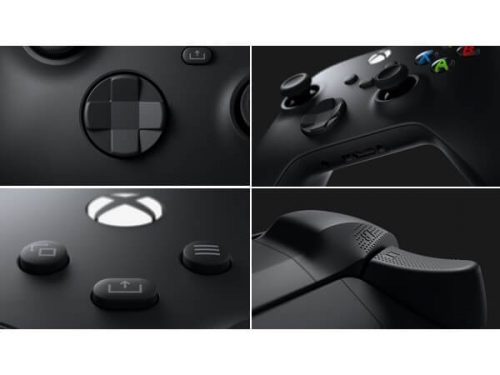
شرکت سازنده ایکس باکسهای نسل نهم تصمیم به تغییرات کوچک در ساختار کنترلر ایکس باکس وان گرفته است. کنترلر جدید ایکس باکس در دستان ظریف بهتر جا میگیرد.D-Pad این نسخههای جدید کنترلر به کلی تغییر کرده است. در مدل جدید D-Pad حالتی کاملا بشقابی به خود گرفته است. با وجود این تغییرات فشردن دکمه D-Pad آسانتر از قبل شده است. از مهمترین تغییرات کنترلرها میتوان به استفاده از اتصالات جدید اشاره کرد. در این نسخه جدید برای شارژ کردن کنترل خود میتوانید از درگاه USB-C استفاده کنید. با استفاده از بلوتوث نسخه ۵ باعث افزایش برد کنترلر، کاهش میزان تاخیر و کاهش مصرف باتری میشوید. اتصال این کنترلر ها به دستگاههای iOS و اندروید با استفاده از فناوری جدیدتر اتصالات راحتتر از قبل شده است. همچنین به کنترلر یک دکمه جدید هم اضافه شده است. با فشردن این دکمه میتوانید تصاویر و ویدئوهای ضبط شده را به اشتراک بگذارید. با فشردن این کلید میتوانید محتوایی که خودتان تولید کردهاید را به صورت مستقیم برروی شبکههای اجتماعی بارگذاری کنید. این قسمت بخشی از پاسخ به پرسشهای متداول مربوط به کنسول بازی XBOX Series X|S است.
بازیهای منحصر به فرد ایکس باکس XBOX Series X|S
دلیل اصلی شکست شرکت مایکروسافت هنگام ارائه نسل هشتم کنسولهای بازی خود در برابر پلی استیشن 4 این بود که بازیهای منحصر به فرد برای پلتفرم ایکس باکس وجود نداشت. با وجود این شکست در پیشینه مایکروسافت این شرکت تلاش در تغییر این زمینه ندارد و همچنان این رویداد در نسل جدید کنسولهای بازی آن در حال تکرار است. با وجود تاخیر در بازی Halo Infinite مایکروسافت کنسول بازی خود را بدون تغییر منحصر به فرد خاصی روانه بازار کرد. میتوان گفت تنها گزینه جذاب برای کاربران این ایکس باکسها بازی Gear Tactics است. این بازی قبل از این در دسترس بازیکنان رایانههای شخصی بوده است. همچنین باید گفت ارائه زودتر از موعد بازی Yakuza: Like A Dragon برای کنسول بازی XBOX Series X نکتهای قابل توجه است. البته باید
گفت که این بازی به زودی برای کنسول بازی سری 5 منتشر میشود و دیگر با یک عنوان منحصر به فرد مواجه نیستیم. در سالهای اخیر شرکت مایکروسافت در حال خرید شرکتهای بازسازی بزرگ و استدیوهایی بوده است. اما متاسفانه در حال حاضر ایکس باکسها همچنان بازی انحصاری ندارند. این قسمت بخشی از پاسخ به پرسشهای متداول مربوط به کنسول بازی XBOX Series X|S است.
قابلیت Backward Compatibility
بر خلاف کنسولهای بازی که در دو پلی استیشن سری 5 و سری 4 سونی قابل اجرا نیستند اما این مسئله در پلتفرم مایکروسافت کاملاً متفاوت است. شما میتوانید بازیهای عرضه شده برای کنسولهای بازی را بر روی ایکس باکس جدید خود نصب کنید. در واقع کنسول بازی XBOX Series X به بازیکنان قابلیت دستیابی به همه آرشیو ایکس باکس را میدهد. تمامی بازیهای ارائه شده برای کنسول بازی اورجینال و کنسول سری 360 همگی در ایکس باکس جدید قابل اجرا هستند. بازیهای نسل قبل هم برای ایکس باکسهای جدید بهینه خواهند شد. میتوان گفت بدون شک بهترین روش پیادهسازی این قابلیت توسط مایکروسافت انجام شده است.
قیمتگذاری برای ایکس باکسها
قیمت معین شده برای کنسول بازی XBOX Series X 499 دلار و برای کنسول بازی XBOX Series S 299 دلار است. باتوجه به شیوع ویروس کرونا و کاهش روند تولید میکرو پردازندهها و تراشه، شرکت سونی و مایکروسافت نمیتوانند پاسخگوی نیاز بازار باشند. همچنین در حال حاضر موجودی ایکس باکسهای این شرکت برای ماههای بعد به پایان رسیده است. تقاضا کنندگان برای دستیابی به این کنسولهای بازی باید مدت زمان زیادی را منتظر بمانند. به علت عدم وجود توازن بین عرضه و تقاضای این کنسولهای بازی بازارهای سیاه بسیاری پیرمون دو ایکس باکس نسل نهمی شکل گرفته است. همچنین این موضوع باعث شده است که کاربران نتوانند این ایکس باکسها را به قیمت درج شده در سایت سونی و مایکروسافت خریداری کنند. این قسمت بخشی از پاسخ به پرسشهای متداول مربوط به کنسول بازی XBOX Series X|S است.
بخشی از سوالات متداول
آیا امکان اتصال کیبورد و موس به کنسول بازی XBOX Series X|S باکس XBOX Series X هست؟
بله. تمامی کیبوردهای سیمی و موس قابلیت اتصال به هردوکنسول را دارند.
آیا دیسک بازی های قدیمی را میتوان بر روی ایکس باکس جدید نصب کرد؟
بله اما توجه داشته باشید که این موضوع فقط برای کنسول بازی XBOX Series X صدق میکند زیرا کنسول XBOX Series S درایو نوری ندارد به همین دلیل توانایی خواندن دیسک قدیمی را هم ندارد. این قسمت بخشی از پاسخ به پرسشهای متداول مربوط به کنسول بازی XBOX Series X|S است.
اگر فردی در انتخاب بین کنسول بازی XBOX Series X و XBOX Series S تردید داشته باشد کدام یک را پیشنهاد میدهید؟
قطعاً کنسول بازی XBOX Series S با وجود قدرت پردازشی کمتر امکانات بهتری را در اختیار شما قرار میدهد. اگر میخواهید که در رزولوشن4K بازی کنید بهتر این است که کنسول XBOX Series X راخریداری نمایید. اما در غیر اینصورت حافظه SSD به تنهایی معیار مناسب جهت خریدن ایکس باکس سری جدید است.
عبارت Optimized for Xbox Series X|Sچه معنایی میدهد؟
برخی بازیهایی که در بازار موجود هستند برای استفاده از حداکثر توان ایکس باکسها بهینه سازی شدهاند. این محصولات با عبارت مذکور قابل شناسایی هستند.
تفاوت اصلی و مهم بین کنسول XBOX Series S و XBOX Series X چیست؟
این دو ایکس باکس از نظر توان خروجی و سخت افزاری تفاوت زیادی با هم دارند. کنسول XBOX Series X برای بازی در رزولوشن 4K بهینه سازی شده است. اما کنسول XBOX Series S توانایی اجرای بازی در رزولوشن Full HD یا 2K با نرخ به روزرسانی مناسب را دارا است.
آیا برای متصل کردن ایکس باکس به تلویزیون باید از کابل HDMI در نوع خاصی استفاده کرد؟
هر کابلی که با استاندارد HDMi 2.1 تولید شده است قابل استفاده میباشد. کاربران کنسولهای XBOX Series S میتوانند از کابل HDMI 2.0 هم استفاده کنند. پیشنهاد شرکت مایکروسافت استفاده از کابل اورجینال درون جعبه ایکس باکس خریداری شده است. به همین خاطر است که نیاز است از مراکز معتبر خریداری شود تا دچار مشکل نشوید.
چطور میتوان بازیهای قدیمی خود را به ایکس باکس جدید انتقال داد؟
اگر هر دو کنسول به یک شبکه وای فای وصل باشند به طریقه زیر عمل نمایید.
Profile And System > Setting>System >Backup & Transfer > Network Transfer
آیا ایکس باکس اصول نگهداری خاصی دارد؟
این دستگاه هم مانند دستگاههای دیگر الکتریکی دارای سیستم خنک کننده است. که قرار دادن ایکس باکس بر روی فرش و یا سطوح پرز بلند مانع فعالیت درست خنک کننده میشود و در نهایت منجر به داغ شدن دستگاه خواهد شد. باید در محیط نگهداری کنسول هوا جریان داشته باشد. ایکس باکس را داخل کشو و یا کمد قرار ندهید و به هیچ عنوان روکش و یا پارچه بر روی آن قرار نکشید. توجه کنید که دستگاه باید با دیوار فاصله 10 الی 15 سانتی متری داشته باشد.
آیا میتوان دستگاه را با موبایل کنترل کرد؟
بله با دانلود برنامه Xbox Mobile از طریق فروشگاههایی همچون Google Play Store و App Store. این قسمت بخشی از پاسخ به پرسشهای متداول مربوط به کنسول بازی XBOX Series X|S است.
آیا لوازم جانبی XBOX One با ایکس باکسهای جدید همگام سازی میشوند؟
بله تمامی لوازم تولید شده برای ایکس باکس نسل هشتم، با کنسول بازی XBOX Series X|S همگام سازی میشوند. لوازمی همچون Media remote ، Chat Pad ، کنترلر XBOX One و هدست استریو برای ایکس باکسهای جدید هم قابل استفاده است. به علت کوچکتر بودن کنترلر این ایکس باکسها نسبت به نسل قبل احتمالاً برخی از کاورها و باتریهای کنترلر قابل استفاده نخواهند بود. برای شارژ کنترلر جدید حتماً باید کابل USB-C داشته باشید. نمیتوانید از کابل Micro-USB استفاده کنید.
آیا میتوان از هدستهای قدیمی برای کنسول جدید استفاده کرد؟
در صورتی میتوانید استفاده کنید که هدست مد نظر دارای جک 3.5 میلی متری صدا باشد. همچنین میتوانید آن را به کنترلر کنسول وصل کنید. برخی از هدستها و هدفونهای USB هم با کنسول جدید همگام سازی میشوند. بهتر است به سایت تولید کننده هدفون مراجعه کنید و از وضعیت آن جهت اتصال به ایکس باکس با خبر شوید.
آیا Save ها ، اچیومنتها و دیگر اطلاعات قابلیت انتقال به ایکس باکس جدید را دارند؟
بله همه بازیها و روند پیشرفت آنها قابلیت انتقال به کنسول جدید را دارند و هیچ گونه محدودیتی ندارند. برای این کار باید اکانت Xbox Live خود را در ایکس باکس جدید وارد کنید. بقیه مراحل به صورت خودکار توسط دستگاه انجام میشود.
کدام یک از دیسکهای قدیمی برای کنسول بازی XBOX Series X قابل استفاده هستند؟
همه دیسکهای ساخته شده برای Xbox Original , Xbox 360 , Xbox One . این کنسول توانایی خواندن دیسکهای DVD، Blu-Ray و Ultra HD Blu-Ray را دارد.
آیا میتوان دستگاههای صوتی دارای پورت Optical را به ایکس باکس جدید متصل کرد؟
پورت Optical برای این ایکس باکس طراحی نشده است. برای بهرهگیری از این مدل تجهیزات صدا باید به سراغ درگاه Optical طراحی شده بر روی صفحه نمایش دستگاه خود بروید. این قسمت بخشی از پاسخ به پرسشهای متداول مربوط به کنسول بازی XBOX Series X|S است.
آیا کنسول بازی XBOX Series X|S از استاندارد Wi-Fi 6 پشتیبانی میکنند؟
خیر.
آیا ایکس باکس XBOX Series S و XBOX Series X از صدای فراگیر7.1 کاناله پشتیبانی میکنند؟
بله.
آیا XBOX Series X|S از فرستندههای IR و امواج اینفرارد پشتیبانی میکنند؟
خیر، این دو ایکس باکس از قابلیت HDMI-CEC پشتیبانی میکنند. با استفاده از این توانایی میتوانید فرامین منتقل شده به صفحه نمایش را به ایکس باکس خود منتقل کنید. و با استفاده از Xbox Mobile ایکس باکس خود را به صورت اتصال به اینترنت از راه دور کنترل کنید.
آیا کنترلر جدید کنسول با XBOX One یا رایانههای شخصی کار میکند؟
بله، کنترلر جدید هم توسط رایانههای شخصی شناسایی میشود و هم میتوان از آن روی XBOX One استفاده کرد.
آیا توانایی تجربه بازیها به صورت Cross-Play با XBOX One وجود دارد؟
بله. به طور کلی این توانایی بین ایکس باکسهای نسل نهم و هشتم فعال است. البته فعال سازی یا عدم فعال سازی آن به توسعه دهندگان بازیها بستگی دارد و شرکت مایکروسافت دخالتی در این موضوع ندارد. این قسمت بخشی از پاسخ به پرسشهای متداول مربوط به کنسول بازی XBOX Series X|S است.
آیا پشتیبانی از کینکت در نسل جدید وجود دارد؟
خیر.
آیا بهبود بازیهای قدیمی روی ایکس باکس جدید به بروزرسانی خاصی نیاز دارد؟
به طور کلی به دلیل استفاده از حافظه SSD افزایش راندمان بازیها و اجرای سریعتر آنها را خواهید دید. در صورتی که توسعه دهندگان میل به بروزرسانی گرافیکی بازیهای خود برای نسل جدید داشته باشند، کاربر نیز باید برای دریافت کیفیت بهتر اقدام به بروزرسانی بازیهای خود کند.
چه مقدار حافظه در دسترس کاربر کنسول بازی XBOX Series S قرار دارد؟
از حدود یک ترابایت حافظه SSD ، مقداری معادل 802 گیگابایت در دسترس کاربران خواهد بود. بقیه حجم در اختیار منابع سیستمی و سیستم عامل است. اما امکان تغییر این عدد در بروزرسانی بعدی وجود دارد.
چه مقدار حافظه در اختیار کاربر XBOX Series X|S قرار دارد؟
از حدود 512 گیکابایت حافظه SSD ، حدود 364 گیکابایت در اختیار کاربر است و بقیه حجم در اخیار منابع سیستمی و سیستم عامل خواهد بود. البته این مقدار در بروزرسانی جدید ممکن است تغییر کند.
آیا حجم بازیهای کنسول XBOX Series X از XBOX Series S بیشتر است؟
بازیهای نصب شده بر روی ایکس باکس XBOX Series S 30 الی 40 درصد حجم کمتری نسبت به کنسول XBOX Series X اشغال میکنند.
این قسمت بخشی از پاسخ به پرسشهای متداول مربوط به کنسول بازی XBOX Series X|S است.
در پلی استیشن 4 و ایکس باکس وان کمپانی های سونی و مایکروسافت خبری از درایوهای جامد یا SSD نیست. در واقع این دو کمپانی با به کارگیری درایوهای HDD سعی در کاهش قیمت محصولات خود داشته اما با این حال برای راحتی کاربران امکان تغییر هارد کنسول را نیز برای آن ها فراهم نموده اند.
از آن جایی که نصب بازی های جدید غالبا بر روی هارد کنسول ها انجام می گردد و امکان اجرای آن ها دیگر از روی دیسک وجود نخواهد داشت می توان به کمک یک هارد SSD پرسرعت زمان بارگذاری و نصب بازی ها را به حداقل رساند و عملکرد کنسول را سریع تر نمود.
علاوه بر آن کاربران قادر به ارتقاء هارد کنسول خود از 500 گیگابایت به بالا خواهند بود.
اگر چه به زودی در کنسول پلی استیشن شاهد تغییرات مثبتی خواهیم بود اما در حال حاضر در این کنسول برای کاربران امکان استفاده از هارد اکسترنال وجود نخواهد داشت. با این حال شما قادر خواهید بود هارد دیگری را جایگزین هارد کنسول خود نمایید. برای این کار تنها نیاز است که به فروشگاه نارسیس مراجعه فرمایید و هارد SSD با مارک معتبری را جایگزین هارد دستگاه بکنید.
پیش از آن که شروع به تعویض هارد نمایید حتما نسخه پشتیبانی از اطلاعات و سیو های خود بر روی فلش یا اکانت PS Plus تهیه نمایید تا پس از نصب هارد جدید امکان استفاده از آن ها برای شما وجود داشته باشد.
اگر چه شما می توانید به راحتی با تعویض هارد اینترنال پلی استیشن 4 آن را ارتقاء دهید اما این امکان در کنسول ایکس باکس وان وجود نداشته و پس از آن به خوبی افزایش سرعت بارگذاری بازی ها از روی هارد اینترن SSD قابل مشاهده خواهد بود.
امکان تعویض هارد اینترنال در کنسول ایکس باکس وان وجود نداشته و تنها می توان هارد اکسترنالی را به کنسول وصل نمود. از این رو در صورتی که شما صاحب یک کنسول ایکس باکس وان هستید پیشنهاد می شود اقدام به خرید یک هارد SSD باکیفیت و در سایز مناسب و اتصال آن به کنسول نمایید. پس از آن به خوبی افزایش سرعت بارگذاری بازی ها از روی هارد اکسترنال SSD قابل مشاهده خواهد بود.
حتما در زمان تهیه هارد اکسترنال از قابلیت پشتیبانی آن از USB 3.0 و برخورداری از حجم حداقلی 256 گیگابایت اطمینان حاصل نمایید. علاوه بر آن امکان اتصال حداکثر 3 هارد اکسترنال به کنسول برای شما وجود خواهد داشت.
به منظور استفاده از هارد، پس از آن که آن را به کنسول وصل کردید به ترتیب زیر پیش بروید:
ورود به بخش تنظیمات
انتخاب گزینه Storage
انتخاب گزینه Format for Games & Apps
حتی بدون نیاز به نصب دوباره بازی ها امکان جابجایی آن ها بین هاردها برای شما امکان پذیر می باشد. برای انتقال بازی کافی است پس از انتخاب بازی مورد نظر دکمه Menu را انتخاب نموده و پس از آن بر روی گزینه Manage game بزنید.
شما عزیزان می توانید در صفحه اصلی فروشگاه انواع مدل ها و باندهای کنسول های پلی استیشن 4 و ایکس باکس وان را مشاهده و خریداری نمایید.
گاهی می توان از طریق پاک کردن حافظه ایکس باکس وان برخی از باگ ها نظیر عدم اتصال به اینترنتی و یا اجرای مطلوب بازی ها را رفع نمود. از این رو توصیه می شود در صورتی که در زمان اجرای بازی ها با مشکل رو به رو می شوید و بازی به خوبی اجرا نخواهد شد به عنوان اولین راهکار به سراغ حافظه کش رفته و آن را پاک کنید و باقی روش ها را برای بعد بگذارید.
به منظور پاک کردن حافظه کش ایکس باکس وان توصیه می شود مراحل زیر را به ترتیب اجرا کنید:
مراحل پاک کردن حافظه کش ایکس باکس وان
فشردن دکمه پاور و نگه داشتن آن برای چند ثانیه جهت خاموش شدن کامل کنسول
جدا کردن پریز برق از پشت دستگاه و فشردن و نگه داشتن دکمه پاور برای چند بار به منظور تخلیه برق ذخیره شده در درون دستگاه و نیز پاک شدن کامل حافظه کش
اتصال دوباره پریز برق به دستگاه
کمی مکث برای تبدیل چراغ جعبه پاور دستگاه از نور سفید به نارنجی
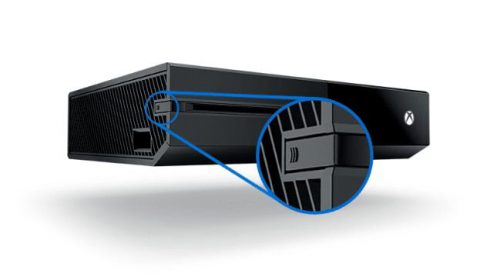
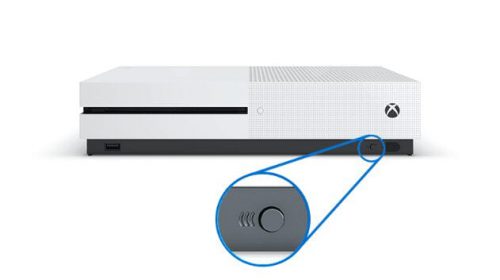
برای تجربه یک بازی لذت بخش و هیجان انگیز دونفره و حتی چند نفره نظیر FIFA 21 یا Call of Duty با کشتی کج وPES 21 در ایکس باکس وان توصیه می شود مراحل زیر را به ترتیب اجرا نمایید:
روشن کردن کنترلر ایکس باکس وان
فشردن دکمه اتصال روی کنسول بعد از روشن نمودن کنترلر در صورت عدم اتصال خودکار به کنسول (چنانچه پیش از این از کنترلر استفاده کرده باشید خود به طور اتوماتیک به کنسول اتصال پیدا می کند.)
اقدام به فشردن دکمه Xbox روی کنترلر
انتخاب پروفایل ثبت شده بر روی XBOX One و یا انتخاب گزینه Add New User به منظور افزودن یوزری دیگر و وارد شدن با کنترلر جدید به آن یوزر. همچنین با انتخاب گزینه Add Guest میتوان موقتا با آن کنترلر با ایکس باکس بازی کنید
شروع بازی
در صورتی که مراحل زیر را به ترتیب پشت سر بگذارید شرایط برای بازی دونفره برای شما فراهم خواهد شد. در صورتی که مایلید کنترلرهای بیشتری را اضافه کنید می توانید همین مراحل را مجدد اجرا نمایید و حداکثر 4 کنترلر بر روی یک کنسول قابل استفاده خواهد بود.
میتوانید برای خرید انواع کنترلر های ایکس باکس وان به فروشگاه مراجعه فرمایید.
تمام مسئولیت انجام این آموزش به عهده خواننده این مطلب می باشد و فروشگاه ABC farsi هیچگونه مسئولیتی در قبال خرابی کنسول و بازی شما ندارد.
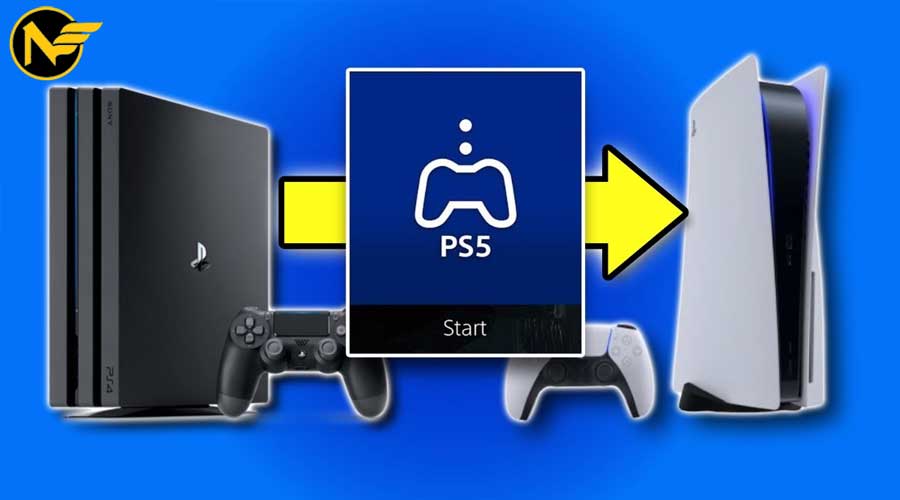
پس از عرضه کنسول بازی جدید شرکت سونی، پلیاستیشن 5 و بازیها آن حتماً یک سؤال مهم به ذهن اکثر طرفداران این بازیها ویدئویی رسیده است، اینکه آیا امکان استفاده از بازیها PS5 روی پلیاستیشن 4 وجود دارد یا خیر؟ اگر این سؤال ذهن شما را نیز به خود مشغول کرده است با ما همراه باشید تا در این مقاله به طور کامل به بررسی پاسخ آن بپردازیم.
نکات مهم پیش از انجام بازیها PS5 روی PS4
3 نکته مهم و ضروری قبل از پرداختن به نحوه انجام بازیها PS5 روی پلیاستیشن 4 وجود دارد. این نکات عبارتاند از:
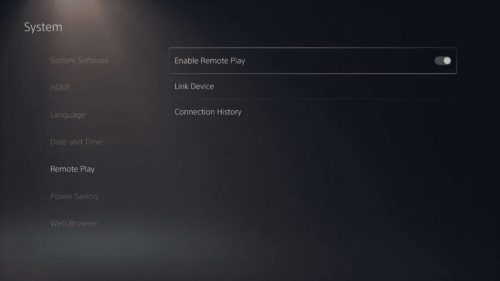
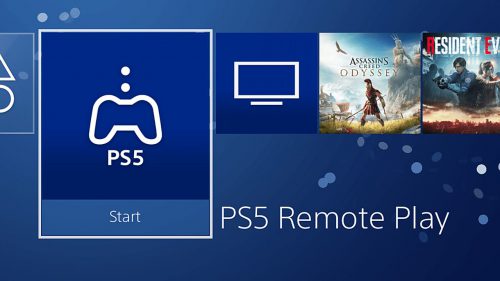
لازم است ویژگی Remote Play را روی PS5 فعال کنید. برای این کار به قسمت System در Settings وارد شوید. با فشار دادن دکمه X کنترلر Remote Play فعال خواهد شد.
در منو صفحه اصلی پلیاستیشن 4 برنامه PS5 Remote Play را باز کنید. سپس با زدن گزینه Find Your PS5 به کنسول پلیاستیشن 5 خود وصل شوید. نام آن معمولاً بهصورت PS5- [***] قابلمشاهده میباشد. منظور از علامت سه ستاره همان کد سه رقمی نشاندادهشده در کنسول میباشد.
طبق پیشنهاد شرکت سونی، برای استفاده از این امکانات باید اینترنت با سرعت 25 مگابایت بر ثانیه باشید.
نحوه استریم روی PS4 برای استفاده از PS5 Remote Play
برنامه PS5 Remote Play پس از عرضه پلیاستیشن 5 در بازار، روی کنسول پلیاستیشن 4 قرار گرفت. نکته قابلتوجه برای استفاده کردن از این برنامه آپدیت بودن سیستمعامل کنسول بازی پلیاستیشن 4 است. پس از اینکه از بهروز بودن سیستمعامل دستگاه خود مطمئن شدید مراحل ذکر شده در مرحله قبل را برای فعالکردن برنامه PS5 Remote Play انجام دهید. حال پلیاستیشن 4 به پلیاستیشن 5 متصل است. با انجام استریم میتوانید از بازیها موردنظر خود لذت ببرید.
نحوه قطع اتصال بین PS5 و PS4
شاید پس از انجام بازیها PS5 روی پلیاستیشن 4 بخواهید مجدد شرایط را به حالت اولیه برگردانید. برای آن باید کارها زیر را انجام دهید:
برای باز شدن صفحه ویژگیها Remote Play دکمه PS روی کنترلر را فشار دهید.
پس از باز شدن صفحه مربوطه، گزینه Disconnect را انتخاب کنید. با انتخاب آن با یک منو کشویی روبرو خواهید شد. در این منو دو گزینه مجزا وجود دارد که عبارتاند از:
گزینه Leave Power On : اگر هنوز بازیتان به اتمام نرسیده و میخواهید در زمان دیگری آن را ادامه دهید، این گزینه را انتخاب کنید. گزینه Leave Power On صرفاً باعث قطع شدن ارتباط میگردد بدون اینکه تغییری در پلیاستیشن 5 اتفاق بیفتد.
گزینه Put In Rest Mood : این گزینه کنسول را در حالت آمادهباش قرار میدهد. درصورتیکه بازی موردنظر خود را به پایان رساندهاید میتوانید این گزینه را انتخاب کنید.
برخی از کاربران حین انجام این مراحل با مشکلاتی روبرو میشوند که بهتنهایی نمیتوانند آنها را رفع کنند. اگر شما نیز با چنین مواردی روبرو شدید میتوانید از خدمات پشتیبانی ما استفاده کنید.
مشکلات برنامه PS5 Remote Play
متأسفانه این برنامه در کنار مزایایی که برای انجام بازیها PS5 روی پلیاستیشن 4 دارد، محدودیتهایی را نیز شامل میشود. برخی از این محدودیتها عبارتاند از:
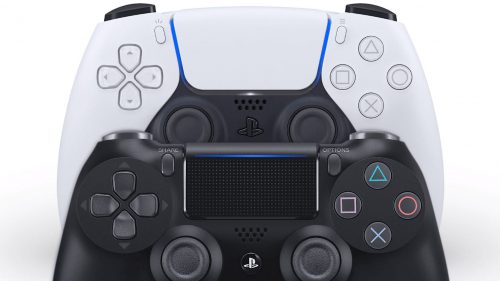
عدم امکان اتصال کنترلر دوال سنس PS5 به پلیاستیشن 4. این موضوع باعث میشود، از برخی بازیها لذت کافی را نبرید زیرا بعضی از بازیها به امکانات جدید دوال سنس نیاز دارند.
سرعت اینترنت و شبکه میتواند باعث اختلالاتی در این اتصال شود.
قابلیت پشتیبانی از PS VR در این برنامه وجود ندارد.
شاید رزولوشن بالا بازیها باعث مصرف مقدار زیادی از حجم اینترنت شما شود.
نحوه تغییر رزولوشن برنامه PS5 Remote Play
برای جلوگیری از قطع شدن احتمالی اتصال، بهتر است رزولوشن را از کنسول پلیاستیشن 4 افزایش بدهید. این کار در 4 مرحله زیر انجام میشود.
به صفحه اصلی برنامه PS5 Remote Play وارد شده و دکمه آپشن موجود روی کنترلر PS4 را فشار دهید.
از موارد نشاندادهشده Resolution را انتخاب کنید.
با فشار دادن دکمه X روی کنترلر، وضوح تصویر موردنظر خود را از بین گزینهها انتخاب کنید.
پس از اتمام این کارها مجدد اتصال را مرحله به مرحله انجام دهید.
جمعبندی
در مقاله بالا به بررسی کامل نحوه قطع و وصل شدن دو سیستم برای انجام بازیهاPS5 روی پلیاستیشن 4 پرداختیم. باید ذکر کرد که انجام تمام عواقب این آموزش برعهده شما عزیزان میباشد؛ بنابراین توجه لازم را در حین انجام کار داشته باشد.
تمام مسئولیت انجام این آموزش به عهده خواننده این مطلب می باشد و فروشگاه ABC farsi هیچگونه مسئولیتی در قبال خرابی کنسول و بازی شما ندارد.