مدیر سایت, نویسنده در نارسیس | نمایندگی رسمی Xbox و PlayStation | صفحه 4 از 7

چگونه در ایکس باکس وان از هارد اکسترنال استفاده کنیم؟

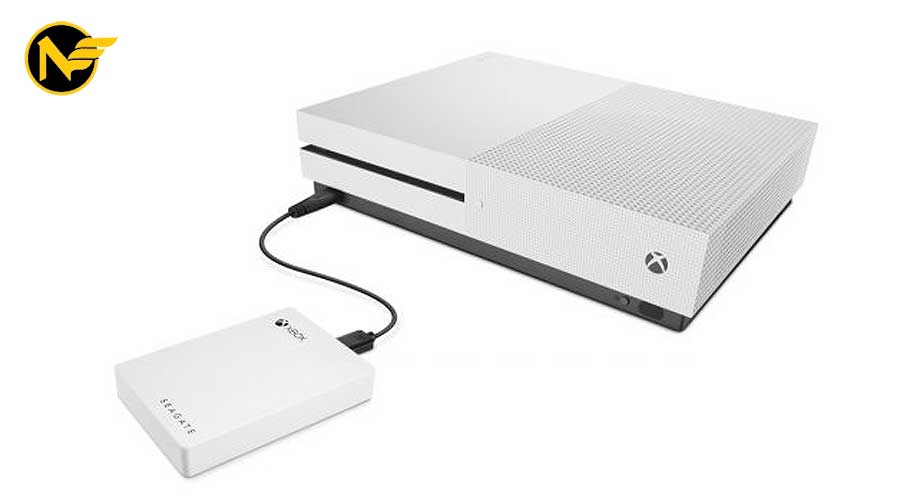
در کنسول ایکس باکس وان شما برای استفاده از بازی به ویژه بازی های انحصاری ایکس باکس وان بهینه سازی شده برای ایکس باکس وان ایکس نیاز به نصب بازی ها در کنسول خواهید داشت. به طور معمول این بازی ها فضای زیادی از هارد را طلب خواهند نمود و به عنوان نمونه برای نصب بازی Forza Motorsport 7 به تقریبا 100 گیگابایت فضا نیاز می باشد. از این رو چنانچه مایل به نصب بازی های متعددی بر روی کنسول خود هستید بهتر است یک هارد اکسترنال را به کنسول خود متصل کنید.

نکات قابل توجه در رابطه با هارد اکسترنال

ظرفیت هارد اکسترنال حداقل بایستی 256 گیگابایت باشد. از این رو این روش برای حافظه های فلش با ظرفیت 256 گیگابایت به بالا نیز بسیار کاربردی خواهد بود. علاوه بر آن کابل هارد شما بایستی از نوع USB 3.0 باشد چرا که این کابل ارائه دهنده سرعتی مطلوب در زمینه انتقال فایل در کنسول ایکس باکس وان است. خوشبختانه کلیه هاردهای جدید قابلیت پشتیبانی از این پورت را دارند.

در بین هاردهای اکسترنال موجود در بازار بیشترین میزان حافظه پشتیبانی شده 16 ترابایت می باشد که واقع حجم زیادی است و برای شما تقریبا یک هارد اکسترنال با حافظه 2 تا 4 ترابایتی کفایت خواهد نمود. علاوه بر آن سرعت بیشتر هاردهای SSD آن ها را به انتخابی مناسب تر تبدیل نموده است که البته این سرعت در کنسول ایکس باکس وان چندان متفاوت نخواهد بود. در کل پیشنهاد ما به شما عزیزان این است که در صورت عدم نیاز به جابجایی کنسول اقدام به تهیه یک هارد دسکتاپ نمایید چرا که در مقایسه با هاردهای پرتابل از سرعت بیشتری برخوردار می باشند. علاوه بر آن شما قادر به استفاده همزمان از دو هارد اکسترنال خواهید بود.

نحوه اتصال  

به منظور استفاده از هارد اکسترنال تنها نیاز است که اقدام به اتصال هارد اکسترنال خود به ایکس باکس وان نمایید. با اتصال هارد به کنسول پرسشی مبنی بر این که آیا مایل به استفاده از هارد اکسترنال هستید بر روی صفحه به نمایش در خواهد آمد و پس از آن فرمت هارد آغاز شده و کلیه اطلاعات از روی آن حذف خواهند شد.

 علاوه بر آن با توجه به انحصاری بودن فرمت ایکس باکس وان امکان استفاده از این هارد در دستگاه دیگری جز ایکس باکس وان برای شما وجود نخواهد داشت. بعد از آن که فرمت هارد به پایان رسید با پرسش آیا مایل به نصب دیفالت اپلیکیشن ها و بازی ها بر روی هارد هستید یا خیر رو به رو خواهید شد؛ در صورت بیشتر بودن سرعت هارد از هارد کنسول ما به شما پیشنهاد می کنیم گزینه بله را انتخاب کنید. گفتنی است هارد ایکس باکس وان دارای سرعتی معادل 5400 دور در دقیقه می باشد.

پس از آن که هارد اکسترنال به کنسول متصل شد در صورتی که مایلید بازی ها و اپلیکیشن های داخل هارد کنسول خود را به هارد اکسترنال اتصال دهید وارد بخش My Games and Apps از تنظیمات کنسول شده و پس از انتخاب بازی مورد نظر خود از روی کنترلر دکمه منو را فشرده و در نهایت بر روی گزینه Manage Game بزنید. حال برای انتقال بازی به هارد اکسترنال گزینه Move to External را انتخاب کنید. به منظور انتقال کلیه محتویات هارد کنسول به هارد اکسترنال نیز می توانید دست به انتخاب گزینه Move All بزنید.

محصولات مرتبط :

مقالات مرتبط :

پیج ما را در اینستاگرام دنبال کنید

نکات مهم در خصوص اخذ نمایندگی PS5 سونی

چندی پس از تولید و عرضه جهانی،  PS5سونی به سرعت به یکی از کنسول­ های بازی محبوب در میان کاربران از سنین مختلف تبدیل شد. همین سبب شده عده­ای به فکر اخذ نمایندگی این محصولات بیافتند. در متن زیر ابتدا مروری اجمالی برPS5  خواهیم داشت، سپس به بررسی روش‌ها و نکات مهم در خصوص نمایندگی PS5 معتبر خواهیم پرداخت. با ما همراه باشید …

پلی ­­استیشن 5 سونی

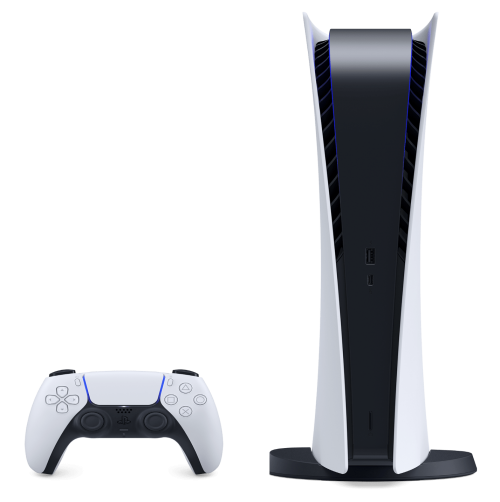
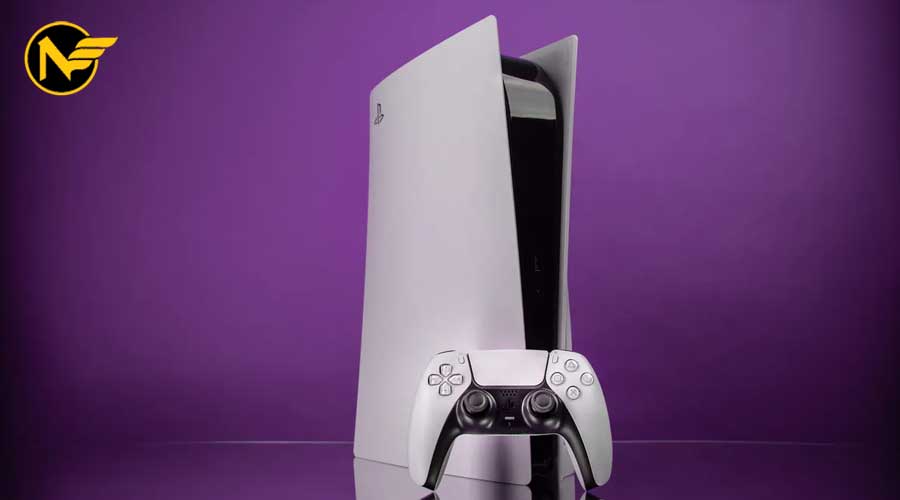
شرکت سونی در 16 سپتامبر 2020 طی یک مراسم ویژه آنلاین از محصول جدید خود رونمایی کرد. سرانجام فروش PS5 در دو مدل دیجیتال و دیسک‌خور، با دو رنگ مشکی و سفید از 12 نوامبر در آمریکا آغاز شد. شرکت سونی تأکید زیادی بر تأثیر استفاده از SSD در این محصول داشته است که باعث آزادی عمل بیشتر کاربران و لودینگ سریع‌تر و همین­طور باعث ایجاد تنوع بالایی در بازی­های قابل انجام می­شود.

PS5  دیسک‌خور با قیمت 499 دلار و مدل دیجیتالی این کنسول بازی که بازی­های محدود­تری دارد و دیسک‌خور نمی­باشد با قیمت 399 دلار در بازار جهانی عرضه می­شود. فروشگاه نارسیس استان اصفهان و فروشگاه اینترنتی ABCFarsi به عنوان نمایندگی PS5 در سطح کشور به خرید و فروش انواع کنسول PS5 و لوازم جانبی آنها و تعمیرات تخصصی کنسول های بازی به فعالیت میپردازد

بسیار بدیهی است که در شرایط کنونی اخذ نمایندگی برند­ی معتبر همچون سونی راحت نیست. اخذ نمایندگی فرایندی است زمان بر و نیازمند یادگیری به همین جهت بسیاری از فروشگاه های نامعتبر خود را به عنوان مرکز پخش اصلی جا زده اند و با فروش دستگاه های رفرش و مشکل دار به عنوان دستگاه نو مشکلات و خسارات فراوانی را به مشتری تحمیل کرده اند.

شاید در سال‌های پیش‌تر اخذ نمایندگی همانند یک مذاکره شرکتی آسان بود اما امروزه پیچیدگی­های خاص خود را دارا می­باشد. در قدم اول مذاکره‌کننده بهتر است تسلط کافی در زبان انگلیسی داشته باشد تا با بیان شرایط خود بتواند در کمترین زمان به بهترین برسد.

تامین منظم کالا در نمایندگی PS5  

مکانی که خود را به عنوان نمایندگی PS5 معرفی میکند باید مرتب و منظم اجناس خود را موجود داشته باشد تا دچار ضرر و زیاد به خود مشتری نشود. شما در هر لحظه و هر مکان امکان خرید دستگاه PS5 از فروشگاه نارسیس در استان اصفهان یا فروشگاه اینترنتی ABCFarsi را دارید.

قیمت محصولات در نمایندگی PS5

فروشگاه نارسیس در شهر اصفهان و فروشگاه اینترنتی ABCFarsi به عنوان نمایندگی فروش PS5 همواره سعی در ارائه بهترین قیمت ها در ازای بهترین کیفیت و خدمات دارد. شما میتوانید سرویس های مختلفی از جمله نصب انواع بازی های روز، دریافت خدمات طلایی معتبر بر روی کنسول خود و… را با بهترین قیمت از فروشگاه تهیه فرمایید.

فرقی نمی‌کند که در نصف جهان ساکن باشید یا سایر استان‌های ایران پهناور. اگر به دنبال یک نمایندگی خوشنام و باسابقه در زمینه فروش کنسول‌های بازی هستید، می‌توانید روی ما در فروشگاه ABSFarsi حساب کنید. فعالیت فروشگاه ما در استان اصفهان به حدود 20 سال قبل باز می‌گردد. یعنی از زمانی که نوجوان‌ها و جوان‌های ایرانی با پلی‌استیشن یک تجربه بازی‌های لذت بخشی مثل فوتبال 98 و تیکن را داشتند، ما در کنار شما حضور داشتیم و نسل به نسل و پا به پای نسخه‌های جدید کنسول‌های بازی پیش آمدیم تا امروز که ضمن ارائه جدیدترین کنسول‌های بازی رایج در سطح دنیا، عنوان نمایندگی شرکت‌های سازنده این کنسول‌ها در ایران را نیز یدک می‌کشیم.

بیست سال گذشته فعالیت خود را با نام فروشگاه نارسیس در شهر اصفهان آغاز کردیم و در امروز ضمن فعالیت این فروشگاه، فروشگاه اینترنتی خود را نیز راه‌اندازی کرده‌ایم تا هموطنان عزیز از تمام مناطق کشور بتوانند برای خرید کنسول‌های بازی از ABCFarsi اقدام کنند. اعتماد شما بزرگواران، سرمایه اصلی ماست و تمام تلاش خود را می‌کنیم تا محصولاتی با کیفیت بسیار عالی را در اختیار شما عزیزان از سراسر ایران قرار دهیم.

سخن آخر

محبوبیت این محصول باعث ایجاد بازار فروش خوبی شده است؛ هرچند در ایران شاید به علت قیمت نسبتا بالای آن این‌چنین نباشد. با خرید از نمایندگی PS5 می­توان اطمینان مشتریان را از جانب اصل بودن محصولات اعم از کنسول بازی، کنترلر آن و سایر لوازم جانبی جلب کرد و بازار خوبی را در داخل کشور ایجاد نمود.

بررسی شرایط داخلی کشور و مجوزهای موردنیاز برای اخذ نمایندگی محصولات بین‌المللی بسیار مهم است. قرارداد­ها بندهای متعددی دارند که در این مقاله به بررسی آن ها پرداختیم؛ اعم از تامین منظم کالا، قیمت گذاری و نحوه تخفیف دهی به مشتریان و لزوم حفظ ماهیت نمایندگی PS5. امیدواریم مطالب بررسی شده شما را در خصوص اخذ نمایندگی و فروش محصولات یاری کرده باشد.

محصولات مرتبط :

مقالات مرتبط :


پیج ما را در اینستاگرام دنبال کنید

لیست تمام Error ها و خطاهای PS5 و راه حل های آن ها

برخی از کاربران پس از خرید PS5 با خطاهایی موجه می‌شوند. این خطاها معمولاً قابل‌حل هستند اما باید ذکر کرد که برای برخی خطاها هنوز راه‌حلی پیدا نشده و علت آن مشخص نمی‌باشد. در هر صورت داشتن گارانتی در چنین مواقعی ضروری می‌باشد. با خرید از فروشگاه abcfarsi می‌توانید از گارانتی و پشتیبانی متخصصان خبره ما، بهره‌مند شوید.   

به‌طورکلی خطاها مواردی همچون خطاها رایج یا CE، شرایط خاص E، شبکه پلی‌استیشن NP، اینترنت NW، آپدیت سیستمی SU، سرورها وب WS، محتوا وب WV را شامل می‌شوند. با ما همراه باشید تا در این مقاله به بررسی انواع خطاهای PS5 و روش حل آن‌ها بپردازیم.  

علت و راه‌حل کدام خطاها هنوز مشخص نشده است؟

همان‌طور که پیش‌تر نیز ذکر شد علت برخی Error ها PS5 هنوز مشخص نشده است. آن خطاها عبارتند از:

  • CE-108863-6
  • CE-109367-6
  • CE-112837-2
  • NP-103374-8
  • NP-104602-3
  • WS-113947-5
  • CE-107867-9 (عدم امکان کپی یا دانلود)

کد CE – خطاها رایج

CE-100002-3

آپدیت اپلیکیشن با خطا مواجه شده است.

راه‌حل: از آپدیت بودن سیستم‌عامل پلی‌استیشن 5 خود مطمئن شوید.

CE-100005-6

عدم امکان خوانش دیسک

راه‌حل: روشن و خاموش‌کردن کنسول – ری استارت سیستم – از سلامت درایو نوری و تمیز بودن دیسک مطمئن شوید.

CE-100028-1

نبود فضا کافی در SSD

راه‌حل: از قسمت Storage فضا SSD را چک کنید. در صورت نبود فضا کافی، بازی را که نیاز ندارید پاک کنید.

CE-100045-0

در بین انواع خطاهای PS5 این خطا در زمره‌ آن دسته خطاهایی است که هنوز دلیل مشخصی برای رخ دادن آن مشخص نشده‌است. به همین دلیل راه‌حل معینی نیز برای برطرف کردن آن معرفی نشده است/

  CE-105799-1 و  CE-113212-0

در زمان رخ دادن این خطا، اتصال سیستم به سرور ممکن نیست.

راه حل: باید وارد بخش تنظیمات PS5 شوید و به بررسی شرایط شبکه PSN بپردازید. در ادامه یکبار دیگر کنسول بازی را مجدد راه‌اندازی کنید و باز هم وضعیت اتصال به PSN را مورد ارزیابی قرار دهید. برای اتصال PS5 به مودم یا روتر تا جایی که امکان دارد از کابل LAN استفاده کنید. اما در صورتی که قصد دارید از اتصال بی‌سیم استفاده نمایید، حتما مودم و PS5 را در یک اتاق قرار دهید به گونه‌ای که هیچ حائلی میان آنها وجود نداشته باشد.

راه حلی دیگری که برای برطرف کردن این خطا می‌تواند مورد استفاده قرار گیرد، خاموش کردن مودم و دادن استراحت پنج دقیقه‌ای به آن است و مجددا آن را روشن نمایید. در بعضی مواقع نیاز است تا مودم به‌روزرسانی شود. برای این کار حتما با شرکتی که خدمات اینترنتی را از آنها دریافت می‌کنید، مشورت لازم را انجام دهید.

همچنین می‌توانید در تنظیمات روتر برای باز کردن پورت‌های زیر اقدام کنید: (البته با مشورت شرکت ارائه دهنده خدمات اینترنت)

TCP: 80-433-3479-3480

UDP: 3478-3479-49152-65535

 راه حل مفید دیگر برای برطرف کردن این خطا استفاده از آی‌پی استاتیک یا ایستا است. گاهی اوقات استفاده موقتی از برخی DNSهای رایگان نیز می‌تواند راهگشا باشد. مثلا DNSهای زیر برای استفاده گزینه‌های مناسبی به شمار می‌روند:

Primary:1.1.1.1

Primary:8.8.4.4

Secondary:8.8.8.8

البته نمی‌توان با قطعیت گفت که DNSهای اشاره شده برای همه کنسول‌ها جوابگو باشد و می‌توانید با جستو در گوگل DNSهای رایگان مناسب دیگری نیز پیدا کنید. گاهی اوقات نیز هیچکدام از موارد بالا باعث بروز این خطا نمی‌شود بلکه تنها شلوغی شبکه است که موجب بروز آن می‌شود. در این گونه مواقع ناچار هستید تا کمی صبر کنید و در زمان دیگری برای اتصال به PSN اقدام کنید.

  CE-106485-4

خطاهای PS5 در اجرای سیستم‌عامل یا دیتای بازی یا اپلیکیشن 

راه‌حل: از آپدیت بودن سیستم‌عامل کنسول خود مطمئن شوید.

CE-106667-6

عدم موفقیت در پروسه دانلود

راه‌حل: دانلود را مجدد انجام دهید.

 CE-10752005 و  CE-108889-4

یکی دیگر از Errorها PS5 است که وقتی رخ می‌دهد باید سیستم عامل کنسول بازی را به‌روزرسانی کنید.

راه‌حل:‌ اولین و ساده راه حل آن است که PS5 را به اینترنت متصل کنید تا کار به‌روزرسانی انجام شود. گاهی اوقات ممکن است کار آپدیت به صورت خودکار انجام نشود. در این مواقع می‌توانید فایل به‌روزرسانی را روی یک فلش بریزید و به کنسول متصل کنید. در ادامه به منوی System کنسول مراجعه کنید و آپدیت مورد نظر روی فلش را به صورت دستی نصب کنید. فرآیند نصب دستی آپدیت سیستم عامل را می‌توانید به کمک یک دی‌وی‌دی یا بلوری نیز انجام دهید.

 CE-107649-7

مغایرت محتوا درون دیسک با دیتا نصب شده

راه‌حل: بازی را پاک کرده و نسبت به نصب مجدد آن اقدام کنید.

 CE-107863-5

خطا عمومی

راه‌حل: اینترنت کنسول را قطع کنید. بازی را پاک کرده و مجدد از دیسک نصب کنید.

 CE-107867-9

بروز این خطا به این مفهوم است که در حال حاضر امکان کپی کردن یا بارگیری فراهم نیست. متاسفانه هنوز راه‌حل مشخصی برای برطرف کردن این خطا شناسایی نشده است.

 CE-107938-8

عدم امکان آپدیت

راه‌حل: بازی موردنظر را پاک کرده و مجدد نصب کنید.

 CE-108255-1

یکی دیگر از خطاهای PS5 است که در هنگام اجرای بازی ممکن است به وقع بپیوندد.

راه‌حل: اولین راه‌حل آن است که یکبار بازی را ببندید و مجدد اجرا کنید. اگر این کار افاقه نکرد، سه  راه‌حل دیگر پیش روی شما است؛ می‌توانید بازی را حذف کنید و دوباره نسبت به نصب آن اقدام کنید. راه دوم آن است که کنسول را خاموش کنید و سپس اقدام به بوت کردن سیستم در حالت Safe Mode کنید. در ادامه با انتخاب گزینه Rebuild Database اقدام به برطرف نمودن مشکل کنید.

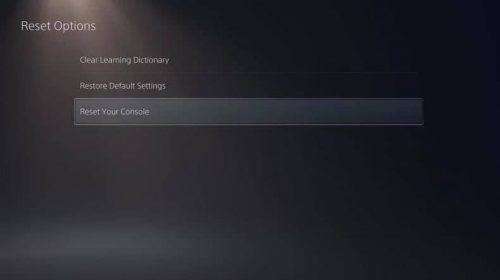
راه سوم آن است که وارد تنظیمات کنسول شوید و از منوی system اقدام به راه‌اندازی مجدد آن کنید. به این ترتیب کنسول به تنظیمات کارخانه برگردانده می‌شود. بازگشت به تنظیمات کارخانه هم به این مفهوم است که اطلاعات ذخیره شده روی کنسول به کلی حذف می‌شود.

 CE-108863-6 ، CE-109367-6 و  CE-112837-2

هنوز علت بروز این خطا مشخص نشده است و به تبع آن راه‌حلی نیز برای برطرف کردن آن وجود ندارد.

 CE-11053808

بروز این خطا به آن مفهوم است کا دیسک بلوری امکان اجرا ندارد.

راه‌حل: برای برطرف کردن این خطا سعی کنید ابتدا دیسک را به کمک یک دستمال خشک، تمیز کنید. اگر این مشکل راهگشا نبود به سراغ یک دیسک دیگر بروید تا متوجه شوید که مشکل از درایو بلوری ps5 است یا خیر. مطمئن شوید که دیسک را درست درون دستگاه گذاشته‌اید. اگر پلی‌استیشن 5 را به صورت عمودی استفاده می‌کنید، سطح قابل خوانش دیسک باید رو به راست باشد. اگر پلی‌استیشن 5 را به صورت افقی استفاده می‌کنید، سطح قابل خوانش دیسک باید رو به پایین باشد. در صورتی که هیچکدام از راه‌های فوق افاقه نکرد، کنسول شما نیاز به تعمیر اساسی دارد.

 CE-111161-1

در صورت بروز این خطا لازم است تا وضعیت اتصال دوربین ps5 را بررسی کنید.

راه‌حل: اگر از دوربین‌های قدیمی استفاده می‌کنید، مطمئن شوید که آداپتور آن به درستی به کنسول متصل باشد. همچنین برای بررسی تنطیمات دوربین می‌توانید از منوی Devices کنسول استفاده کنید. در صورتی که نور اتاق‌تان هم کم باشد ممکن است این مشکل به وجود بیاید.

 CE-112069-9

معمولا در هنگام انتقال دیتا از ps4 به ps5 این خطا رخ می‌دهد.

راه‌حل:‌ سعی کنید اتصال یک یا هر دو کنسول‌ها به اینترنت را از طریق کابل LAN برقرار کنید. راه‌حل بعدی نیز آن است که ابتدا روتر را خاموش کنید و پس از گذشت حدود پنج دقیقه مجدد راه‌اندازی نمایید. در صورتی که تنها می‌خواهید اطلاعات مربوط به ذخیره بازی‌ها را به PS5 دارید، به کمک فضای ابری آنلاین این کار را انجام دهید و در هنگام این اقدام کنسول را در حالت Safe Mode قرار ندهید.

کد E – شرایط خاص

E2-8223b089 و E2-8223b400

اتصال به سرور امکان‌پذیر نیست.

راه‌حل: بررسی شبکه PSN – روشن و خاموش‌کردن مودم – مراجعه به پشتیبانی وبسایت PS

کد NP – شبکه پلی‌استیشن

NP-102942-8

یکی دیگر از خطاهای PS5 است که به دلیل محدودیت سنی، دسترسی به محتوا امکان‌پذیر نیست.

راه‌حل:‌ برای حل این مشکل باید اطلاعات مربوط به تاریخ تولد خود را در اکانت‌تان در کنسول بازی ثبت کرده‌اید، تغییر دهید.

NP-102944-0 و NP-102945-1

سیستم پلی‌استیشن باید آپدیت شود.

راه‌حل: کنسول را به اینترنت متصل کنید تا آپدیت انجام شود.

NP-102946-2

بروز این خطا به آن مفهوم است که بازی مورد نظر نیاز به بروز‌رسانی دارد.

راه‌حل: کنسول را به اینترنت متصل کنید تا آپدیت انجام شود. در این هنگام حتما اطمینان حاصل کنید که فضای خالی کافی برای آپدیت بازی در کنسول شما وجود داشته باشد.

NP-102947-3

رخ دادن این خطا به این معنی است که اتصال اینترنت شما پایدار نیست.

راه‌حل: برای اتصال پایدار به اینترنت از کابل LAN استفاده کنید. همچنین اگر کابل LAN در اختیار ندارید، کنسول بازی و مودم را در فاصله نزدیک به یکدیگر قرار دهید. خاموش کردن مودم و روشن کردن آن پس از پنج دقیقه نیز می‌تواند کمک شایانی به حل مشکل بکند. همچنین امکان دارد مشکل از شبکه اینترنت شما باشد که در این هنگام باید صبر کنید تا مشکل برطرف شود.

NP-102955-2

خطا در اطلاعات وارد شده.

راه‌حل: از صحت اطلاعات خود، به‌خصوص ایمیل و رمز عبور اطمینان حاصل کنید.

NP-103105-0 و NP-103107-2 و NP-103109-4 و NP-103111-7 و NP-103117-3

سرویس در دست بررسی و تعمیر می‌باشد.

راه‌حل: با بررسی شبکه PSN از آن اطمینان حاصل کنید. سپس به مودم وصل شوید و رمز عبور آن را بررسی کنید. سپس مودم را روشن خاموش کنید. ممکن است عدم دسترسی به شبکه به علت ترافیک بالا باشد در این صورت زمان دیگری مجدد امتحان کنید.

 کد NW – اینترنت

,NW-102261-2 NW-102308-4 , NW-102307-3 , NW-102315-2 و NW-102417-5

راه حل: باید وارد بخش تنظیمات PS5 شوید و به بررسی شرایط شبکه PSN بپردازید. در ادامه یکبار دیگر کنسول بازی را مجدد راه‌اندازی کنید و باز هم وضعیت اتصال به PSN را مورد ارزیابی قرار دهید. برای اتصال PS5 به مودم یا روتر تا جایی که امکان دارد از کابل LAN استفاده کنید. اما در صورتی که قصد دارید از اتصال بی‌سیم استفاده نمایید، حتما مودم و PS5 را در یک اتاق قرار دهید به گونه‌ای که هیچ حائلی میان آنها وجود نداشته باشد.

راه حلی دیگری که برای برطرف کردن این خطا می‌تواند مورد استفاده قرار گیرد، خاموش کردن مودم و دادن استراحت پنج دقیقه‌ای به آن است و مجددا آن را روشن نمایید. در بعضی مواقع نیاز است تا مودم به‌روزرسانی شود. برای این کار حتما با شرکتی که خدمات اینترنتی را از آنها دریافت می‌کنید، مشورت لازم را انجام دهید.

همچنین می‌توانید در تنظیمات روتر برای باز کردن پورت‌های زیر اقدام کنید: (البته با مشورت شرکت ارائه دهنده خدمات اینترنت)

TCP: 80-433-3479-3480

UDP: 3478-3479-49152-65535

 راه حل مفید دیگر برای برطرف کردن این خطا استفاده از آی‌پی استاتیک یا ایستا است. گاهی اوقات استفاده موقتی از برخی DNSهای رایگان نیز می‌تواند راهگشا باشد. مثلا DNSهای زیر برای استفاده گزینه‌های مناسبی به شمار می‌روند:

Primary:1.1.1.1

Primary:8.8.4.4

Secondary:8.8.8.8

البته نمی‌توان با قطعیت گفت که DNSهای اشاره شده برای همه کنسول‌ها جوابگو باشد و می‌توانید با جستو در گوگل DNSهای رایگان مناسب دیگری نیز پیدا کنید. گاهی اوقات نیز هیچکدام از موارد بالا باعث بروز این خطا نمی‌شود بلکه تنها شلوغی شبکه است که موجب بروز آن می‌شود. در این گونه مواقع ناچار هستید تا کمی صبر کنید و در زمان دیگری برای اتصال به PSN اقدام کنید.

 کد SU – آپدیت سیستمی

SU-101495-0

این کد به مفهوم آن است که سیستم عامل PS5 به‌روزرسانی شده است.

 کد WS – سرورها وب

WS-113947-5

علت بروز این خطا هنوز مشخص نیست.

WS-115195-2

عدم اتصال به سرور

راه‌حل: وضعیت شبکه PSN را بررسی کنید. – مودم را روشن و خاموش کنید. – به پشتیبانی وبسایت پلی استیشن مراجعه کنید.

WS-116328-1

سیستم‌عامل کنسول نیاز به آپدیت دارد.

راه‌حل: پلی‌استیشن را به اینترنت وصل کنید تا عملیات آپدیت آغاز شود.

WS-116329-2

این خطاهای PS5 نشان می‌دهد، نام کاربری یا رمز عبور اشتباه است.

راه‌حل: از صحت ایمیل، نام کاربری و رمز عبور اکانت PSN خود اطمینان حاصل کنید.

WS-117224-7

خطا در تنظیمات تأیید دومرحله‌ای رخ‌داده است.

راه‌حل: ایمیل اکانت PSN شما با سرویس دیگری از سونی سینک شده است. به طور موقعت سرویس‌ها دیگر سونی را از اکانت PSN خود جدا کرده و مجدد نسبت به انجام تنظیمات دومرحله‌ای اقدام نمایید.

کد WV – محتوا وب

WV-109144-9 و  WV-109145-0 و WV-109146-1 و  WV-109166

این خطاهای PS5 به علت مشکلی در ایجاد ارتباط با شبکه پلی‌استیشن به وجود می‌آیند.

راه‌حل:

۱. از تنظیمات PSN، وضعیت شبکه PSN را بررسی کنید.

۲. PS5 را ریستارت کنید و دوباره وضعیت اتصال به PSN را بررسی کنید.

۳. تا جایی که امکان دارد، PlayStation 5 را با کابل LAN به مودم یا خود وصل کنید.

۴. مطمئن شوید که اتصال Wifi بین مودم و PS5 به اندازه کافی قوی باشد. پیشنهاد می‌شود که هر دو در یک محل باشند و مانعی بین آنها نباشد.

۵. مودم را خاموش و پس از پنج دقیقه، دوباره روشن کنید.

۶. اگر مودم شما بروزرسانی بخواه دبا کمک از اپراتور های شرکت ارائه دهنده اینترنتتان firmware مودم را بروزرسانی کند.

۷. در تنظیمات مودم، پورت‌های زیر را ست کنید:

TCP: 80 – 443 – 3479 – 3480 و

UDP: 3478 – 3479 – 49152~65535

برای انجام این تنظیمات حتما با اپراتور ارائه دهنده اینترنتتان تماس بگیرید.

۸. از شرکت ارائه دهنده اینترنتتان در خواست IP Static یا همان ای پی صابت بکنید.

۹. از DNSهای زیر استفاده کنید.

Primary: 8.8.4.4

Secondary: 8.8.8.8

جمع‌بندی

در مقاله بالا به بررسی انواع خطاها وError ها PS5 و همین‌طور علت پیدایش و راه‌حل آن‌ها پرداختیم. امیدواریم با استفاده از اطلاعات ارائه شده خطاها کنسول خود را برطرف کرده باشید. باید ذکر کرد تمام عواقب انجام این آموزش به عهده شما عزیزان می‌باشد. برای اطمینان خاطر می‌توانید از متخصصان فروشگاه ما، abcfarsi در این خصوص کمک بخواهید.

محصولات مرتبط :

مقالات مرتبط :

پیج ما را در اینستاگرام دنبال کنید

پاسخ به پرسش های متداول درباره کنسول بازی PS5

کنسول بازی PS5 نسل جدیدی از کنسول­های بازی است که توسط شرکت سونی طراحی شده است. این کنسول از قدرت پردازنده و سرعت SSD برخوردار است و به آسانی می­توان با بارگذاری سریع بازی­های نصب شده، سرعت بازی خود را افزایش داد.

PS5 از گرافیکی عالی برخوردار بوده و در بازی­های آن، بازتاب­های نوری را در سطح جدیدی از شبیه­ سازی می­توانید مشاهده کنید. شما می­توانید با استفاده از خروجی 120 هرتز بر روی صفحه نمایش 4K از بازی­های خود لذت ببرید. در این جا برای کمک به استفاده بهتر از این دستگاه، به پرسش­های متداول در خصوص PS5 پاسخ خواهیم داد.

سوالات متداول

سوال : فایل­های ذخیره بازی چه می­شوند؟

شما این امکان را دارید که به سادگی تمامی فایل­های ذخیره شده در پلی استیشن 4 را به کنسول جدید انتقال دهید. برای این کار، باید از کابل LAN، وایفای یا هارد و فلش استفاده کنید.

سوال : بازی‌های کنسول بازی PS5 ریجن فری طراحی شده­اند؟

بله. لازم به ذکر است که اکنون در این کنسول، دسته­بندی ریجن صورت نگرفته و بازی­های انتشار یافته تماما Region Free (ریجن فری) می­باشند.

سوال : همگام­سازی پلی­استیشن VR با نسل جدید ایجاد می­شود؟

بله. همگام­سازی تجهیزات هدست­های واقعیت مجازی سونی، با این کنسول نسل جدید صورت می­گیرد. می­توانید به راحتی به کنسول بازی PS5 ، کنترلر PS MOVE و دوربین را متصل نمایید که برای اتصال و استفاده از دوربین، به یک تبدیل نیاز خواهید داشت.

سوال : برای بازی­های کنسول PS5 باید تلویزیون 4K داشت؟

خیر. نیازی به داشتن تلویزیون­هایی با قابلیت 4K نیست. اما داشتن تجهیزاتی با رزولویشن 4K می­تواند تجربه بهتری را در بازی با این کنسول ایجاد نماید. این درحالی است که لازم است تلویزیون و یا مانیتوری که برای این کنسول در نظر دارید، از استاندارد HDR پشتیبانی نماید.

 سوال : کنسول پلی‌استیشن ۵ می­تواند از رزولویشن 2K پشتیبانی کند؟

خیر. اما جهت مانیتورهایی که دارای رزولویشن 2K هستند، کنسول PS5 از فناوری Upscale بهره می­برد.

سوال : استفاده از PS5 به شکل افقی ممکن است؟

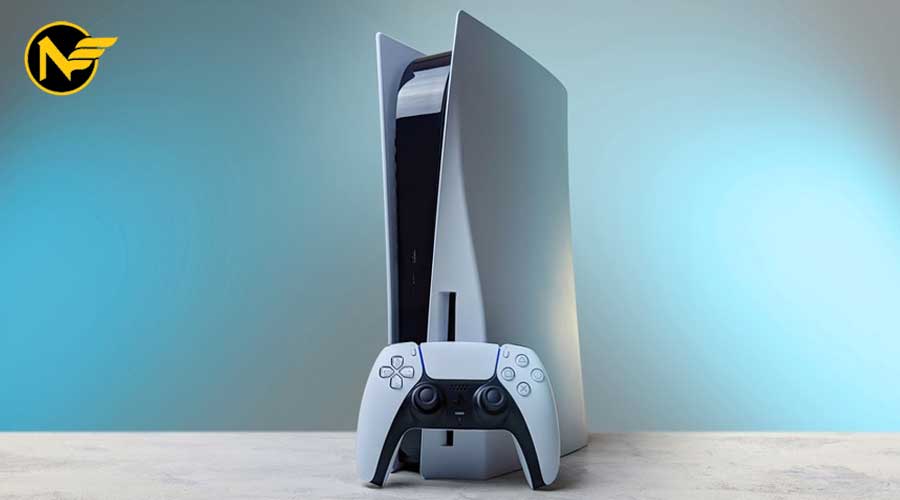
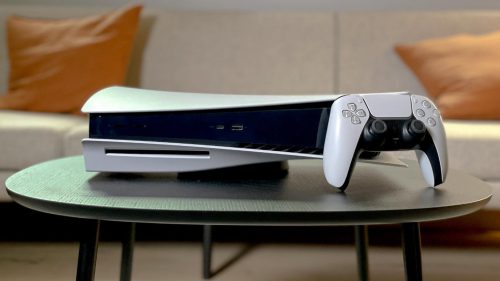
بله. اگر بخواهید کنسول را به شکل افقی استفاده کنید، هیچ گونه آسیبی را به بخش داخلی آن وارد نخواهید کرد. سعی کنید هنگام استفاده در این حالت از کنسول، از پایه نگهدارنده­ای که در جعبه قرار داده شده است، استفاده کنید.

سوال : در کنسول PS5 قابلیت مرورگر وجود دارد؟

خیر. لازم به ذکر است که برخی از برنامه­ها از اپلیکیشن­هایی برخوردار هستند که مختص به این کنسول می­باشد و این باعث می­شود که به مرورگر وب نیاز نداشته باشید.

سوال: لطفاً پلتفرم‌های دارای اپلیکیشن اختصاصی کنسول بازی PS5 را معرفی کنید.

سرویس‌هایی از جمله Apple TV Plus, Amazon Prime Video, Crunchyroll, Disney Plus, Hulu, Netflix, Peacock, Spotify, Twitch, and YouTube دارای اپلیکیشن اختصاصی کنسول بازی PS5 هستند.

سوال : پلی استیشن 5 ریموت کنترل دارد؟

بله. البته لازم است که آن را خودتان به صورت مجزا تهیه کنید که می­تواند قابلیت­های متفاوتی را در PS5 می­افزاید. می توانید همزمان با خرید کنسول PS5 از فروشگاه ABCFarsi ریموت این کنسول را نیز تهیه کنید. مدت ضمانت این دستگاه و دیگر کنسول های بازی ایکس باکس سری S و X به مدت ده روز می باشد.

آیا شرکت سونی سعی دارد صداهای چت مرا ضبط کند؟

خیر شرکت سونی قصد ضبط کردن صدای شما را ندارد. اما باید بگوئیم در سیستم جدید تعبیه شده در نسل جدید کنسول‌های این شرکت، به مدیران امکان بررسی فعالیت‌های بازیکنان داده شده است تا در صورت فعالیت غیرقانونی حساب کاربری شخص مسدود گردد. با استفاده از این قابلیت کاربران می‌توانند صداهای افراد مختلف را به مدت 40 ثانیه ضبط کنند و برای تیم مدیران شرکت سونی ارسال کنند.

سوال: آیا توانایی صدای سه بعدی در تمامی هدست‌ها فعال می‌باشد؟

بله اما به این نکته توجه کنید که با هدست  Pulse 3D هم خوانی دارد.

سوال: آیا می‌توانم از کنترلر 4 Dual Shock در کنسول بازی PS5 استفاده کنم؟

بله اما تنها برای بازی‌های کنسول بازی PS4 که بر کنسول جدید نصب هستند قابلیت اجرا دارد.

سوال: بین قدرت پردازشی نسخه دیجیتالی و نسخه عادی تفاوت هست؟

خیر

سوال : کنسول آداپتور خارجی دارد ؟

خیر. در داخل بدنه کنسول، تجهیزات و مدارهای تغذیه طراحی شده است.

سوال: آیا حافظه داخلی پر سرعت کنسول بازی PS5 سبب افزایش سرعت دانلود خواهد شد؟

خیر زیرا سرعت دانلود بازی کاملاً به کیفیت و سرعت نت شما بستگی دارد.

سوال : می­توان بازی­های این کنسول را از درایو یو اس بی اجرا کرد؟

خیر. به جهت آن که سرعت اجرای بازی و لود دستگاه کاهش نیابد، اجازه اجرای بازی روی دستگاه­های اکسترنال وجود ندارد.

سوال: آیا می‌توانم فیلم و سریال Blu-Ray در کنسول بازی PS5 خود تماشا کنم؟

بله. توجه داشته باشید که فیلم‌های سه بعدی در این کنسول قابلیت اجرا نخواهند داشت.

سوال : می­توان حافظه داخلی کنسول بازی PS5 را ارتقا داد؟

می­توان درون PS5، از حافظه‌های SSD که با فرم‌فکتور M.2 هستند استفاده کرده و حافظه داخلی را ارتقا داد. اما از نظر اجرایی به جهت این که سونی هنوز حافظه­های مورد تایید خود را راهی بازار نکرده است، می­توان گفت که امکان ارتقا کنسول نیست. در این خصوص می­توانید با کارشناسان  ABCFarsi مشورت نمایید. با خرید این کنسول از فروشگاه ای بی سی فارسی، می توانید از خدمات گارانتی آن بهره مند شده و مشاوره های تخصصی را از کارشناسان فنی این فروشگاه دریافت کنید.

سوال: آیا همه بازی‌های کنسول PS5 از توانایی 3D Audio پشتیبانی می‌کنند؟

بله. این سیستم به طور کاملاً اتوماتیک صدای دو کاناله در حین بازی را به صدای چند کاناله تبدیل خواهد کرد. البته توجه داشته باشید بازی‌هایی که در ابتدا این قابلیت را نداشتند حالا هم نخواهند داشت.

سوال: آیا تلویزیون و ساندبار صدای سه بعدی کنسول بازی را پشتیبانی می‌کنند؟

خیر ، اما این قابلیت در دستور کار شرکت سونی قرار دارد.

سوال: آیا میزان صدای کنسول بازی PS5 نسبت به نسل‌های پیشین این کنسول بیشتر شده است؟

خیر نه تنها صدای کنسول بیشتر نشده بلکه تا حدود 60 درصد نیز کم‌تر از نسل قبل شده است.

سوال: آیا کنسول بازی PS5 دارای توانایی  Rest Mode می‌باشد؟

بله، در این کنسول نیز مانند نمونه‌های قبلی، این حالت فعال می‌شود. در این وضعیت کنترلرهای PS5 شارژ می‌شوند و دانلود بازی‌ها نیز ادامه خواهند داشت.

سوال: آیا می‌توانم کنسول خود را بر روی فرش قرار دهم؟

شرکت سونی همیشه به کاربران خود توصیه کرده تا کنسول بازی را بر روی فرش یا سطوح پرز دار قرار ندهند زیرا این کار آسیب جدی به فن کنسول وارد خواهد کرد. توجه داشته باشید که PS5 شما باید 10 سانتی متر با دیوار فاصله داشته باشد.

سوال:آیا کنسول بازی PS5 از HDR پشتیبانی خواهد کرد؟

بله برای داشتن بهترین کیفیت باید دستگاه شما به این سیستم مجهز باشد.

سوال: آیا می‌توانم پلی استیشن خود را را به به سیستم‌های صوتی وصل کنم؟

بله اما فقط با داشتن پورت HDMI  امکان پذیر است.

سوال: چه نوع کابل HDMI  برای کنسول PS5 مناسب است؟

شرکت سازنده(سونی) تنها استفاده از کابل درون جعبه PlayStation 5 را به شما توصیه می‌کند. اگر نیاز به کابلی با طول بلند داشتید باید از کابل‌هایی همچون  ULTRA High Speed HDMI Cable با پشتیبانی از استاندارد HDMI 2.1 استفاده کنید.

سوال: کنسول PS5 قابلیت پشتیبانی از چند کنترلر را به صورت همزمان خواهد داشت؟

هم اکنون کاربران می‌توانند 4 کنترلر DualSense را درحالت وایرلس به کنسول بازی PS5 وصل کنند.

سوال: آیا می‌توان از کنترلر DualSense بر روی PlayStation 4 استفاده کرد؟

خیر

سوال: آیا کنترلر DualSense توانایی متصل کردن به رایانه‌های شخصی را دارد؟

بله، توجه داشته باشید برای این کار باید از کابل استفاده کنید.

سوال: آیا کنترلرهای شرکتهای دیگر بر روی کنسول PS5 قابلیت اجر خواهند داشت؟

بله اما در صورتی که دردستورالعمل کننرلر شما قابلیت وصل شدن به PS5 ذکر شده باشد.

سوال: آیا تفاوتی در میان سی دی و نسخه دیجیتالی بازی‌ها وجود دارد؟

از لحاظ محتوا خیر اما از لحاظ فنی بله. در مسخه دیجیتال شما سرعت بیشتری در بارگذاری بازی دارید. لنز شما اسیب نمیبیند. قیمت آن به صرفه تر است. اما تنها مزیتی که دیسک دارد میتوانید آن را (البته با افت قیمت) بف فروش برسانید.

سوال: آیا  Trophyهای کنسول بازی PS5 با PS4 متفاوت است؟

خیر

سوال: آیا  SSD پر سرعت تاثیری در اجرا بازی مخصوص PlayStation 4 بر روی کنسول بازی PS5 خواهد داشت؟

بله

سوال: آیا می‌توان بازی‌های مخصوص کنسول بازی PS4 را از طریق هارد اکسترنال اجرا کرد؟

بله حتی شرکت سونی نیز این کار را جهت ذخیره سازی بازی‌ها توصیه کرده است.

می‌توانید با استفاده از کنسول بازی PS5 تجربه‌ای جدید از بازی‌های سه بعدی را تجربه کنید.

سوال: آیا می‌توان با بهره گیری از کابل USB-Hub، چندین درایو گوناگون را به کنسول بازی PS5 وصل کرد؟

خیر زیرا هر پورت مخصوص تنها یک حافظه اکسترنال می‌باشد.

سوال: آیا می‌توان بازی‌های کنسول PS4 را به نسخه کنسول بازی PS5 بروزرسانی کرد؟

بله

سوال: فایل‌های ذخیره شده را چور به کنسول جدید انتقال دهیم؟

برای انجام این کار می‌توانید از کابل لن، وای فای، درایو هارد اکسترنال بهره‌مند شوید.

سوال : گیمرهای PS4 و PS5 می­توانند بازی چند نفره و چت داشته باشند؟

بله. ضمن آنکه این امکان وجود دارد که گیمرها با استفاده از رایانه­های شخصی با قابلیت Cross-Play به بازی بپردازند. همچنین کاربرانی که اپلیکیشن پلی استیشن را دارند، می­توانند میان دو کنسول­های فوق چت داشته باشند.

سوال: آیا حجم سی دی‌های کنسول PS5 از کنسول PS4 بیشتر است؟

بله، نسل جدید سی دی‌های بلورای حجمی معادل 100 گیگابایت می‌باشد در صورتی که در نسخه‌های قبلی این عدد معادل 50 گیگابایت می‌باشد.

سوال: آیا کنسول بازی PS5 می‌تواند سی دی‌های کنسول PS4 را بخواند؟

بله

سوال: قابلیت HD Camera چیست و چه کاربردی دارد؟

یکی از ابزارهای جانبی پلی استیشن 5 می‌باشد که دارای دوربینی با رزولوشن 1920×1080 است. جهت اتصال دوربین به پلی استیشن باید از  پورت USB-A بهره‌مند شوید.

سوال: آیا دورببن HD Camera با PlayStation VR قابل همگام سازی می‌باشد؟

خیر

سوال: آیا داخل HD Camera میکروفن داخلی قرار داده شده است؟

خیر باید از میکروفن کنترلر DualSense استفاده نمائید.

سوال: آیا جهت اجرای بازی‌ها می‌توان از ریموت کنسول PS5  بهره برد؟

خیر

سوال: آیا ریموت کنترلر کنسول بازی PS5 توانایی شارژ مجدد دارد؟

خیر، انرژی مورد نیاز برای ریموت کنترلر از دو باتی قلمی AA تامین می‌شود.

سوال: باتری هدست Pulse 3D چقدر عمر دارد؟

با یک بار شارژ آن می‌توانید حدوداً 12 ساعت از آن استفاده کنید.

سوال: آیا هدست‌هایی از قبیل  Gold و Platinum کنسول PS4 به کسول PS5 وصل می‌شوند؟

بله

آیا می‌توان کیبورد و موس را به کنسول بازی PS5 وصل کرد؟

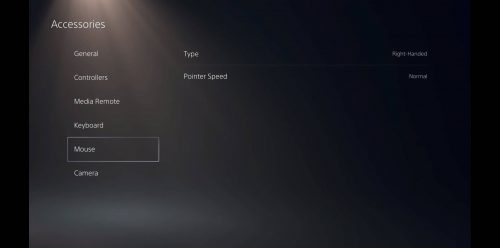
بله این کنسول از این ازار پشتیبانی می‌کند.  آموزش آنرا میتوانید در داخلب سایت مشاهده فرمایید.

سوال: آیا بازی‌های کنسول بازی  PS5 به طور اتوماتیک به روزرسانی می‌شوند؟

بله، آپشن  Auto Download به صورت دیفالت برای کنسول PS5 فعال است.

سوال: آیا می‌توان بروزرسانی فریمور کنسول PS5 را از طریق درایو یو اس بی انجام داد؟

بله برای انجام این کار به سایت PlayStation.com مراجعه کرده و از طریق فلش، به سیستم خود منتقل کنید. االبته شرکت سونی روش دانلود مستقیم از داخل پلی استیشن را توصیه می‌کند.

سوال: قابلیت Game Help چیست؟

با استفاده از این قابلیت می‌توانید به ترفندها و راهنمایی‌های مفید مربوط به دستگاه خود دست یابید. با استفاده از این قابلیت دیگر برای جستجو در اینترنت کمتر وقت خواهید گذاشت.

سوال: آیا می‌توان دانلود بازی را از راه دور بررسی و کنترل کرد؟

بله

سوال: آیا برنامه‌های سوم شخص همچون Netflix از رزولوشن 4K و استاندارد HDR پشتیبانی خواهند کرد؟

بله

سوال: آیا می‌توان در هنگام بازی کردن به طور هم زمان به موسیقی هم گوش داد؟

بله. برای این کار می‌توانید اکانت اسپاتیفای خریداری کنید.

سوال: آیا محدودیتی برای گروه چت صوتی وجود دارد؟

برای هر گروه چت به صورت صوتی، محدودیت 16 نفری اعمال شده است. این محدودیت برای پلتفرم‌های گوناگون وجود نخواهد داشت و کاربران می‌توانند با استفاده از کنسول PS4&5 و برنامه‌های مخصوص به گوشی همراه به این وضعیت دسترسی پیدا کنند.

سوال: آیا تنظیمات مربوط به نظارت و کنترل والدین وجود دارد؟

بله در این حالت باید والدین یک حساب پلی استیشنی بسازند و فرزندان خود را به عنوان زیرگروه اضافه کنند و آنان را کنترل کنند.

سوال: آیا توانایی عوض کردن ID در قسمت  آنلاین وجود دارد؟

بله . برای انجام این کار به قسمت تنظیمات وبسایت کنسول بروید.

سوال: آیا می‌توان فیلم‌هایی با رزولوشن 4K را ضبط کرد؟

بله

سوال: کنسول PS5 از کارت کپچر پشتیبانی خواهد کرد؟

بله برای انجام این کار باید از کابل HDMI استفاده کنید.

سوال: حداکثر تعداد ایجاد حساب کاربری برای افراد چند عدد می‌باشد؟

 برای کنسول PS5 ،16 حساب می‌توانید ایجاد کنید.

سوال: آیا کنسول بازی PS5 از   Remote Playپشتیبانی می‌کند؟

بله. برای استفاده از این آیتم باید به اینترنت وصل باشید و دستگاه سوم برنامه Remote Play را نصب داشته باشد.

سوال: در بسته بندی کنسول چه مواردی وجود دارد؟

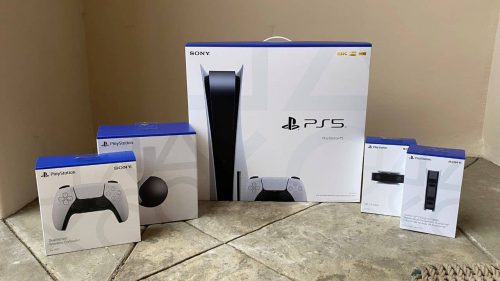
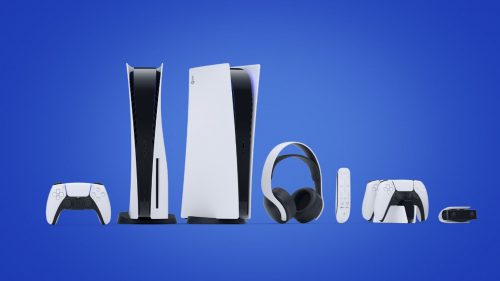
کنسول، کنترلر ، کابل شارژ، کابل برق، کابل اچ دی ام آی، پایه نگهدارنده کنسول در حالت افقی، دستورالعمل راه اندازی کنسول

در اینجا در جهت ارائه آموزش، نکاتی را ارائه کردیم که به حتم تمامی عواقب انجام این آموزش به عهده کاربر خواهد بود. ضمن آن که شما می­توانید برای کسب اطلاعاتی بیشتر درباره پلی استیشن 5، با کارشناسان فروشگاه ای بی سی فارسی در تماس باشید.

محصولات مرتبط :

مقالات مرتبط :

پیج ما را در اینستاگرام دنبال کنید
بررسی تنظیمات صدای سه بعدی پلی استیشن 5: هدست و تلویزیون

بررسی تنظیمات صدای سه بعدی پلی استیشن ۵: هدست و تلویزیون

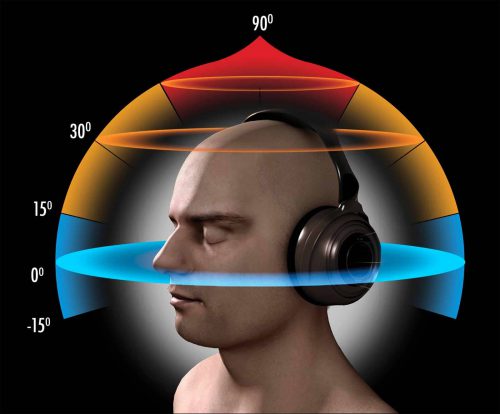
شرکت سونی باعرضه پلی‌استیشن ۵ از قابلیت جدیدی برای این کنسول رونمایی کرده که با بهره بردن از آن، صدای پلی‌استیشن ۵ در حالت سه‌بعدی قرار می‌گیرد. فنّاوری صدای سه‌بعدی باعث می‌شود که صدا بسته به نقطه و موقعیت بازیکن از تمام جهات به سمت بازیکن منتشر شود و شما در فضای بازی بهتر از قبل غرق می‌شوید. اکنون ممکن است برای شما این سؤال مطرح شود که از قابلیت صدای سه بعدی پلی استیشن 5 مختص هدست Pulse 3D است که توسط سونی ساخته‌شده برد یا با هدست و دستگاه‌های صوتی دیگر هم می‌توان از این قابلیت بهره برد؟ و اینکه آیا امکان‌پذیر است که بخشی از صدا با استفاده از هدفون و بخشی دیگری از صدا از طریق دستگاه صوتی دیگر (همانند تلویزیون و اسپیکر) پخش‌کنیم؟

با ما همراه باشید تا به این سؤالات پاسخ دهیم.

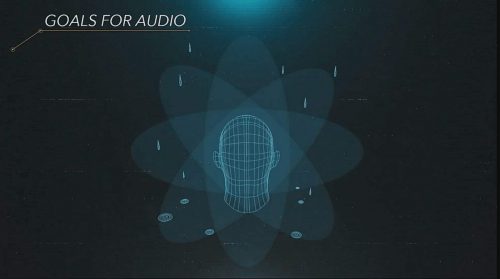
چیپ Tempest Engine به‌صورت سخت‌افزاری برای ایجاد صدای سه بعدی پلی استیشن 5 قرارگرفته، این چیپ طبق گفته سرنی می‌تواند برخورد هر قطره باران را کاملاً شبیه‌سازی کند و حس حضور در محیط را به گیمر القا کند و جهشی بسیار بزرگ نسبت به نسل قبل است.

اول به پاسخ سؤال دوم می‌پردازیم. امروزه استریم کردن و پخش بازی در توییچ و یوتیوب به‌صورت زنده به امری شایع در تمام دنیا تبدیل‌شده و این قابلیت برای استریمر و یوتیوبرها بسیار حائز اهمیت است چون می‌توان با استفاده از این قابلیت، صدا ویس چت درون بازی را از صدای بازی کاملاً تفکیک کرده و می‌توان صداهای مختلف را به‌صورت جدا از هم مدیریت کرد؛ با بهره بردن از این قابلیت نویزی دستگاه‌های سایر بازیکنان ایجاد میکند، به استریم شما لطمه وارد نمی‌کند و کیفیت خروجی صدای شمارا پایین نمی‌آورد. یا اگر در جمع خانواده در حال بازی باشید صدای چت درون بازی دوستانتان، ممکن است منظره جالبی نداشته باشد اکنون باید این خبر بد را به شما اطلاع دهیم که این سیستم اکنون در پلی‌استیشن ۵ فعال نیست.

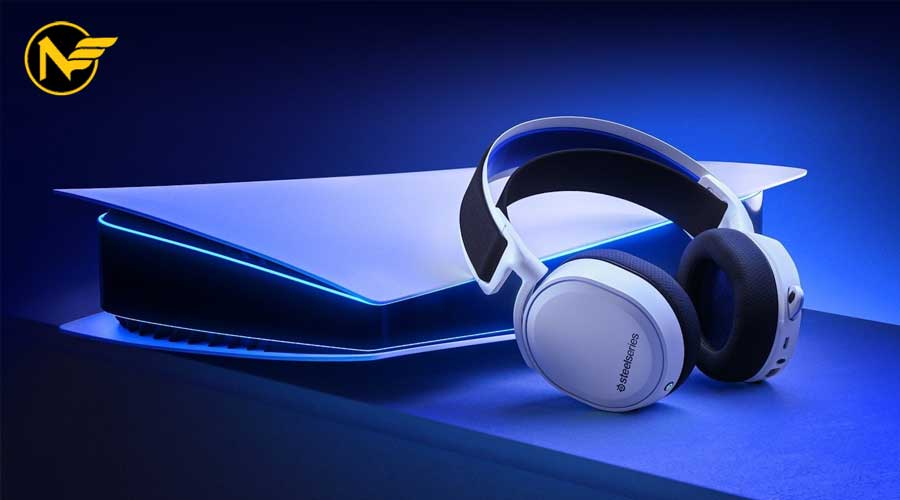
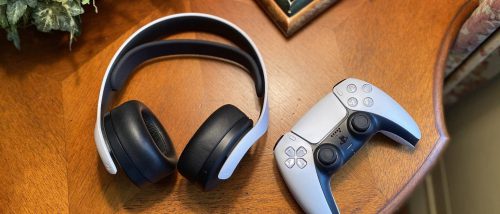
هدست Sony Pulse 3D و کنترلرها از زبان طراحی سیاه و سفید کنسول پلی استیشن ۵ استفاده میکنند که باعث ایجاد ظاهری یکپارچه شده است.

قابلیت استفاده از صدای سه بعدی با چه هدست هایی امکان پذیر است؟

طبق گفته سونی سیستم صدای سه بعدی پلی استیشن 5 با بیشتر هدست هایی که درون بازار موجود هستند قابل استفاده است. این موضوع اکنون به طور رسمی تایید نشده اما ظاهرا دلیل پیچیدگی های سخت افزاری امکان استفاده از سیستم تفکیک صدا وجود ندارد، اما به دلیل اهمیت بسیار این مساله برای کاربران ممکن است این قابلیت از طریق آپدیت نرم افزاری یا بهره بردن از سخت افزاری جدا که در آینده توسط سونی ساخته میشود برای کاربران قابل استفاده باشد.

یکی از مشکلات دیگری که درباره پلی استیشن ۵ مطرح است، عدم قابلیت استفاده مناسب موس و کیبورد است. اکنون موس و کیبورد همانند پلی استیشن ۴ به خوبی پشتبانی نمی شوند اما امیدواریم این قابلیت در آینده برای پلی استیشن ۵ از طریق بروزرسانی در دسترس قرار گیرد.

محصولات مرتبط :

مقالات مرتبط :

پیج ما را در اینستاگرام دنبال کنید

حالت Rest Mode پلی‌استیشن 5 چگونه کار می کند؟

بعد از انتشار هر تکنولوژی جدید مقداری زمان نیاز است که کاربران به آن فناوری عادت کنند. منوها و قابلیت‌های پلی‌استیشن 5 نیز نسبت به کنسول قبلی خود تغییرات کوچک و البته گیج‌کننده داشته است. یکی از این تغییرات عوض شدن منو پاور است. در این مقاله قصد داریم شما را با فناوری Rest Mode، ضرورت آن  نحوه کار با آن آشنا کنیم.

پیدایش حالت Rest Mode در پلی‌استیشن 5

در پلی‌استیشن 4 برای رفتن به این منو کافی بود دکمه پلی‌استیشن وسط کنترلر را نگه‌دارید. اما شرایط در پلی‌استیشن 5 به این‌گونه نیست. برای رفتن به این منو شما کافی است یک‌بار دکمه پلی‌استیشن را فشار دهید و همان‌طور که در عکس مشاهده می‌کنید، علاوه‌بر اطلاعات مربوط به هر بازی و میان‌برهای موردنیاز بخش پاور در انتهای آن وجود دارد.

همان‌طور که در تصویر پیداست منوی پاور مشابه منو پلی‌استیشن 4 است؛ یعنی در پلی‌استیشن 4 نیز همین سه گزینه وجود دارد. ری استارت و خاموش‌کردن در هر دو کنسول یکی است؛ تنها تفاوت این دو منو در حالت Rest Mode آنهاست. حالت Rest Mode پلی‌استیشن 5 کمی متفاوت با کنسول قبلی است.

چرا باید کنسول را در حالت Rest Mode بزاریم؟

در واقع در این حالت کنسول به‌صورت کامل روشن نیست و در حالت آماده‌باش قرار دارد. همین امر باعث کاهش مصرف برق توسط کنسول می‌شود و مانند حالت sleep در ویندوز است؛ منتها با امکانات متفاوتی که گفته شده است.

این قابلیت برای همه بسیار مفید است؛ مخصوصاً برای اشخاصی که مثلاً فروشنده بازی هستند یا گیم‌نت دارند. زیرا راحت می‌توانند کنسول را در حالت Rest Mode بگذارند و دسته‌های خود را شارژ کنند یا بازی‌های خود را با استفاده از این حالت با استفاده برق کمتر آپدیت کنند. نحوه کار با این حالت بسیار آسان است و نیاز به مهارت خاصی ندارد. در ادامه قصد داریم برخی از کاربردهای این قابلیت جدید را معرفی کنیم.

کاربردهای حالتRest Mode  پلی‌استیشن 5

آشنایی با این کاربردها می‌تواند به شما در کار با این قابلیت کمک موثری کند. در ادامه به تشریح این مزایا پرداخته‌ایم.

امکان شارژ کردن کنترلر

یکی از امکانات بسیار جذاب و خوب این حالت امکان شارژ کنترل‌ها یا هر دستگاهی است که با پورت usb بتواند به پلی‌استیشن وصل شود. این قابلیت در قسمت تنظیمات کنسول قابل تغییر است؛ برای مثال می‌توانید تنظیم کنید بعد از 2 ساعت پورت usb دیگر شارژ نکند. اما به‌صورت پیش‌فرض این زمان‌ روی 3 ساعت برنامه‌ریزی‌شده است. شما این فرصت را دارید دسته، گوشی و هر دستگاه دیگر را به پلی‌استیشن خود وصل کنید و دستگاه آن را تا 3 ساعت برای شما شارژ ‌کند.

امکان مسدودکردن بازی‌ها

در حالت Rest Mode پلی‌استیشن 5 بازی که از قبل در حال انجام آن بودید بسته نمی‌شود و فقط فریز می‌شود. یعنی شما بعد از درآوردن کنسول از این حالت قادر به بازی‌کردن همان بازی و دقیقاً از همان جایی که بودید خواهید بود. برای مثال اگر شما در حال بازی‌کردن هستید و مشکلی پیش‌آمده است، با این قابلیت می‌توانید کنسول را در حالت Rest Mode بزارید و هرزمان که برگردید بازی را از همان نقطه که بودید از سر بگیرید.

قابلیت کنترل دوال سنس

قابلیت Remote play به مخاطب اجازه این را می‌دهد که با استفاده از برنامه PlayStation APP به کنسول خود وصل شوید و بازی‌های پلی‌استیشن 5 خود را در موبایل و دستگاه‌های دیگر که از این برنامه پشتیبانی می‌کنند به‌صورت آنلاین بازی کرده و لذت ببرید.

قابلیت به‌روزرسانی بازی‌ها

شما این امکان را دارید در این حالت با اتصال به اینترنت بازی‌های کنسول خود را آپدیت کنید. اگر در تنظیمات امکان آپدیت خودکار را به کنسول خود بدهید حتی زدن آپدیت به‌صورت دستی را نیاز ندارید. با گذاشتن کنسول در حالت Rest Mode خود کنسول بازی‌های دارای آپدیت را آپدیت می‌کند.

نکته مهم اگر محدودیتی در حجم اینترنت خود دارید حتما این گزینه را در تنظیمات غیرفعال کنید

همچنین اگر هزینه 5 دلاری کرده باشید و اشتراک پلی‌استیشن پلاس را داشته باشید کنسول آپدیت بازی را در حافظه ابری که مانند یک فلش یا هارد اینترنتی عمل و ذخیره می‌کند. همین امر باعث اشغال فضای کمتر و امکان نصب بازی بیشتر خواهد بود.

کلام آخر

در این مقاله با حالت Rest Mode پلی‌استیشن 5 آشنا شدید و هریک از مزایای آن از قبیل شارژ کنترلرها، مسدودکردن بازی‌ها، کنترل دوال سنس و قابلیت به‌روزرسانی بازی‌ها را به‌خوبی شناختید. کار با آن چندان سخت نیست و قابلیت‌های بسیاری را در اختیار علاقه‌مندان قرار داده است.

محصولات مرتبط :

مقالات مرتبط :

پیج ما را در اینستاگرام دنبال کنید

چگونه از کنترلر دوال سنس کنسول PS5 استفاده کنیم؟

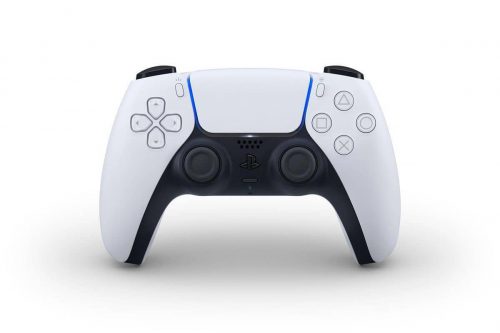
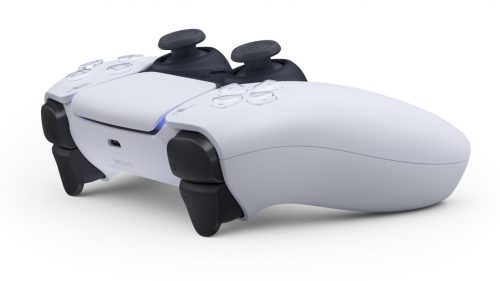
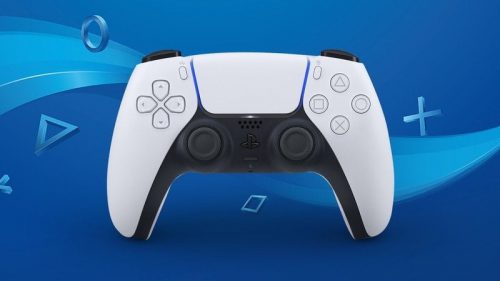
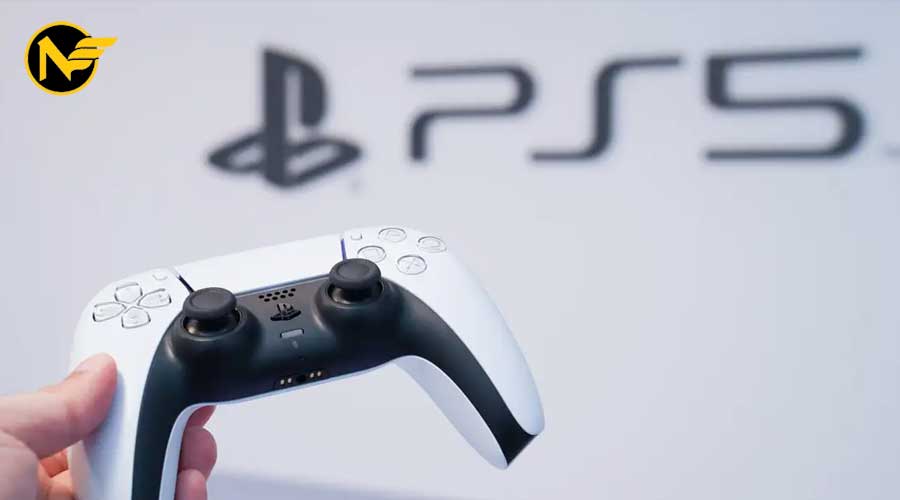
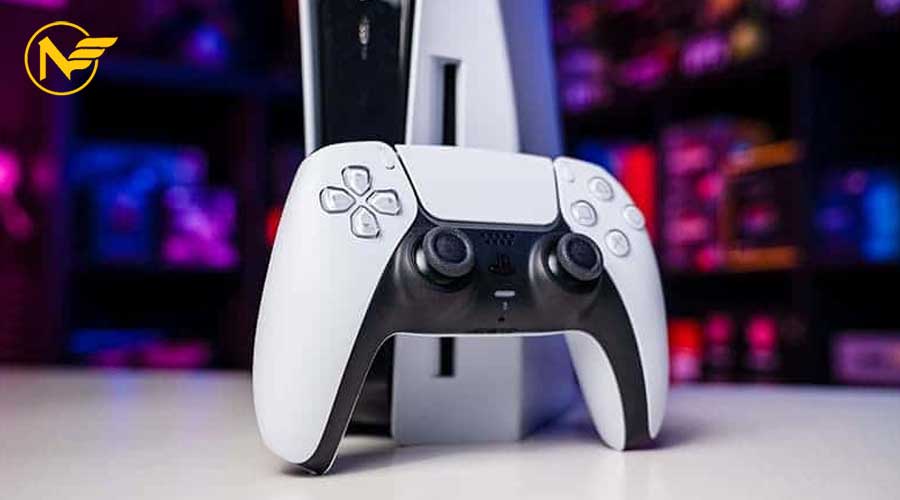
حتماً از زمان عرضه PS5، کنسول بازی جدید شرکت سونی، تا حدود زیادی با ویژگی‌ها آن آشنا شده‌اید و شاید آن را خریداری کرده‌اید اما در مورد کنترلر آن چقدر اطلاعات دارید؟ کنترلر جدید آن با اسم دوال سنس فراتر از دوال شاک 4 است. دوال سنس دارا ظاهری فانتزی است و تعدادی از فناوری‌ها مهم جدید است که آن را تبدیل به نسل تازه‌ای از کنترلرها کرده است.

با ما همراه باشید تا در مقاله زیر به بررسی ویژگی‌ها و نحوه استفاده از کنترلر دوال سنس کنسول PS5 بپردازیم. همچنین برای خرید این محصول و لوازم میتوانید به قسمت فروشگاه مراجعه فرمایید

نحوه عملکرد دکمه‌ها کنترلر دوال سنس

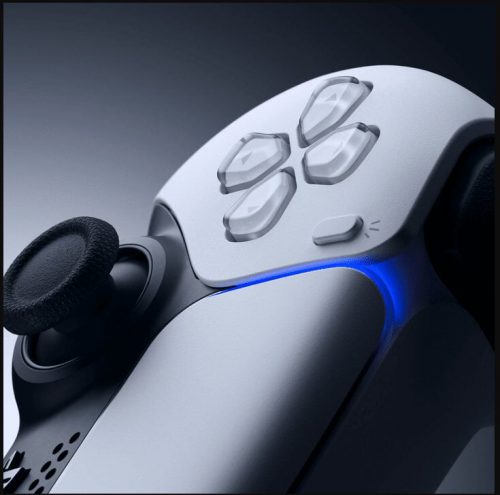
هرچند ویژگی‌ها دوال سنس با دوال شاک متفاوت است اما نحوه قرارگیری دکمه‌ها روی کنترلر بسیار شبیه به دوال شاک 4 است. به طور مثال 4 دکمه در سمت راست که به شکل نماد پلی‌استیشن هستند مانند کنترلرها قدیمی رنگی نیستند. هرکدام از دکمه‌ها کنترلر دوال سنس کنسول PS5 ویژگی‌ها خاصی دارند. این دکمه‌ها و ویژگی‌های دارند که در ادامه به برخی از آن‌ها می‌پردازیم.

صفحه لمسی یا Touchpad

از صفحه لمسی برای جهت‌یابی استفاده می‌شود همین‌طور از دو سمت آن می‌توان برای کلیک کردن نیز استفاده کرد. این صفحه تا حدودی مانند صفحه لمسی لپ‌تاپ‌ها است که در کنترلر دوال شاک 4 نیز وجود داشت.

دکمه Create  

از کاربرد‌ها این دکمه می‌توان به اسکرین‌شات، ضبط ویدیو و دسترسی به گالری اشاره کرد. به نوعی همانند دکمه Share در پلی استیشن 4 است و در سمت چپ صفحه لمسی قرار دارد. بالای این دکمه سه خط عمودی را می‌توان مشاهده کرد. 

دکمه پلی‌استیشن

از این دکمه برای رفتن به بخش Control Centre استفاده می‌شود. حین بازی می‌توانید با فشار دادن این دکمه به کارت‌های Activity و اعلامیه‌ها دسترسی پیدا کنید. اگر می‌خواهد به Home Screen بروید کافی است کمی این دکمه را نگه دارید. در کنترلر دوال سنس کنسول PS5 این دکمه به شکل لوگو پلی‌استیشن است اما در کنترلر‌ها قبلی نام Home برای این دکمه اختصاص‌یافته بود.

دکمه Option

دکمه Option با همان عملکرد و نام موجود در پلی‌استیشن 4 در دوال سنس نیز وجود دارد. جایگاه این دکمه در سمت راست صفحه لمسی است، جایی که بالا آن سه خط افقی وجود دارد. از این دکمه برای نگه‌داشتن بازی یا ورود به منو آن استفاده می‌شود.

دکمه‌ها شانه‌ای Shoulder Buttons

دکمه‌ها L1، L2، R1 و R2 را شامل می‌شوند که در بالا این کنترلر قرار دارند. دکمه‌های L1 و R1 تفاوتی نداشته‌اند ولی دکمه‌های L2 و R2 تریگرهای جدید تطبیق‌پذیر هستند که به‌صورت پیش‌فرض مثل بقیه دکمه‌ها هستند ولی باتوجه‌به موقعیت ممکن است موجب تغییراتی مانند افزایش مقاومت در هنگام فشردن تریگرها شوند.

چطور میکروفن داخلی کنترلر دوال سنس PS5 را خاموش کنیم؟

از ویژگی‌ها جذاب این کنترلر می‌توان به میکروفون داخلی آن با قابلیت تبدیل صدا به نوشته اشاره کرد که شما را از هدست‌ها جداگانه و تایپ کردن با کیبورد بی‌نیاز می‌کند. درهرصورت گاهی ممکن است که در حالت آنلاین به میکروفون نیاز نداشته باشید. برای خاموش‌کردن میکروفون کنترلر دوال سنس کنسول PS5 دوراه دارید که عبارت‌اند از:

  • خاموش‌کردن از طریق تنظیمات
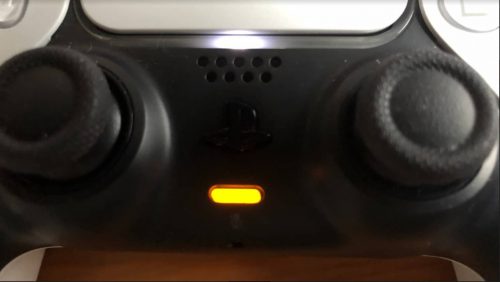
  • خاموش‌کردن از طریق چراغ زرد زیر دکمه پلی‌استیشن: با فشار دادن این چراغ رنگ آن کهربایی شده و میکروفون خاموش می‌شود.

چگونه صدا بلندگو کنترلر دوال سنس را تنظیم کنیم؟

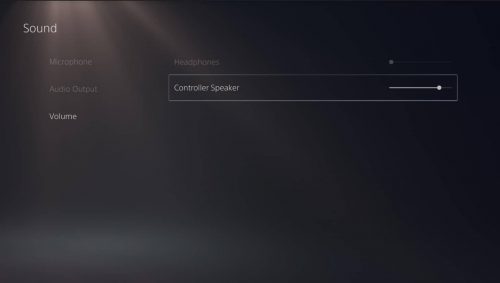
ترکیب‌شدن بلندگو داخلی کنترلر دوال سنس کنسول PS5 با ویژگی‌ها لرزیدن و تریگرها سازگار تجربه‌ای جذاب‌تر از کار با بلندگو داخلی کنترلر دوال شاک برای کاربران به ارمغان می‌آورد. برای کم و زیاد کردن آن می‌توانید از بخش Volume گزینه Controller Speaker را انتخاب کرده و صدا بلندگو را تنظیم کنید. از این بخش برای تنظیم صدا هدفون نیز می‌توان استفاده کرد.

چگونه کنترلر دوال سنس را شارژ کنیم؟

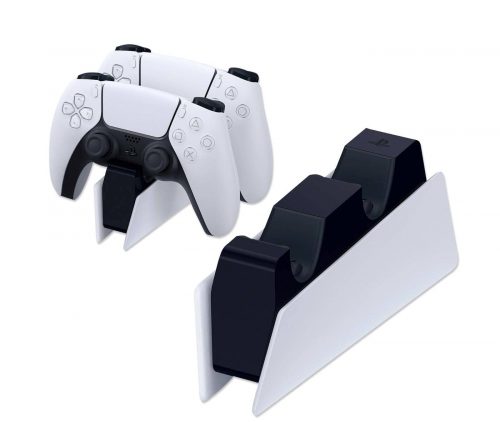
می‌توان گفت که طول عمر شارژ این کنترلر بسیار بهتر از دوال شاک 4 است. برای شارژ کردن آن می‌توانید از پورت USB-C آن استفاده کنید. این کنترلر مانند دوال شاک دارای پین‌هایی برای شارژ شدن نیز هست؛ بنابراین می‌توانید آن را داخل یک داک شارژر نیز قرار دهید. اما باید توجه داشته باشید که نمی‌توان از داک شارژر پلی‌استیشن 4 برای آن استفاده کرد؛ زیرا پین‌ها آن متفاوت هستند.

برای شارژ دوال سنس تنها کافی است آن را روی پایه مخصوص این مدل قرار داد. نکته جالب در این خصوص آن است که در این مدل امکان شارژ همزمان میسر شده است. با اتصال این پایه شارژر به پاوربانک به راحتی این کنترلر به‌طورکامل شارژ خواهد شد. دقت کنید هرگز مستقیم کنترلر را به برق شهری متصل نکنید.

با فشار دادن دکمه PlayStation و رفتن به بخش Control Center وضعیت باتری دسته را نگاه کنید. در این قسمت ایکون وضعیت باتری که وضعیت آن را نشان میدهد مشاهده میکنید

روش فعال یا غیر فعال کردن Adaptive Trigger در Dual Sense 

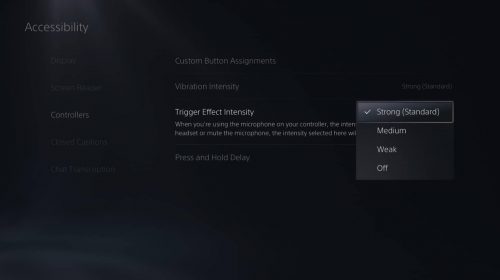
جالب است بدانید در مدل Dual Sense امکان کم‌کردن قدرت تریگرها یا به طورکلی غیرفعال‌کردن آن‌ها میسر شده است. این ویژگی جدید طرفداران بسیاری را به خود جذب کرده است؛ چراکه بسیاری از علاقه‌مندان به این کنترلرها در نسل‌های گذشته تمایل زیادی به قدرت بالای این تریگرها نداشتند. با حذف این لرزش‌ها یا کم‌کردن آن‌ها افراد بسیاری به این مدل علاقه‌مند شده‌اند.

برای این کار تنها کافی است که به منوی تنظیمات پلی‌استیشن 5 وارد شوید. سپس با ورود به قسمت accessories به بخش مربوط به کنترلرها وارد شوید. در این قسمت امکانی برای شما مهیا شده است که به کاهش لرزش این تریگرها بپردازید یا آن را به‌طورکامل خاموش کنید.

جمع‌بندی

در این مقاله به طور خلاصه به بررسی نحوه کار با کنترلر دوال سنس کنسول PS5 پرداختیم. باید ذکر کرد که عواقب انجام این آموزش برعهده شما عزیزان می‌باشد.

امیدواریم مطالب فوق شما را تا حدودی دراین‌خصوص راهنمایی کرده باشند.

محصولات مرتبط :

مقالات مرتبط :

پیج ما را در اینستاگرام دنبال کنید

اسکرین‌شات گرفتن در پلی‌استیشن 5

اگر شما هم از طرفداران بازی‌ها ویدئویی باشید حتماً با پلی‌استیشن 5، آخرین کنسول بازی عرضه شده توسط شرکت سونی آشنایی دارید یا حتی شاید نسبت به خریداری آن اقدام نموده‌اید. تعدادی از کاربران در استفاده از پلی‌استیشن جدید با پرسش‌هایی مواجه می‌شوند، مثلاً نحوه اسکرین‌شات گرفتن در پلی‌استیشن 5 به چه صورت است؟ چطور اسکرین‌شات‌های خود را پیدا کنیم؟ آیا می‌توان اسکرین‌شات‌های خود را به اشتراک گذاشت؟ و سؤالات بسیار دیگر همانند این موارد.

اگر این سؤالات ذهن شما را نیز به خود مشغول کرده‌اند و به دنبال یادگیری اسکرین‌شات گرفتن در پلی‌استیشن 5 هستید با ما همراه باشید.

دکمه Create چیست و چه کاربردی دارد؟

کنترلر جدید پلی‌استیشن،5 دوال سنس نام دارد. این کنترلر مجهز به یک صفحه لمسی می‌باشد که در سمت چپ آن دکمه Create قابل‌مشاهده است. همان دکمه کوچکی است که بالا آن سه خط عمودی قرار گرفته است. با اعمال فشار و نگه‌داشتن این دکمه می‌توانید اسکرین‌شات گرفتن در پلی‌استیشن 5 را امتحان کنید. البته باید توجه داشته که این دکمه به‌غیراز اسکرین‌شات گرفتن قابلیت‌ها دیگری را نیز دارا می‌باشد. برخی از آن قابلیت‌ها عبارت‌اند از:

  • با اعمال یک فشار بر دکمه Create در قسمت پایینی صفحه بازی شما منویی ظاهر می‌شود. در این منو مواردی مانند گرفتن اسکرین‌شات، نمایش اسکرین‌شات‌های قبلی، تعیین مدت‌زمان ضبط ویدئو و… را مشاهده کرده و نسبت به نیاز خود استفاده نمایید.
  • با اعمال دو بار فشار بر دکمه Create می‌توانید آخرین گیم‌پلی خود را به‌صورت ویدئویی ضبط و ذخیره نمایید. همان‌طور که در مورد قبل نیز اشاره شد، می‌توانید مدت‌زمان آن را نیز خودتان تنظیم کنید.

مراحل و نکات اسکرین‌شات گرفتن در پلی‌استیشن 5

شاید بیشتر طرف‌داران بازی‌ها ویدئویی به ضبط ویدئو علاقه‌مند باشند اما باید ذکر کرد که اسکرین‌شات گرفتن در پلی‌استیشن 5 نیز به همان سرعت و راحتی است و شما با این کار از روند گیم خود عقب نمی‌مانید. همان‌طور که پیش‌تر اشاره شد این کار با دکمه Create صورت می‌گیرد. در ادامه متن به بررسی مراحل گرفتن اسکرین‌شات با این دکمه و دسترسی به آن‌ها و برخی نکات دیگر خواهیم پرداخت که عبارت‌اند از:

  • از کدام صفحه مایلید اسکرین‌شات بگیرید؟ روی آن صفحه بروید و دکمه Create را فشار دهید. در قسمت بالا صفحه، در سمت راست صفحه کوچکی باز می‌شود. این صفحه نشان‌دهنده این است که اسکرین‌شات با موفقیت گرفته شده است.
  • می‌خواهید به اسکرین‌شات‌ها گرفته شده دسترسی پیدا کنید؟ برای دسترسی به آن‌ها ابتدا دکمه PlayStation را فشار دهید و سپس به سراغ کارت‌ها بروید. کارتی که سمت راست قرار دارد را انتخاب کنید. نام این کارت New Screenshot می‌باشد.
  • چگونه می‌توانیم پس از اسکرین‌شات گرفتن در پلی‌استیشن 5، آن را به اشتراک بگذاریم؟ در کارت انتخاب شده با فشار دادن دکمه X می‌توانید تصویر منتخب خود را در PlayStation Network و یا در سایر شبکه‌ها اجتماعی با دیگر علاقه‌مندان و دوستان خود به اشتراک بگذارید. برای اعمال تغییرات در اسکرین‌شات خود می‌توانید از دکمه Edit استفاده کنید. همین‌طور می‌توانید در صورت تمایل با استفاده از دکمه Delete تصویر خود را پاک کنید.
  • چگونه می‌توان به همه عکس‌ها و فیلم‌های ضبط شده دسترسی پیدا کرد؟ کافی است دکمه X را فشار داده و وارد قسمت Go to Media Gallery شوید و تمامی اسکرین‌شات‌های خود را مشاهده کنید.
  • آیا می‌توانیم تصاویر و ویدئوها را روی یک درایو USB کپی کنیم؟ پس از دسترسی به آن‌ها در قسمت گالری می‌توانید روی آن‌ها کلیک کرده و دکمه X را فشار دهید. سپس با انتخاب گزینه ellipsis می‌توانید موارد موردنظر خود را روی USB کپی کنید.
  • آیا می‌توان تصاویر را به‌صورت گروهی روی USB کپی کرد یا با دوستان خود به اشتراک گذاشت؟ البته که می‌توانید. در بخش Media Gallery دکمه X را فشار دهید. با این کار یک آیکون با اسم Checkmark در سمت چپ صفحه مشاهده می‌شود، آن را انتخاب کرده و اسکرین‌شات‌ها خود را انتخاب کنید و هر تعداد را که می‌خواهید کپی کنید یا به اشتراک بگذارید.   

جمع‌بندی

اسکرین‌شات گرفتن و ضبط فیلم در پلی‌استیشن 5 به‌آسانی قابل انجام است، کافی است با کارکرد‌ها دکمه Create قرار گرفته در سمت چپ صفحه لمسی آشنا شوید. پس از اسکرین شات گرفتن در پلی استیشن 5 می‌توانید تصاویر خود را بادوستانتان به اشتراک بگذارید یا روی USB کپی کرده و نگهداری کنید.

امیدواریم مطالب فوق شما را در مورد اسکرین‌شات گرفتن در کنسول بازی جدید راهنمایی کرده باشند.

محصولات مرتبط :

مقالات مرتبط :

پیج ما را در اینستاگرام دنبال کنید
مشکل دانلود نشدن بازی ها در پلی استیشن ۵ رفع شد

کنسول پلی استیشن ۵ با ظاهری متفاوت نسبت به پلی استیشن ۴

چند ماهی است پلی استیشن ۵ به شکل جهانی وارد بازار شده است. به علت موفقیت نسل‌های قبل از این کنسول انتظارات زیادی می‌رود، چون پدران این کنسول هرکدام با حضورشان در صنعت بازی‌سازی تحول عظیمی ایجاد کرده‌اند. برای مثال کنسول پلی استیشن ۲ که در سال ۲۰۰۰ عرضه شد پرفروش‌ترین کنسول تاریخ است و کنسول پلی استیشن ۴ باعرضه عناوین انحصاری قوی توانست تجربیات بی‌نظیری را برای کاربران ایجاد کند.

 تمام موارد گفته‌شده به این معنا نیست که کنسول‌های ابرشرکت سونی و مایکروسافت از همان ابتدای ورود به بازار بدون مشکل بوده‌اند. تمام کنسول‌ها در ابتدای معرفی و عرضه باگ‌ و مشکلاتی را با خود به همراه داشته‌اند که این مشکلات از طریق به‌روزرسانی به‌مرور برطرف شده و کنسول تازه‌نفس پلی استیشن ۵ و ایکس باکس سری ایکس هم از این قاعده مستثنی نیستند و بسیاری از کاربران باگ و ایراداتی را گزارش کرده‌اند که به‌سرعت در حال برطرف شدن هستند.

 کنسول پلی استیشن ۵ در هنگام عرضه، دچار مشکلاتی بود که باعث می‌شد هنگام بارگیری بازی‌ها در صف انتظار قرار گیرند و دانلود آن‌ها کنسل شود. این باگ برای بسیاری از کاربران مشکل‌ساز شده بود و پس از عرضه نخستین آپدیت برای حل مشکلات نرم‌افزاری، انتظار می‌رفت که این مشکل برطرف شود؛ اما در کمال ناباوری هیچ اشاره‌ای به حل این مشکل در توضیحات این آپدیت ذکر نشده بود؛ اما خوشبختانه به نظر می‌رسد سونی با روش دیگری به برطرف سازی مشکل دانلود نشدن بازی ها در پلی استیشن ۵ پرداخته با ما همراه باشید تا به شما کمک کنیم مشکل دانلود بازی ها در پلی استیشن ۵ را برطرف سازید.

مشکل دانلود نشدن بازی در ps5 را چگونه برطرف کنیم؟

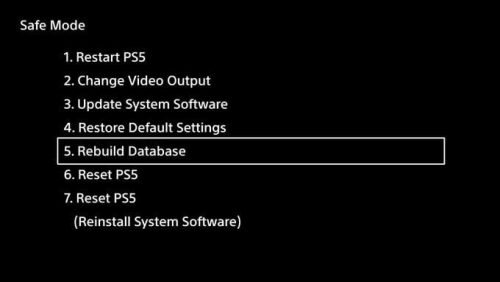
سونی در توییتر گفته است افرادی که هنگام دانلود بازی با پیغام‌های “Queued for Download” یا “View Details” مواجه می‌شوند در ابتدا لازم است آخر به‌روزرسانی نرم‌افزاری پلی استیشن ۵ را دریافت و نصب کنند. سپس دستگاه خود را در حالت safe mode قرار داده و کنسول را ری استارت کنند و وقتی کنسول وارد حالت safe mode شد گزینه Rebuild Database را انتخاب کرده تا دیتابیس مجددا ساخته شود و درنهایت مشکل به‌طور دائم برطرف شود.

قرار دادن کنسول در حالت Safe Mode در پلی استیشن ۵

برای اینکه مشکل دانلود نشدن بازی ها در پلی استیشن ۵ رفع شود باید ابتدا کنسول را در حالت Safe Mode قرار بگیرد برای قرار دادن کنسول روی حالت Safe Mode باید:

  1. در ابتدا با فشردن کلید پاور کنسول را خاموش‌کنید.
  2. هنگامی‌که کنسول خاموش شد، مجدداً کنسول را روشن کنید با این تفاوت که کلید پاور را ۷ ثانیه نگه‌دارید تا صدای بوق زدن دستگاه را بشنوید.
  3. بوق اول هنگام فشردن دکمه پاور شنیده، اما بوق دوم چند ثانیه بعد شنیده می‌شود. پس از رها کردن دکمه پاور پس از بوق دوم، دسته ps5 را با کابل USB به دستگاه وصل کنید و دکمه PS را بفشارید.

روند قرار دادن کنسول PS5 روی حالت Safe Mode در طی دو نسل ثابت بوده مشابه روند PS4 است، اگر شما تجربه قرار دادن کنسول نسل قبل را روی Safe Mode رادارید احتمالاً با این روش آشنا باشید.

بازگشت بخش کمپین و خط داستانی به Call of Duty با عرضه بازی Call of Duty: Black Ops Cold War

این مشکل را بیشتر افرادی که Call of Duty: Black Ops Cold War را خریده‌اند و قصد نصب داشتند، تجربه کردند  اکنون با مطالعه این مقاله دیگر نباید نگران مشکل دانلود نشدن بازی ها در پلی استیشن ۵ بود؛ اما متأسفانه هنوز هم کنسول‌های نسل نهم دچار مشکلاتی هستند که از میان آن‌ها می‌توان به Rest Mode بر کنسول پلی استیشن ۵ اشاره کرد. تمام افراد با این مشکلات ریز و درشت آشنا هستند، اما قطعاً در آینده تمامی این باگ‌ها به‌زودی برطرف خواهند شد.

پلی استیشن ۵ اکنون در اکثر کشورهای جهان عرضه‌شده است و شما می‌توانید این کنسول را از فروشگاه ABCFarsi خریداری کنید. این کنسول با دو نسخه استاندارد و دیجیتال عرضه می‌شود؛ که تفاوت بین این دو مدل، به وجود و عدم وجود دیسک درایو و اندازه محدود می‌شود . اگر شما نسخه دیجیتالی را خریداری کنید، دیگر قادر به اجرای بازی‌ها از طریق دیسک فیزیکی نیستید به همین علت این کنسول ۱۰۰ دلار نسبت به نسخه استاندارد که دارای درایو نوری است قیمت ارزان‌تری دارد.

محصولات مرتبط :

مقالات مرتبط :

پیج ما را در اینستاگرام دنبال کنید
9 ترفند که برای راه اندازی اولیه پلی استیشن 5 باید بدانید

نکات مهمی برای راه اندازی اولیه پلی استیشن 5 وجود دارد

مدتی است که کمپانی سونی از جدیدترین کنسول بازی خود یعنی پلی استیشن 5 رونمایی کرده است. هم‌زمان با ارائه این کنسول بازی به بازار طرفداران پلی استیشن آن را خریداری کرده و شوق استفاده از آن را دارند. اما همه چیز به خرید کنسول بازی ختم نمی‌شود و شما باید نکات مهمی برای راه اندازی اولیه پلی استیشن 5 را بدانید تا به مشکلی برخورد نکرده و از بازی با آن لذت ببرید. امروز قصد داریم تا به تعدادی از این نکات بپردازیم.

1- انتقال اطلاعات از کنسول قدیمی

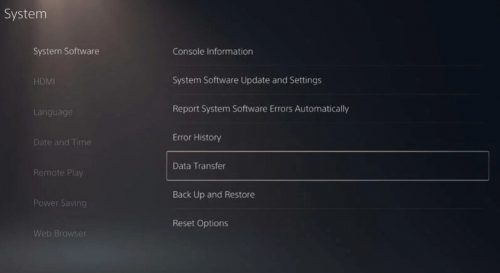
اگر پلی استیشن 4 را دارید و از آن استفاده می‌کرده‌اید می‌توانید اطلاعات آن را به کنسول جدید خود انتقال دهید. برای این منظور ابتدا باید هر دو کنسول را به یک وایفای متصل کرده و سپس روی گزینه تنظیمات Setting تب کنید. بعد از آن وارد System و بعد از آن System Transfer را کلیک کنید و در آخر گزینه Data Transfer را انتخاب کنید.

2- اضافه کردن یک هارد اکسترنال به پلی استیشن جدید

برای راه اندازی اولیه پلی استیشن 5 خود پیشنهاد می‌کنیم یک هارد اکسترنال که بازی‌های کنسول قدیمی خود را روی آن ذخیره کرده‌اید را به PS5 خود متصل کنید. از آنجایی که بازی‌های این کنسول‌ها قابلیت نصب روی هارد اکسترنال را ندارند، بهتر است فضای داخلی موجود این کنسول را به نصب بازی مخصوص آن اختصاص داده و بازی‌هایی که برای پلی استیشن 4 خودتان بوده و دوستشان دارید را از روی یک هارد اجرا کنید.

3- بازی Astro’s PlayRoom را از دست ندهید

این بازی جذاب و مهیج روی تمامی کنسول‌های بازی پلی استیشن 5 نصب است که علاوه بر بازی با آن می‌توانید تمام امکانات DualSense را نیز یاد بگیرید. این بازی نیازی به آپدیت ندارد که این امر آن را تبدیل به یک گزینه مناسب کرده است.

4- راه‌اندازی صدای سه بعدی را فراموش نکنید
برای راه اندازی اولیه پلی استیشن 5 فراموش نکنید که صدای سه بعدی دستگاه را نیز فعال کرده و از آن لذت ببرید. برای این امر نیز ابتدا باید وارد تنظیمات یا setting شوید و از آنجا به Sound و سپس Audio output را انتخاب کنید. در تنظیماتی که برای صدا سه بعدی وجود دارد جستجو کرده و صدای مناسب خود که آن را دوست دارید انتخاب و یا شخصی‌سازی کنید.
5- Power Saving خود را بسازید

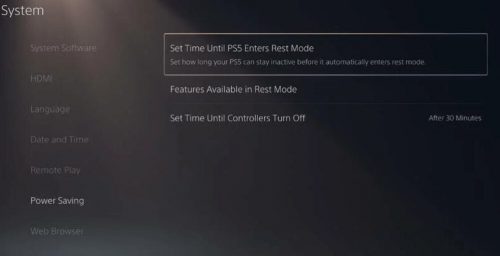
نسل جدید کنسول‌های بازی در مصرف برق خود اصلاحات بسیاری انجام داده‌اند که به شما این امکان را می‌دهد تا با قابلیت‌هایی که Power Saving در مقابلتان می‌گذارد، مصرف برق را کاهش دهید. شخصی‌سازی کردن پاور سیوینگ کار دشواری نبوده تنها کافی است وارد setting شده و از آنجا گزینه System را انتخاب و در آخر وارد Power Saving شوید.

6- از Remote Play استفاده کنید

زمان راه اندازی اولیه پلی استیشن 5 خود می‌توانید امکان Remote Play آن را فعال کنید. این قابلیت به شما اجازه می‌دهد تا از طریق گوشی‌های هوشمند و یا کنسول‌های دیگر به پلی استیشن خود متصل شوید. البته توجه داشته باشید که برای این کار نیاز به اینترنت پر سرعت خواهید داشت.

7- زمان بازی‌های خود را ببینید

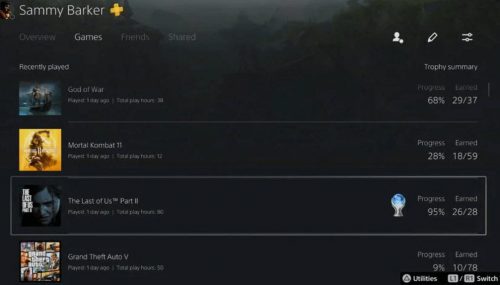
یکی از قابلیت‌های جذابی که به پلی استیشن 5 اضافه شده است، این است که شما می‌توانید هر مقدار زمانی که به یک بازی اختصاص داده‌اید را مشاهده کرده و از این طریق حتی زمان خود را مدیریت کنید. البته شما می‌توانید این امکان را برای بازی‌های پلی استیشن 4 که روی اکانت شما هستند نیز ببینید. تنها کافی است از گزینه Profile وارد Games شده و در منو باز شده لیستی از مشخصات بازی‌ها و زمانی که صرف آن‌ها کرده‌اید را ببینید.

در PS5 میتوانید ببینید چه مقدار زمان صرف هر بازی کرده اید.

8- قابلیت Wishlist را از دست ندهید

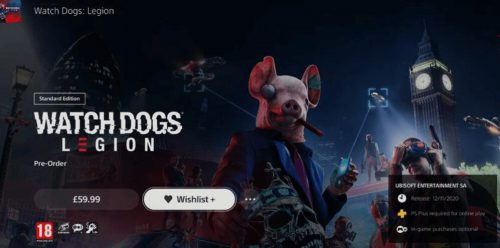
در پلی استیشن 5 با یک فروشگاه بسیار جذاب و پر مخاطب روبرو هستید که از طریق آن می‌توانید بازی‌های مورد علاقه خود را خریداری کنید. حال با استفاده از امکان Wishlist می‌توانید بازی‌هایی که دوست دارید و قصد دارید آن‌ها را تهیه کنید مارک کرده تا هر زمان که وارد تخفیف شدن آگاه شده و آن‌ها را خریداری کنید.

9- از سرعت شگفت‌زده شوید

بعد از راه اندازی اولیه پلی استیشن 5 با دنیای بی پایانی از بازی و هیجان روبرو خواهید شد و از آن لذت خواهید برد. سرعت بسیار بالا این نسل از کنسول به همراه بازی‌های متنوع لحظات بسیار شاد و پر هیجانی را برایتان رقم خواهد زد که هرگز از یاد نبرید.

محصولات مرتبط :

مقالات مرتبط :

پیج ما را در اینستاگرام دنبال کنید