مدیر سایت, نویسنده در نارسیس | نمایندگی رسمی Xbox و PlayStation | صفحه 3 از 7

اطلاعاتی در رابطه با اکانت های ظرفیتی کنسول های پلی استیشن 4

هک شدن کنسول های پلی استیشن 4 زمینه ساز گسترش و روی کار آمدن اکانت های PSN شد و در حال حاضر افراد با خرید اکانت های PS4 اقدام به خرید بازی ها می کنند. اکانت های ظرفیتی را می توان یکی از متداول ترین اصطلاحات در این بازار دانست. اما این که منظور از اکانت ظرفیتی چیست و هر ظرفیت به چه صورت است را در این مطلب مورد بررسی قرار خواهیم داد.

اکانت های ظرفیتی کنسول های پلی استیشن 4

واقعیت آن است که در اکانت های ظرفیتی فروشنده اقدام به فروش غیرقانونی و هکی اکانت فردی کنسول های پلی استیشن 4 دیگر به مشتری خواهد نمود. این اکانت در واقع دارای سه حالت و به نیز به نوعی سه ظرفیت است که هر یک در این بین ویژگی های خاص خود را دارند.

 اکانت ظرفیت آفلاین کنسول های پلی استیشن 4:

به صورت آفلاین مورد استفاده قرار خواهد گرفت. این اکانت قابلیت اتصال به شبکه PSN را نخواهد داشت و حتی در صورتی که بازی جدیدی ریخته شود نیز این بازی ها به صورت قفل شده در خواهند آمد.  شخص بازی های خود را در اکانت شخصی خود انجام میدهد ونباید دستگاه به اینترنت متصل شود

 اکانت آنلاین آفلاین کنسول های پلی استیشن 4:

از تمامی قابلیت های یک اکانت معمولی PSN برخوردار است. با استفاده از این اکانت فرد قادر به اجرای بازی ها هم به صورت آنلاین و هم به صورت آفلاین در اکانت شخصی خود میباشد می باشد و در هر زمان نیز امکان اجرای بازی ها برای او وجود خواهد داشت.

در صورتی که اکانت آنلاین آفلاین را از ما خریداری نمایید تا هنگامی که اشتراک آن تهیه شود می توانید بدون هیچ مشکلی از آن استفاده کرده و از ضمانت آن بهره مند گردید.

 اکانت ظرفیت آنلاین به صورت آنلاین مورد استفاده قرار می گیرد. در این ظرفیت بایستی به صورت آنلاین از اکانت تهیه شده استفاده شود و امکان به اشتراک گذاری آن با دیگر کاربران وجود نخواهد داشت. و بازی باید در پروفایل فروشگاه بازی شود نه در اکانت شخصی خریدار بازی

محصولات مرتبط :

مقالات مرتبط :

پیج ما را در اینستاگرام دنبال کنید

نحوه رمزگذاری برای کنسول پلی استیشن 4

در صورتی که قصد داشته با رمزگذاری برای کنسول پلی استیشن 4 خود امکان دسترسی دیگر افراد را به کنسول خود بگیرید، واقعیت آن است که این کار امکان پذیر نمی باشد. اما شما می توانید با رمزگذاری برای حساب کاربری خود در کنسول اطلاعات خود را از دیگر افراد مخفی و پنهان نگه دارید. ولی در هر حال هر فرد به منظور استفاده از کنسول تنها نیاز به ساخت یک اکانت جدید خواهد داشت. به منظور رمزگذاری حساب کاربری خود در پلی استیشن 4 بایستی مراحل زیر را به ترتیب اجرا نمایید:

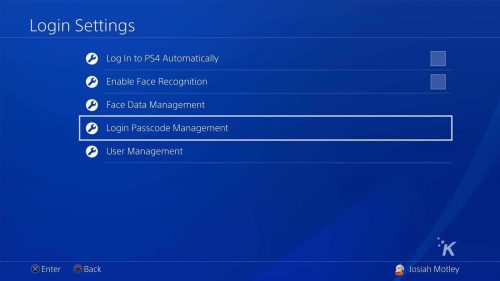
به عنوان اولین قدم جهت رمزگذاری حساب کاربری خود به تنظیمات کنسول پلی استیشن 4 وارد شده و منوی Login Settings را انتخاب و وارد آن شوید.

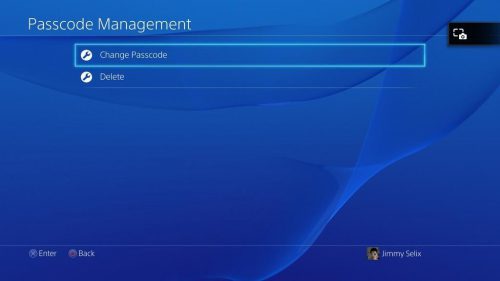
از منوی باز شده گزینه Login Passcode Management را انتخاب کنید.

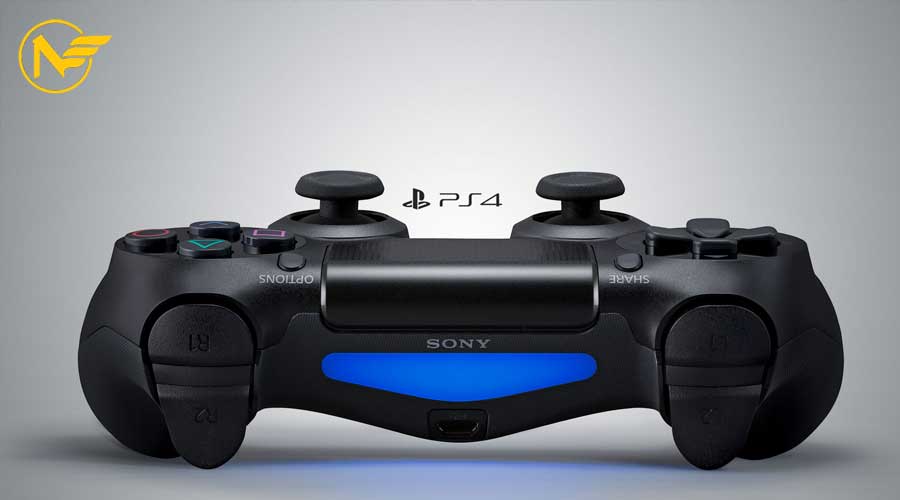
در این بخش بایستی با استفاده از چهار دکمه روی کنترلر DualShock 4  یک کد چهار رقمی را برگزینید.

بعد از آن که کد انتخاب و تایید شد با استفاده از کد چهار رقمی وارد حساب کاربری خود شوید.

در صورتی که بعدها نیاز به تغییر و یا حذف رمز خود داشتید می توانید گزینه Login Passcode Management را از این منو انتخاب کنید.

در صورت از یاد بردن رمز خود دکمه Options را در صفحه وارد کردن کد انتخاب نموده تا مراحل تغییر رمز برای شما به نمایش در آیند.

چنانچه اتصال کنسول به اینترنت برقرار باشد شما می توانید با ورود به اکانت PSN رمز خود را تغییر دهید.

به عنوان حرف پایانی باز هم این نکته لازم به ذکر است که روش معرفی شده تنها به منظور محافظت از حساب کاربری شما در کنسول  کارساز خواهد بود و کنسول پلی استیشن 4 شما تنها با ساخت یک اکانت جدید از سوی دیگر افراد قابل استفاده است.

و همینطور باید گفت فروشگاه نارسیس و سایت ABCFarsi هیچگونه مسئولیتی در قبال اموزش ندارد و با مواردی همچون فراموشی رمز ورود یا … کمکی از دست ما برنمی آید.

محصولات مرتبط :

مقالات مرتبط :

پیج ما را در اینستاگرام دنبال کنید

راهکارهایی برای حل مشکلات رایج ایکس باکس وان ایکس

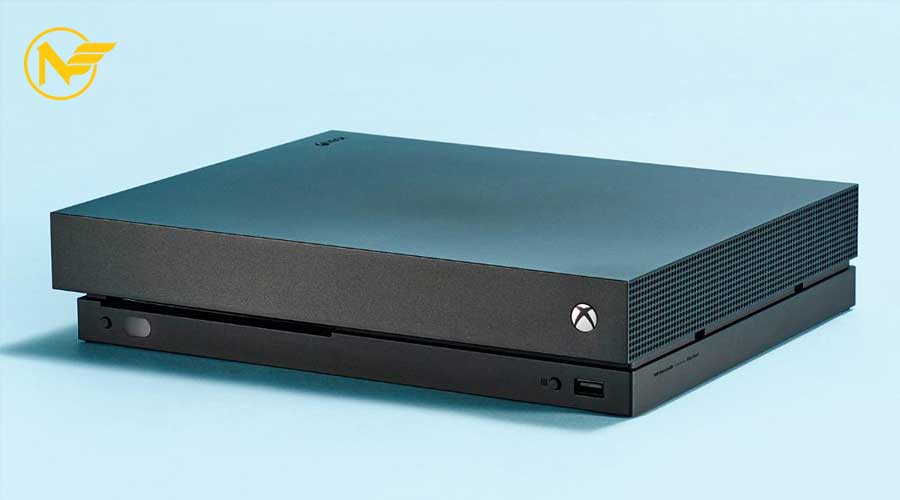
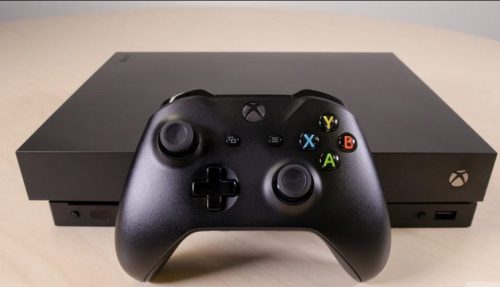
در حال حاضر می توان کنسول ایکس باکس وان را کنسولی بسیار پرطرفدار و قوی دانست که از قابلیت اجرای بازی ها با رزولوشن اصلی 4K و فریم ریت ۶۰ برخوردار است و در مقایسه با ایکس باکس وان اس دارای ابعادی کوچک و جمع و جورتر می باشد. اما به هر حال در این کنسول نیز گاهی ممکن است مشکلاتی بروز پیدا نموده و اجرای بازی ها را برای شما مشکل سازد. بسیاری از این مشکلات را می توان با راهکارهایی بسیار ساده حل نمود. در ادامه این مشکلات و راه حل برطرف کردن آن ها را مورد بررسی قرار خواهیم داد.

عدم نمایش بازی ها به صورت 4K یا HDR

به طور کلی اجرای بیشتر بازی ها از سوی ایکس باکس وان ایکس با رزولوشن 4K امکان پذیر است و این کنسول دارای قابلیت پشتیبانی از فناوری HDR می باشد. در صورت برخورداری تلویزیون یا نمایشگر و همچنین بازی شما از این فناوری و رزولوشن چنانچه موفق به دریافت تصویری خروجی با کیفیت 4K و با قابلیت HDR نیستید توصیه می شود به منظور حل این مشکل اقدامات زیر را در پیش بگیرید:

  • اطمینان از کابل HDMI؛ بررسی کنید که حتما سرعت کابل HDMI بالا باشد. برای شناسایی این کابل ها به دنبال عبارت high-speed باشید و برای این کنسول ها بهترین گزینه  کابل HDMI درون جعبه ایکس باکس خواهد بود. لذا در صورت نیاز به جایگزین کردن کابلی دیگر مطمئن گردید که از سرعت بالایی برخوردار است.
  • بررسی پورت متصل به کابل HDMI؛ اطمینان پیدا کنید که پورت متصل به کابل HDMI از نوع HDMI 2.0a/HDCP 2.2 می باشد چرا که تنها این پورت قادر به دریافت محتوای 4K و HDR است. در صورت استفاده از یک سوییچ HDMI از وجود این پورت مطمئن گردید.

خاموشی ناگهانی ایکس باکس وان ایکس

در صورت خاموشی ناگهانی کنسول ایکس باکس وان ایکس و عدم روشن شدن آن با وجود تلاش های پی در پی، احتمالا کنسول دچار خرابی شده و بایستی به فکر تعمیر آن باشید  و میتوانید آن را به فورشگاه بیاورید. اما توصیه می شود پیش از هر گونه اقدامی جهت تعمیر، راهکار زیر را امتحان کنید:

  • بررسی کابل برق کنسول؛ در صورتی که با وجود عدم مشاهده هر گونه مشکلی در اتصال باز هم کنسول روشن نمی شود توصیه می شود کابل جدیدی را امتحان کنید. با توجه به برخورداری ایکس باکس وان ایکس از منبع برق داخلی، امکان استفاده از کابل های دیگری نیز برای شما وجود خواهد داشت. علاوه بر آن کابل برق ایکس باکس وان اس نیز با این کنسول سازگاری دارد.

عدم ورود خودکار به اکانت ایکس باکس لایو

خارج شدن از اکانت لایو خود در زمان روشن کردن کنسول در صورت استفاده از کنسول در حالت صرفه جویی انرژی با energy-saving یکی دیگر از مشکلاتی است که کاربران این کنسول با آن رو به رو خواهند شد. به طور معمول این مشکل ناشی از اختلالات سرورهای مایکروسافت می باشد و به منظور ورود به اکانت خود بایستی به صورت دستی اقدام نمایید. اما برخی مواقع نیز این مشکل می تواند به دلیل کم بودن میزان حافظه کنسول رخ دهد که در نهایت منجر به حذف تنظیمات وای فای کنسول می گردد. 

 به منظور حل این مشکل و نیز اتصال به شبکه وای فای خود با فشردن دکمه ایکس باکس روی کنترلر به تنظیمات کنسول ورود کنید. پس از آن از منوی Network، اقدام به انتخاب گزینه Network Settings و پس از آن گزینه Set Up Wireless Network نمایید.

 در صورت مداوم بودن مشکل خارج شدن از اکانت لایو احتمالا مشکل از مودم یا روتر می باشد. در این حالت بایستی اقدام به تغییر کانال مودم خود بین 5GHz و 2.4GHz کنید. چنانچه با وجود اجرای این راهکار باز هم این مشکل پابرجا بود احتمالا مشکل از سوی مایکروسافت می باشد و نمی توان برای آن کاری کرد.

اجباری بودن دانلود آپدیت 4K بازی‌ها

اکثر اوقات برای برخورداری از بازی هایی با رزولوشن 4K در ایکس باکس وان ایکس شما بایستی اقدام به دانلود آپدیت پرحجم این بازی ها نمایید. حتی در صورتی که تلویزیون شما مجهز به قابلیت 4K نباشد نیز باز شما به ناچار بایستی این آپدیت را دانلود کنید. برای حل این مشکل در حال حاضر چاره ای وجود نخواهد داشت اما گاهی اوقات در صورت دیسکی بودن بازی و عدم اتصال اینترنت در زمان نصب بازی امکان اجرای بازی بدون دانلود آپدیت برای شما وجود خواهد داشت.

عدم امکان استفاده از کینکت

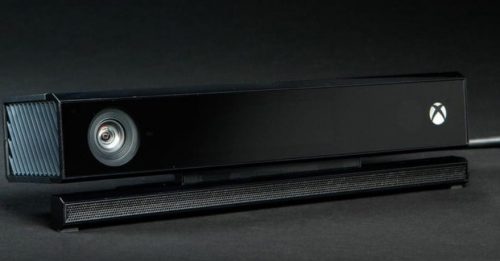
با توجه به عدم برخورداری ایکس باکس از پورت کینکت به منظور اتصال کینکت نیاز به استفاده از یک آداپتور خواهید داشت. اما با این حال شما به کمک یک هدست قادر به اجرای تمامی فرمان های کینکت خواهید بود. برای آن که بتوانید به کمک فرمان صوتی کنسول خود را روشن کنید نیاز به استفاده از کینکت خواهد بود اما برای اجرای دیگر فرمان های صوتی هدست به خوبی پاسخگوی انتظارات شما می باشد.

روشن نشدن ایکس باکس وان ایکس با کنترلر

روشن نشدن ایکس باکس وان ایکس با کنترلر

تاریخچه مشاهده این مشکل در کنسول های ایکس باکس وان و همچنین ایکس باکس وان اس برای اولین بار به ماه آگوست 2018 برمی گردد و هنوز به منظور حل آن راه حلی پیدا نشده است اما با این حال پیشنهاد می شود در صورت رو به رویی با این مشکل، راهکار زیر را تست کنید:

پس از روشن کردن کنسول خود با دکمه پاور، کنترلر را به کنسول اتصال داده و پس از آن اقدام به خاموش کردن کنسول نمایید. حال با کنترلر کنسول را روشن کنید. به طور معمول این روش جواب خواهد داد اما در صورت پابرجا بودن مشکل تنها راه باقی مانده ریست کارخانه کنسول می باشد که البته ضرورتی برای انجام این کار وجود نخواهد داشت.

راهکارهایی برای حل مشکلات رایج ایکس باکس

محصولات مرتبط :

مقالات مرتبط :

پیج ما را در اینستاگرام دنبال کنید

چگونه ارورهای رایج در ایکس باکس وان را رفع کنیم؟

در این مطلب ما سعی کرده ایم رایج ترین مشکلات ایکس باکس وان را مطرح نموده و راهکاری نیز برای رفع هر یک عنوان کنیم تا خود به خوبی بتوانید از عهده رفع مشکلات نرم‌افزاری، مشکلات مرتبط با هارد، دیسک، کینکت و از کار افتادن Xbox One برآیید. البته گفتنی است که در صورت نیاز کنسول ایکس باکس وان به تعمیرات، حتما این کار را به افراد متخصص بسپارید و تنها برای حل مشکلات ابتدایی و متداول و باز هم در صورت داشتن تجربه ای هر چند جزئی در این زمینه، از راهکارهای ذکر شده استفاده کنید.

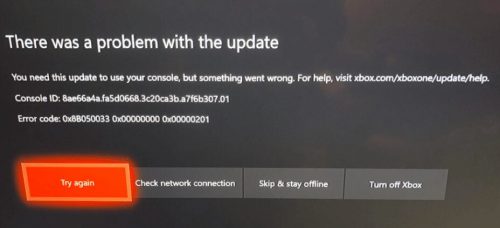
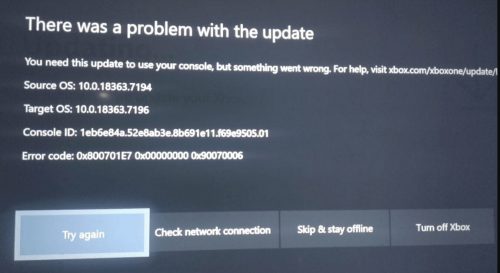
خطای 8b050033

عدم در دسترس بودن آپدیت

این ارور به منزله وجود مشکلی در آپدیت کنسول می باشد. به طور معمول این مشکل به دلیل وجود مشکلاتی در سرور رخ خواهد داد و از این رو بهترین کار این است که آپدیت را به زمان دیگری موکول کنید.

خطای 8b050033

خطای E101 xxxxxxxx xxxxxxxx

گاهی ممکن است در زمان آپدیت کنسول ایکس باکس وان به صورت آفلاین، با این خطا مواجه گردید. به منظور حل این مشکل تنها بایستی کنسول خود را به فروشگاه بیاورید و تا همکاران ما بررسی کنند و آپدیت کنسول را انجام بدهند.


خطای E101 xxxxxxxx xxxxxxxx

خطای E100 xxxxxxxx xxxxxxxx

چنانچه در زمان آپدیت سخت افزار کنسول شما به مشکل بربخورد این ارور برای شما به نمایش در خواهد آمد و برای حل آن نیاز به کمک گرفتن از یک تعمیرکار خواهد بود. گفتنی است که این مشکل ممکن است باعث شود که کنسول شما برای همیشه خاموش شود و در واقع قابل تعمیر نباشد. در صورت بروز ارور دستگاه خود را به فروشگاه بیاورید تا بررسی و رفع عیب شود و در صورت داشتن گارانتی فروشگاه نارسیس میتوانید در صورت عدم تعمیر کنسول جدید دریافت نمایید.


خطای E100 xxxxxxxx xxxxxxxx

خطاهای 80072xxx، 87ddxxxx، 8007919x و 8019019x

در زمان آپدیت کنسول ایکس باکس وان ممکن است با این خطاها رو به رو گردید. در صورت مواجهه با این خطاها به عنوان اولین قدم مطمئن گردید که کنسول به اینترنت متصل است و برای اتصال کنسول به اینترنت از کابل LAN استفاده نمایید. چنانچه باز هم آپدیت کنسول امکان پذیر نبود این بار برای خاموش کردن کنسول و نیز پاک کردن کش آن پنج ثانیه دکمه پاور کنسول را نگه داشته و بعد از گذشت سی ثانیه مجدد اقدام به آپدیت نمایید. در صورت پابرچا بودن مشکل بایستی کنسول را به تعمیرگاه ببرید.


خطاهای 80072xxx، 87ddxxxx، 8007919x و 8019019x

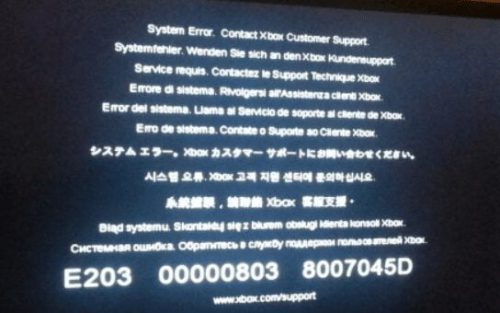
خطای E203 xxxxxxxx xxxxxxxx

متاسفانه هنوز دلیل بروز این خطا شناسایی نشده و از این رو راهکاری را نیز نمی توان برای آن ارائه نمود البته میتوانید در صورت حل نشدن مشکل دستگاه خود را بیاورید تا کارشناسان ما رفع عیب انجام دهند و در صورت داشتن کارت خدمات طلایی فروشگاه نارسیس دستگاه ایکس باکس وان شما به طور رایگان رفع عیب خواهد شد


خطای E203 xxxxxxxx xxxxxxxx

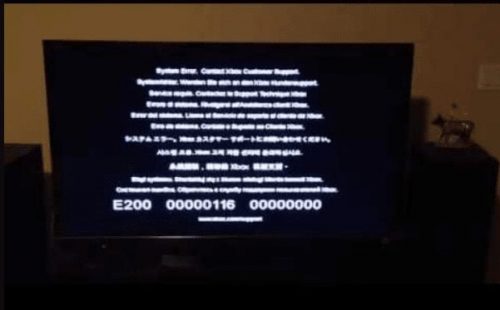
خطای  E200 00000116 00000000

به طور معمول این خطا بعد از نصب یک بازی به نمایش در خواهد آمد. راهکار مناسب برای رفع این خطا پاک کردن بازی، خاموش نمودن روتر و نصب مجدد بازی است.  


خطای  E200 00000116 00000000

خطای 8000001f

این خطا ناشی از عدم اتصال اپلیکیشن SmartGlass روی اندروید می باشد. از این رو بایستی از اتصال گوشی موبایل و کنسول ایکس باکس وان خود به یک شبکه اطمینان پیدا کنید.  

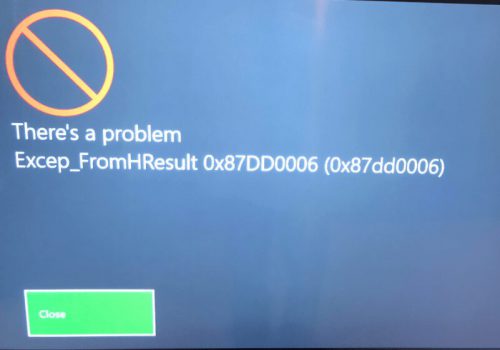
خطای 0x87DD0006

این خطا به منزله این است که در کنسول به منظور Sign-In شدن مشکلی وجود دارد. برای رفع این مشکل نیز بایستی تنظیمات اینرتنت خود را در کنسول مجددا ست کنید که آموزش آن در سایت موجود میباشد.


خطای 0x87DD0006

بازی نصب نمی شود….

چنانچه زمانی که با استفاده از دیسک در حال نصب بازی هستید متوجه شدید که درصد پروسه نصب بر روی عدد صفر ثابت مانده است بایستی اقدام به بیرون آوردن دیسک از دستگاه نمایید و مجدد کنسول را به حالت تنظیمات کارخانه برگردانید.

گفتنی است که این کار باعث پاک شدن کلیه اطلاعات شما می گردد. بعد از آن که کنسول ایکس باکس وان مجدد راه اندازی شد اتصال اینترنت آن را قطع کرده و مجدد اقدام به نصب بازی نمایید.

همینطور میتوانید از نصب دیجیتالی بازی ها استفاده کنید که بسیار مقرون به صرفه تر و راحت تر میباشد.

کنسول به طور ناگهانی خاموش و روشن می شود….

گاهی در زمان انجام بازی به طور خودکار کنسول ری استارت خواهد شد. در چنین شرایطی اقدام به خاموش کردن کنسول کرده و برق آن را نیز قطع کنید. مجدد کنسول ایکس باکس وان را روشن کرده و اجرای بازی را از سر بگیرید.

کنترلر روشن نمی شود….

برای حل این مشکل کنسول ایکس باکس وان را خاموش کرده و بعد از گذشت 30 ثانیه آن را روشن نمایید.

تصاویر در داشبورد بالا نمی آیند….

این مشکل به دلیل وجود اختلال در شبکه اینترنت است و راهی برای حل آن وجود نخواهد داشت.

کنسول بسیار کند است….

رم کنسول سبب پایین آمدن سرعت کنسول خواهد شد و برای حل این مشکل توصیه می شود برای 10 ثانیه دکمه پاور را نگه دارید.

خطای  ٍE102

این ارور در واقع حاکی از خرابی کنسول ایکس باکس وان شما می باشد و بایستی آن را برای تعمیر به فروشگاه بیاورید و در صورت داشتن کارت خدمات طلایی کنسول شما به رایگان تعمیر یا تعویض خواهد شد.


خطای  ٍE102

چنانچه به غیر از ارورهای ذکر شده در این مطلب با خطای دیگری مواجه شدید آن را با ما در میان گذاشته تا در صدد بروزرسانی لیست بکوشیم.  

محصولات مرتبط :

مقالات مرتبط :

پیج ما را در اینستاگرام دنبال کنید

کنترلر پلی استیشن 5

تمام بازی‌هایی که از قابلیت‌های کنترلر DualSense پشتیبانی خواهند کرد

پلی‌استیشن 5 نسبت به پلی‌استیشن 4 پیشرفت‌های سخت‌افزاری و افزایش نرخ فریم بر‌ثانیه و تغییر ظاهر را تجربه کرده، اما این پیشرفت‌ها به‌تنهایی برای روبه‌جلو بردن این کنسول نسبت به نسل قبل شاید کافی نباشند، به همین دلیل پیشرفت شگفت‌انگیز این کنسول، کنترلر پلی استیشن 5 یعنی DualSense است، این کنترلر برای بازیکن تجربه جدیدی ایجاد می‌کند و تفاوت این کنسول را با نسل قبل و کنسول ایکس باکس (کنترلر کنسول مایکروسافت برخلاف کنسول سونی تفاوت کمی با نسل قبل دارد) را نمایان می‌کند. کنترلر DualSense نسبت به 4DualShock دارای طراحی مدرن­تر، ارگونومی بهتر، عمر باتری بیشتر و مصرف باتری بهینه‌تر، افزایش کیفیت ساخت که نقطه‌ضعف DualShock 4 بود و تغییر در طراحی در ناحیه لمسی است، اما این تغییرات تنها به این‌ها محدود نمی‌شود بلکه ویژگی­ های جدید ماشه‌های تطبیق‌پذیر (Adaptive Triggers) و بازخورد لمسی (به انگلیسی Haptic Feedback) و تعبیه میکروفون داخلی که شمارا از استفاد از هدست و هدفون بی­نیاز می­ سازد، سبب می‌شوند که بازیکن در فضای بازی بهتر غرق و خیلی بیشتر از گذشته با دنیای بازی ارتباط برقرار کند.

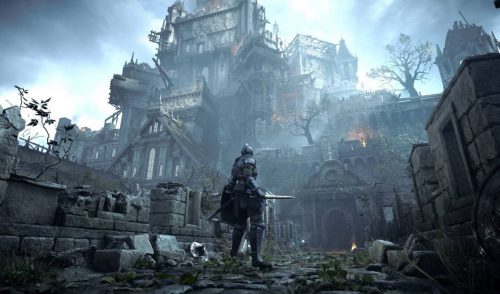
بازی Demons Souls از قابلیت بازخورد لمسی به طور کامل پشتبانی میکند. توضیح مختصر

بازی Demons Souls از قابلیت بازخورد لمسی به طور کامل پشتبانی میکند.

ویژگی ماشه تطبیق ­پذیر و بازخورد­ لمسی

دو ویژگی بارز ماشه‌های تطبیق‌پذیر و بازخورد لمسی امکانات کلیدی‌ای هستند که عملکرد این کنترلر به سطح بالاتری از قبل ارتقا می‌دهند که کمپانی‌های بازی‌سازی می‌توانند با بهره بردن از آن و استفاده از خلاقیت شان تجربه بازی‌های آینده را بسیار جذاب‌تر و واقع‌گرایانه‌تر از نسل قبل بکنند، برای مثال با استفاده از قابلیت بازخورد لمسی در کنترلر پلی استیشن 5 بازیکن قادر است احساسی خاص و جدید را در هنگام تجربه اتفاقات متفاوت درون بازی نظیر باریدن باران و یا هنگام تصادف اتومبیل‌ها درون بازی یا لگد زدن اسلحه تجربه کند، این تجربیات هیچ‌گاه درگذشته از طریق موتورهای لرزاننده امکان‌پذیر نبود؛ و با استفاده از ماشه‌های تطبیق‌پذیر بازیکن وقتی‌که اجسام مختلف را می‌کشد یا در شبیه‌سازی حس ترمز گرفتن و تفاوت در رانندگی با هر اتومبیل و حس متفاوت بودن هر اسلحه در هنگام تیراندازی و بسته به شرایط خاص درون بازی در هنگام فشردن کلید مقاومتی حس می‌کنید که این حالات مختلف باعث هرچه واقعی­ تر شدن بازی می ­شوند.


با قابلیت ماشه های تطبیق­پذیر در بازی 7Gran Turismo می‌توان تأثیر نیروی ترمز ABS را روی لاستیک‌های اتومبیل درک کرد.

ممکن است برای شما این سال پیش‌آمده باشد که از ویژگی‌های ماشه‌های تطبیق‌پذیر و بازخورد لمسی کنترلر پلی استیشن 5 در بازی‌ها چگونه است؟ برای پاسخ دادن به این سوال در ابتدا باید فعالیت‌های درخشان اخیر استودیو Arkane را بررسی کنیم، سازندگان بازی Deathloop از ماشه‌های تطبیق‌پذیر به شکلی بهره برده ­اند که در هنگام گیرکردن گلوله در محفظه آتش اسلحه بازیکن دیگر قادر نیست کلید R2 در کنترلر بفشارد و این کلید در حالت قفل قرار می‌گیرد که از طریق بیش از قبل می­شود حس گیر کردن گلوله در اسلحه را درک کرد. طبق گفته سازندگان بازی Demons Souls، با استفاده از قابلیت بازخورد لمسی کنترلر  DualSense به طور کامل پشتبانی میکند با هر ضربه یا استفاده از جادو به‌طرف دشمنان بازی در هنگام مبارزات، تغییری در کنترلر احساس می‌شود، همچنین مبارزه باس فایت ­های بازی تجربه‌ای جدید خواهد داشت.


امکانات کنترلر پلی استیشن 5 سبب شده تا بازی‌سازان بتوانند کارهایی کنند که درگذشته امکان‌پذیر نبود.

یکی از این بازی‌ها که از قابلیت­ های جدید نهایت استفاده را می برد عنوان انحصاری Ratchet & Clank: Rift Apart است.آخرین بازی استودیو اینسامنیک یعنی Ratchet & Clank: Rift Apart با استفاده از قابلیت‌های کنترلر DualSense شما می‌توانید در دنیای بازی غوطه­ور شوید و در زمان تیراندازی با سلاحی که دارای دو لوله است، با فشار دادن آرام کلید R2 تنها یک گلوله شلیک می‌شود و با فشردن کامل این کلید دو گلوله باهم شلیک می­ شوند.


نام کنترلر از دوال­شاک به دوال­سنس تغییر یافت تا بر ویژگی Sense یعنی حس کردن تأکید کند.

قابلیت‌های کنترلر پلی استیشن 5 امکانات نامحدودی در اختیار کاربران و توسعه­ دهندگان قرار می‌دهد و می‌توان امیدوار بود که در آینده استودیوها با خلاقیت از این قابلیت‌ها نهایت استفاده را ببرند؛ اما تا فرا رسیدن آن زمان شما چه عناوینی را می‌توانید با استفاده از این قابلیت‌های جدید تجربه کنید؟ ما برای شما جدولی را آماده کرده‌ایم که در آن برنامه ­ریزی آینده بازی‌های پلی‌استیشن 5 به همراه پشتیبانی یا عدم پشتیبانی از قابلیت‌های جدید دوال­سنس در آن مورد بررسی قرارگرفته، در ادامه می‌توانید این جدول را مشاهده کنید.


ورژن دیجیتال و استاندارد پلی استیشن 5 کنترلر مشابه دارند و تفاوت آن‌ها به وجود وعدم درایو نوری محدود می­شود.
نام بازی بازخورد لمسی ماشه تطبیق پذیر تاریخ عرضه
Astro’s Playroom بله بله 22 آبان
Avengers بله بله سال 1400
Bugsnax بله بله 22 آبان
Call Of Duty: Black Ops Cold War بله بله 23 آبان
Deathloop بله بله نیمه اول سال 2021
Demon’s Souls بله بله 22 آبان
Destruction AllStars بله بله بهمن سال 1399
DMC 5 Special Edition بله بله 22 آبان
DiRT 5 بله بله 22 آبان
FIFA 21 بله خیر 14 آذر
Fortnite بله بله 22 آبان
Ghostwire: Tokyo بله بله سال 2021
Godfall بله بله 22 آبان
Goodbye Volcano High بله خیر سال 2021
Gran Turismo 7 بله بله نامعلوم
Heavenly Bodies بله بله نامعلوم
Hogwarts Legacy خیر بله سال 2021
Hood: Outlaws and Legends خیر خیر سال 2021
Horizon Forbidden West خیر بله سال 2021
Immortals Fenyx Rising بله خیر 13 آذر
Jett: The Far Shore بله خیر سال 2021
Kena: Bridge Of Spirits بله بله نیمه اول سال 2021
Madden 21 بله خیر 14 آذر
Maneater بله خیر 22 آبان
Marvel’s Spider-Man: Miles Morales بله خیر 22 آبان
Marvel’s Spider-Man Remastered بله بله 22 آبان
NBA 2K21 بله بله 22 آبان
No Man’s Sky بله خیر 22 آبان
Resident Evil Village بله بله سال 2021
Rachet and Clank: Rift Apart خیر بله در هنگام انتشار کنسول ps5
Watch Dogs: Legion بله بله 22 آبان
Warframe بله بله 22 آبان
Ride 4 بله بله دی سال 1400
The Pathless بله بله 22 آبان

محصولات مرتبط :

مقالات مرتبط :

پیج ما را در اینستاگرام دنبال کنید

نحوه به اشتراک گذاری ویدیو در پلی استیشن 5

مقدمه

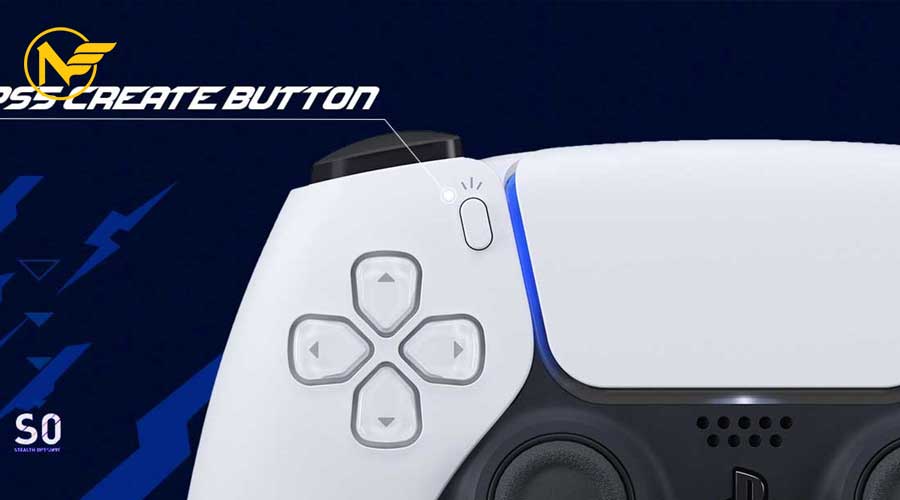
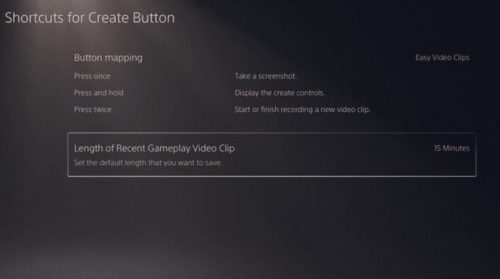
اشتراک گذاری ویدیو و فیلم‌برداری و عکس‌برداری در پلی استیشن 5 دارای روش‌های مختلفی است که در ادامه به آن اشاره خواهیم کرد. محل و لوکیشنی که فیلم یا عکس مورد نظر در آن ذخیره می‌شود نیز از نکاتی است که باید به آن دقت شود. قبل از هر چیز باید بدانیم که برای ضبط ویدیو در پلی استیشن 5 ، باید از دکمه create کمک بگیریم. گاهی مواقع قصد داریم که از صفحه نمایش و بازی، تصاویری را ضبط کنیم. برای این کار گزینه‌های مختلفی وجود دارد. در واقع با استفاده از دکمهcreate  می‌توانید تصاویر مورد نظر را به دلخواه ذخیره و ضبط کنید. روند کار به این صورت است که در صورتی که دکمه create فقط یک بار فشار داده شود، ضبط تصاویر آغاز می‌شود و در صورتی که برای بار دوم این دکمه فشرده شود، آخرین بازی و گیمی که پلی و پخش شده است، به صورت خودکار و اتوماتیک ذخیره می‌شود. نحوه اشتراک گذاری ویدیو در پلی استیشن 5 دارای مراحلی است که در ادامه ذکر می‌شود.


روش ضبط آخرین گیم پلی در پلی استیشن 5

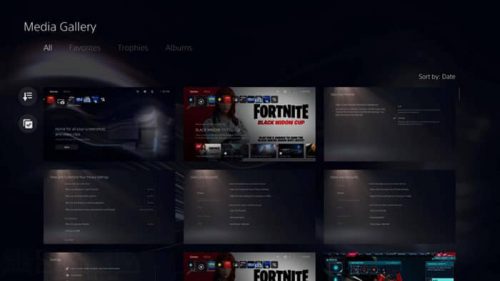
اگر می‌خواهید آخرین بازی و گیم پلی را ذخیره کنید و در واقع آن را ضبط کنید، گزینه‌ها و مواردی برای انجام آن وجود دارد. این گزینه‌ها، طول محتوای ذخیره شده را نشان می‌دهند. به عنوان مثال، دخیره محتوا با طول 15 ثانیه الی1 ساعت در بین گزینه‌ها وجود دارد و شما می‌توانید مدت زمان مورد نظر خود را تعیین کنید. درواقع از زمان شروع ضبط یک بازی به مدت حداکثر یک ساعت می‌توانید گیم پلی را ذخیره کنید. کمترین میزان ضبط نیز همانطور که گفته شد از 15 ثانیه شروع می‌شود. همانطور که در ابتدا گفته شد، مکان ذخیره و ضبط گیم پلی را باید انتخاب کنید. به صورت پیش فرض این محتوا در مدیا گالری و در بخش و منوی Storage ذخیره می‌شود.

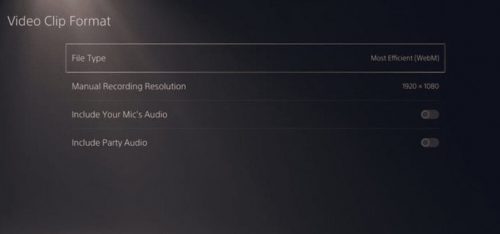
یکی از نکاتی که باید در نحوه اشتراک گذاری ویدیو در پلی استیشن 5  به آن دقت شود، رزولیشن یا میزان کیفیت و وضوح تصاویر ضبط شده است. در پلی استیشن 5 به صورت پیش فرض تصاویر ذخیره شده با کیفیت 1080 x 1920 در محل مورد نظر ذخیره خواهند شد.

روش ویرایش تنظیمات ضبط ویدیو گیم پلی

در بخش تنظیمات پلی استیشن 5 می‌توان تغییرات مختلفی را اعمال کرد. در ایتدا باید به بخش Captures and Broadcast بروید و تغییرات مد نظر خود را با توجه به سلیقه خود انجام دهید. به عنوان مثال می‌توانید زمان باقی ماندن یک ویدیو در حافظه را به میزان دلخواه کم و یا زیاد کنید. امکان تغییر میانبرهایی برای دکمه create نیز وجود دارد.

در این بخش امکان تغییر فرمت تصاویر و ویدیوهای ضبط شده برای کاربر فراهم شده است. انواع فرمت‌های مختلف مانند webm یا mp4 از فرمت‌های قابل انتخاب هستند. به گونه‌ای که در صورت انتخاب هرکدام فیلم های ضبط شده به صورت پیش‌فرض با این فرمت ها ذخیره می‌شوند. همانطور که در بالا گفته شد به صورت پیش‌فرض، پلی استیشن 5 رزولیشن مورد نظر خود را دارد و ما می‌توانیم در بخش تنظیمات میزان آن را افزایش یا کاهش دهیم. امکان افزایش رزولیشن تا 4k نیز امکان پذیر است که این مورد به دلیل داشتن حجم بالا تنها برای محتویات درحال اجرا و رخ دادن وجود دارد. ولی قبل از افزایش میزان رزولیشن باید میزان فضای ذخیره سازی را بررسی کنیم. زیرا در صورت کم بودن فضای ذخیره سازی و افزایش حجم فایل، ممکن است ذخیره آن امکان پذیر نباشد. آخرین نکته از نحوه اشتراک گذاری ویدیو در پلی استیشن 5 ، روش ضبط با دستگاه‌های ضبط است که در ادامه به آن می پردازیم.

چگونگی ضبط گیم پلی با دستگاه‌های ضبط

یکی دیگر از روش‌های ضبط تصاویر در پلی استیشن 5، استفاده از دستگاه ضبط است. قبل از هر چیز باید HCCP در پلی استیشن غیرفعال گردد. در واقع باید با رفتن به تنظیمات و Settings و بخشsystem  در قسمت HDMI گزینه Enable HCCP را غیرفعال کنید. این کار عملا ممکن است برخی از عملکردها و برنامه‌ها را غیرفعال کند. به همین دلیل بعد از ضبط تصاویر باید این گزینه دوباره فعال شود.

ممکن است به هنگام ضبط با استفاده از دستگاه‌های مورد نظر، با یک سری مشکلات در صدا و صورت روبرو شوید. در این مواقع باید تنظیمات بخش AV Amplifier را عوض کنید. برای حل مشکل باید این بخش را بروی عدد 2 قرار دهید. برای این کار باید به بخش sound در تنظیمات بروید و audio output را به HDMI تغییر دهید.

توجه داشته باشید تمام عواقب انجام آموزش به عهده خواننده گرامی میباشد و سایت ABCFarsi و فروشگاه نارسیس هیچگونه مسئولیتی در این قبال ندارد

محصولات مرتبط :

مقالات مرتبط :

پیج ما را در اینستاگرام دنبال کنید

چگونه می‌توانید دوال سنس را به گوشی اندروید خود متصل کنید.

با استفاده از کنترلر دوال سنس به راحتی می‌توانید به سیستم عامل اندروید متصل شوید. نکته قابل توجه این است که دوال سنس می‌تواند به موبایل با سیستم عامل اندروید متصل شود. شما به آسانی می‌توانید با کنترلری به نام دوال سنس بازی‌های نصب شده بر روی سیستم عامل اندروید خود را بازی کنید. در ادامه مطلب به شما توضیح می‌دهیم که چگونه می‌توانید دوال سنس را به گوشی اندروید خود متصل کنید.

طریقه متصل کردن دوال سنس به اندروید

خبر خوب برای کاربران گوشی‌های هوشمند دارای سیستم عامل اندروید این است که با استفاده از کنترلر دوال سنس می‌توانند به راحتی بازی‌های نصب شده خود را اجرا و بازی کنند برای انجام این کار مراحلی که در ادامه مطلب برای شما بین می‌کنیم را باید انجام دهید.

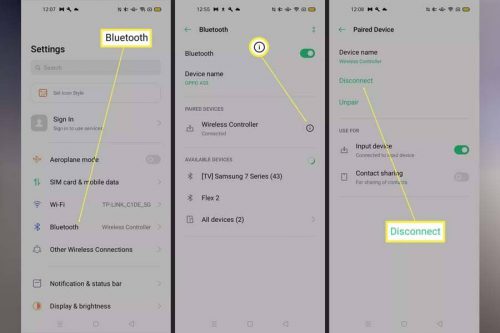
ابتدا دوال سنس را با فشار دادن دکمه PS که در وسط آن قرار داده است روشن کنید.

سپس دکمه PS را همزمان با دکمه Share  که در قسمت چپ نوار قابل لمس وجود دارد فشار دهید. این فشار دادن همزمان دو دکمه باید تا زمانی که کنترلر دستگاه شما به وضعیت Pairing Mode وارد شود ادامه داشته باشد. یعنی درست تا زمانی که چراغ چشمک زن کنترلر روشن و خاموش می‌شود باید این کار را ادامه دهید.

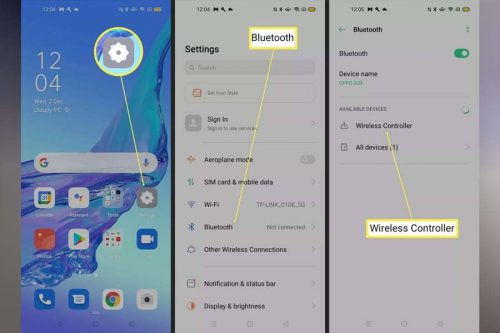
موبایل خود را که دارای سیستم عامل اندروید است در دست بگیرید و وارد تنظیمات آن شوید.

به بخش Bluetooth بروید.

کنترلر دوال سنس شما در دستگاه موبایل به نام Wireless Controller نمایش داده می‌شود. برای پیدا کردن این گزینه باید به قسمت Available Device مراجعه کنید.

گزینه‌های مرتبط با کنترلر را در بلوتوث موبایل خود انتخاب کنید. در این حالت موبایل و کنترلر شما با یکدیگر Pair خواهند شد.

بعد از انجام مراحل ذکر شده کنترلر به دستگاه موبایل شما وصل می‌شود.

طریقه قطع ارتباط کنترلر با سیستم عامل اندروید

جهت قطع ارتباط  کنترلر با گوشی موبایل خود مراحل زیر را به ترتیب انجام دهید.

به بخش Settings گوشی خود مراجعه کنید.

گزینه مربوط به Bluetooth را برگزینید.

نمادی که مربوط به دستگاه کنترلر است را در لیست خواهید دید آن را پیدا کنید و نماد i را انتخاب کنید.

سپس گزینه  Disconnect را برگزینید.

توجه داشته باشید که هنگام قطع اتصال کنترلر و گوشی اندروید، اگر تصمیم به اتصال دوباره داشتید باید مراحل متصل شدن کنترلر به گوشی را دوباره از اول انجام دهید. موارد ذکر شده راجع به این است که چگونه می‌توانید دوال سنس را به گوشی اندروید خود متصل کنید.

با استفاده از دوال سنس چه کارهایی را بر روی گوشی اندروید می‌توان انجام داد و چه کارهایی را نمی‌توان انجام داد؟

لازم به ذکر است که تمام بازی‌های اندرویدی از دوال سنس پشتیبانی می‌کنند و جای نگرانی نیست. بدیهی است که اجرای این بازی‌ها با کنترلر به مراتب هیجان انگیزتر و بهتر از صفحه لمسی موبایل خواهد بود. توجه  کنید که برای یافتن گزینه‌ها نیاز به جستجو نیست و می‌توانید تنها با فشردن گزینه‌ها بر روی کنترلر به نتیجه دلخواه خود برسید.

متاسفانه باید بگوئیم که نمی‌توانید از کنترلر دوال سنس در برنامه  PS Remote Play استفاده کنید. این حالت در صورتی است که بازی با کنترلر دوال شاک 4 به راحتی در برنامه گفته شده امکان پذیر بوده است. می‌توان امید داشت در آینده این توانایی به برنامه مذکور اضافه شود. توجه داشته باشید که کنترلر خود را نمی‌توانید در یک زمان به دو دستگاه متصل کنید.

کنترلر تنها می‌تواند به گوشی و یا کنسول بازی وصل باشد. بی تردید یکی از تجربه‌های هیجان‌انگیز بازی با کنترلر نسل جدید شرکت سونی خواهد بود. کنترلر شرکت سونی بسیار مورد توجه علاقه‌مندان و منتقدان قرار گرفته است و از آن به عنوان تحولی بزرگ در بازی‌های ویدئویی یاد می‌کنند.

ویژگی بسیار جذاب این کنترلرها این است که بنا به موقعیت لرزش ایجاد می‌کنند بازیکنان با وجود این آیتم کاملاً می‌توانند فضای داخل بازی را تجربه کنند. قیمت این کنترلر حدوداً 70 دلار تعیین شده است. همچنین می‌توانید کنترلر دوال سنس را از طریق برنامه استیم به کامپیوتر خود متصل کنید و از بازی باآن لذت ببرید. این مطلب درباره اینکه چگونه می‌توانید دوال سنس را به گوشی اندروید خود متصل کنید بیان شده بود.

محصولات مرتبط :

مقالات مرتبط :

پیج ما را در اینستاگرام دنبال کنید

دلایل برتری کنسول پلی استیشن 4 پرو در اجرای بازی ها در حالت 1080P نسبت به دیگر کنسول ها

دلایل برتری پلی استیشن 4 پرو در اجرای بازی ها در حالت 1080P  نسبت به دیگر کنسول ها

در بین کنسول های عرضه شده از سوی کمپانی سونی کنسول پلی استیشن 4 پرو اولین کنسولی به شمار می رود که قادر به اجرای بازی ها با کیفیت 4K یا اولترا اچ دی می باشد. عرضه این کنسول در سال 2016 انجام شد و می توان این کنسول را نسخه پیشرفته تر پلی استیشن 4 دانست.

کنسول پلی استیشن 4 پرو دارای پردازنده گرافیکی با توان 4.2 ترافلاپ می باشد و اگر چه در ابتدا با هدف اجرای بازی های 4K به بازار عرضه شد اما پس از گذشت چند سال ، امروزه استفاده از آن بیشتر به منظور اجرای بازی ها در حالت 1080P انجام شده و این موضوع باعث شده که بسیاری از افرادی که دارای پلی استیشن 4 نیز می باشند به فکر تهیه یک کنسول پلی استیشن 4 پرو بیفتند.

به عنوان اولین قدم به بررسی تفاوت های میان سخت افزار کنسول پلی استیشن 4 پرو و نسخه استاندارد آن خواهیم پرداخت. با وجود افزایش دو برابری توان محاسباتی پردازنده گرافیکی کنسول پلی استیشن 4 ساخت بازی با کیفیت 4K برای این کنسول برای بیشتر سازندگان بازی بسیار چالش برانگیز شده است چرا که متاسفانه در این کنسول پهنای باند حافظه با این افزایش توان محاسباتی همخوانی نخواهد داشت. به نوعی نمی توان انتظار داشت که با افزایش 512 مگابایتی میزان حافظه بتوان حجم پیکسل ها را دو تا 4 برابر نمود.

علاوه بر آن تلاش سازندگان بازی برای توسعه عناوینی باکیفیت بیشتر باعث شده که آن ها خواستار کنسولی با سخت افزاری قدرتمندتر باشند. برای مثال به بازی Just Cause 4 اشاره می کنیم. در زمان عرضه این بازی، دلیل دیده شدن آن چیزی جز وجود ویژگی مقیاس‌گذاری دینامیک رزولوشن (ِDynamic Resolution Scaling) در آن نبود. اگر چه پلی استیشن 4 کنسولی با قابلیت اجرای عناوین در حالت 1080p می باشد اما در رابطه با بازی ذکر شده قادر به اجرای آن در حالت 720p بود.

البته این بازی کمی در کنسول پلی استیشن 4 پرو متفاوت می باشد. اگر چه سازنده این بازی تمامی تلاش خود را برای بهبود کیفیت و رزولوشن بازی در پلی استیشن 4 پرو نموده و در این راه اقدام به ارائه پچ های مختلفی کرد اما با این وجود باز هم اجرای این بازی در این کنسول در حالت 1080p صورت می گرفت. اما بر روی پلی استیشن 4 پرو این بازی با کیفیت عالی و عملکری روان اجرا می شد.

در این بین به غیراز توسعه بازی، استودیو Avalanche همچنین به چالش کشیدن سخت افزار کنسول ها را بسیار دوست دارد. در دو بازی Tekken 7 و Soulcalibur 6 نیز استودیو Namco Bandai تمام تلاش خود را به منظور استفاده از قدرت حداکثری کنسول ها به کار گرفت. البته لازم به ذکر است که کنسول پلی استیشن 4 پرو قادر به اجرای این دو بازی در حالت 60 فریم بر ثانیه در  1080p است اما این کار از عهده پلی استیشن 4 خارج می باشد و اجرای آن ها را در حالتی ضعیف تر انجام می دهد.


به غیر از موارد ذکر شده دو بازی Tekken 7 و بازی Soulcalibur 6 درکنسول پلی استیشن 4 پرو با جلوه های بصری بیشتری اجرا خواهند شد که بی شک این موضوع باعث شده کیفیت اجرای این دو بازی در این کنسول بسیار بیشتر گردد.

پلی استیشن 4 همچنین قادر به اجرای بازی Ace Combat 7 ساخته شده بر پایه موتور گرافیکی Unreal Engine 4 به صورت 1080p نخواهد بود و در واقع به منظور بهره مندی از این بازی با کیفیت ذکر شده بایستی به سراغ پلی استیشن 4 پرو رفت. طرفداران سری بازی Ace Combat به خوبی گیم پلی فوق العاده این بازی را در نسخه پلی استیشن 2 به خاطر خواهند آورد که این موضوع در واقع به دلیل فریم ریت ثابت آن بود. اما در آخرین نسخه از این سری، فریم ریت ثابت را می توان تنها در کنسول پلی استیشن 4 پرو مشاهده نمود.

با استفاده از کنسول پلی استیشن 4 پرو می توان عناوین را در حالت 1080p با فریم ریتی بالا و عملکردی روان اجرا نمود یا از بازی ها با کیفیت 4K بهره برد. براساس آزمایش صورت گرفته بر روی بازی Anthem ساخته شده توسط شرکت EA این بازی بر روی پلی استیشن 4 پرو در حالت فول اچ دی بیشترین کیفیت را در بین دیگر کنسول ها خواهد داشت. اجرای بازی  Anthem بر روی پلی استیشن 4 پرو روی 30 فریم بر ثانیه در حالت 1080p و به طور قفل شده انجام می گردد.


تست انجام شده بر روی بازی Call of Duty Black Ops 4 نیز بیانگر آن است که این بازی بر روی پلی استیشن 4 پرو بیشترین کیفیت را از خود نشان می دهد. اجرای بازی Bloodstained نیز با فریم ریت متغیر بر روی پلی استیشن 4 صورت گرفته و حال آن که در پلی استیشن 4 پرو فریم ریت بر روی 60 فریم به صورت قفل شده می باشد.


به طور معمول ساخت عناوین جدید به گونه ای انجام شده که بتوان از آن ها بر روی پلی استیشن 4 پرو و در حال 60 فریم بر ثانیه استفاده نمود و در مقایسه با نسخه 30 فریم ریت بر ثانیه پلی استیشن 4 کیفیت مطلوب تری را تجربه کرد.

در واقع هدف بیشتر تولیدکنندگان بازی این است که دست به ساخت عناوینی بزنند که در کنسول پلی استیشن 4 پرو با نرخ فریم بالاتری اجرا شوند اما در این بین از مشکلات پیش روی سازندگان می توان به توان پایین پردازنده و نیز عدم وجود پهنای کافی حافظه رم اشاره نمود. به عنوان نمونه در پلی استیشن 4 بازی Rage 2 با کیفیت 30 فریم بر ثانیه اجرا خواهد شد حال آن که در نسخه پلی استیشن 4 پرو این بازی به صورت قفل شده بر روی 60 فریم بر ثانیه می باشد.

برای آن که این موضوع را خیلی بهتر درک کنید اشاره ای به عملکرد عناوین انحصاری در پلی استیشن 4 پرو خواهیم داشت. اگر چه طراحی این عناوین به گونه ای انجام شده که اجرای آن ها در حال 4k نیز انجام شود اما با این حال دو نسخه استاندارد و پرو بازی ها چندان با هم متفاوت نمی باشند.

برای گیمرها نسخه کنسول پلی استیشن 4 پرو بازی Shadow of The Colossus در حالت 60 فریم بر ثانیه 1080p بی شک تجربه ای بسیار بی نظیر خواهد بود و می توان آن را در اجرای بازی ها بهترین روش به شمار آورد.

در حالت عملکرد (Performance) نیز بازی God of War کیفیت مطلوبی را از خود نشان می دهد. هر چند که این حالت بر روی 60 فریم بر ثانیه قفل نمی باشد. در بازی Days Gone نیز با وجود آن که می توان با رزولوشن بالاتری اجرا را انجام داد اما در حالت عملکرد، بازی با حالت روان تری اجرا می گردد.


در بازی Horizon Zero Dawn ساخه شده توسط استودیو Guerrilla Games نیز گیمرها این امکان را خواهند داشت که به کمک حالت چکر بورد از اجرای بازی در حالت 4k بهره برده و در نمایشگر 1080p از خروجی مطلوبی برخوردار شوند. علاوه بر آن می توان از طریق فعالسازی گزینه عملکرد، بازی روان تری را تجربه نمود. در این حالت بازی به صورت قفل شده بر روی 30 فریم بر ثانیه اجرا شده و تقریبا بازی با رزولوشن 1365p اجرا می شود.
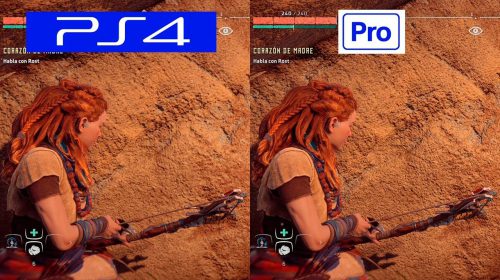
 

به طور کلی لذت اجرای بازی ها بر روی 1080p بسیار بیشتر می باشد و در واقع اجرا به صورت کاملا روان است و به هیچ عنوان فریم دچار افت نخواهد شد.

اگر چه طی دو سال گذشته عرضه عناوینی انجام شده که در نسخه پلی استیشن 4 پرو از حالت 4K برخوردار هستند اما با این حال روز به روز بازی های جدیدتری ساخته شده که با توجه به آن که به سخت افزاری قوی نیاز خواهند داشت اجرای آن ها در حالت 1440p یا 1080p امکان پذیر است. در این بین برخی از بازی ها نیز اگر چه به صورت بهره مند از دو حالت 1080p و 4K ارائه خواهند شد گیمرها موفق به رسیدن به شناختی از تفاوت میان این دو حالت از سوی سازندگان نشده و به همین دلیل ترجیح داده که 1080p یا حالت عملکرد را انتخاب کرده و به این طریق از فریم ریت بالاتری برخوردار گردند.

در کل باید این موضوع را در نظر داشت که در حالت 4K بازی با رزولوشن 3840 در 2160 پیکسل اجرا می گردد. اگر چه در پلی استیشن 4 پرو حالتی در نظر گرفته شده که به واسطه آن در صورت پشتیبانی نمایشگر یا تلویزیون از حداکثر حالت 1080p ، کنسول برای ارائه خروجی باکیفیت تر دست به کاهش تعداد پیکسل ها خواهد زد اما واقعیت آن است که این قابلیت بیشتر موجب ایجاد تصاویری مه آلود می گردد. این موضوع به خوبی بیانگر دلیل ایجاد تغییرات در بازی Red Dead Redemption 2 توسط استودیو Rockstar می باشد. در واقع به کمک این تغییر با اتصال کنسول به نمایشگری با خروجی نهایت 1080p اجرای بازی به صورت نیتیو بر روی 1080p انجام می گردد.
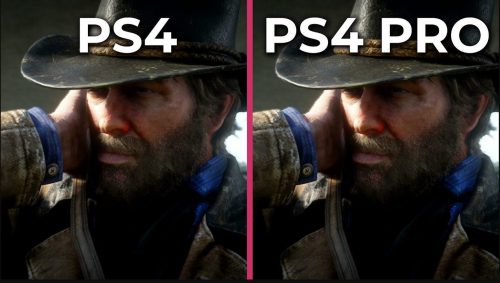
 

با توجه به مطالب ذکر شده در بالا به خوبی می توان دریافت که عملکرد کنسول پلی استیشن 4 پرو بر روی نمایشگرها در مقایسه با نسخه استاندارد بسیار مطلوب تر می باشد. به نوعی حتی در صورت برخورداری از نمایشگر یا تلویزیونی با حداکثر خروجی 1080p نیز توصیه می شود به سراغ پلی استیشن 4 پرو بروید چرا که ضمن ارائه خروجی باکیفیت، بازی ها با فریم ریت بالاتری اجرا می گردند و این موضوع تاثیر بسیاری در کسب تجربه ای بهتر از اجرای بازی ها خواهد داشت.

محصولات مرتبط :

مقالات مرتبط :

پیج ما را در اینستاگرام دنبال کنید

چگونه روی کنسول پلی استیشن 4 پرو ، رزولوشن 4K را فعال کنیم؟

کنسول پلی استیشن 4 پرو در سال 2016 توسط شرکت سونی به بازار عرضه شد که در واقع همان کنسول پلی استیشن 4 می باشد که این بار به خوبی قادر است تصاویر با رزولوشن 4K را مورد پردازش قرار دهد. البته لازم به ذکر است که به منظور بهره مندی از تمامی ظرفیت این کنسول نیاز خواهد بود که آن را به تلویزیونی با قابلیت 4K اتصال داده و اقدام به فعالسازی رزولوشن 4K در تنظیمات تلویزیون نمایید. با توجه به متفاوت بودن این تنظیمات در هر تلویزیون توصیه می شود دفترچه راهنمای تلویزیون را بررسی کنید. علاوه بر آن در این زمینه بسیار مهم است که کابل HDMI مورد استفاده از کیفیت مطلوبی برخوردار باشد و برای همین می توان کابل درون جعبه کنسول را بهترین گزینه دانست.

بعد از فعالسازی رزولوشن 4K بر روی تلویزیون، در پلی استیشن 4 پرو مراحل زیر را اجرا نمایید:

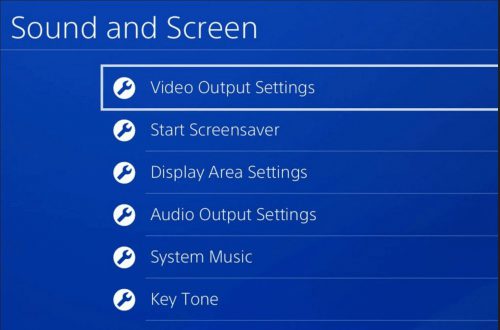
  • انتخاب گزینه Video Output Settings از منوی Sound and Screen تنظیمات
  • اطمینان از قرارگیری رزولوشن کنسول در حالت اتوماتیک و 4K بودن خروجی کنسول با انتخاب یکی از دو حالت 2160p – YUV420 یا 2160p – RGB برای رزولوشن (غیرفعال بودن یکی از این دو گزینه بسته به تلویزیون یا نمایشگر شما امری طبیعی است.)
  • اجرای یک بازی با رزولوشن 4K

ممکن است برای آن که یک بازی از رزولوشن 4K پشتیبانی کند نیاز به آپدیت داشته باشد و علاوه بر آن در برخی از بازی ها تنظیمات خاصی برای خروجی تصویر وجود داشته که نیاز به تغییر آن ها و انتخاب حالت 4K می باشد.

به عنوان حرف پایانی نیز لازم است این نکته را عنوان کنیم که در صورت اتصال کنسول به نمایشگر 4K ، کنسول پلی استیشن 4 پرو خود به صورت اتوماتیک بالاترین کیفیت را برای خروجی تصویر در نظر می گیرد. 

محصولات مرتبط :

مقالات مرتبط :

پیج ما را در اینستاگرام دنبال کنید
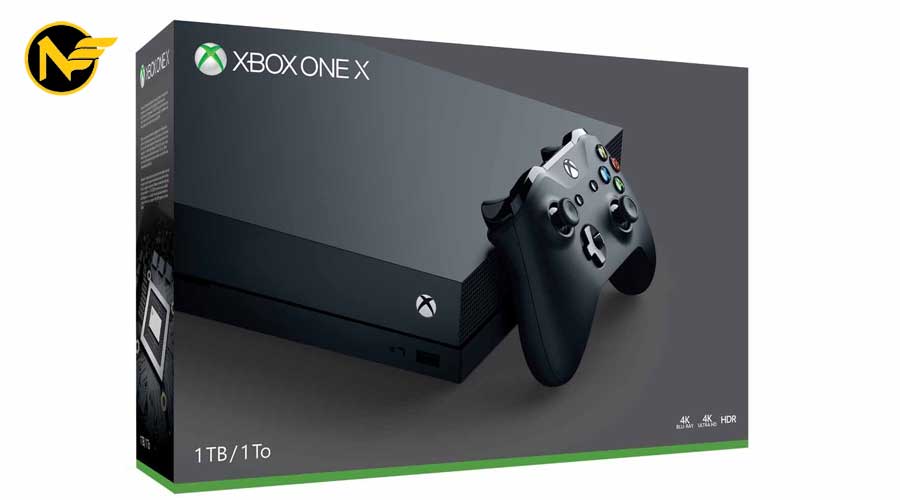
افزایش میزان فضای هارد ایکس باکس وان ایکس

در صورتی که جزو گیمرهای حرفه ای هستید و از بازی های فیزیکی و دیجیتالی، مجموعه بزرگی برای خود تهیه کرده اید حتما به خوبی از این موضوع مطلع هستید که فضای یک ترابایتی هارد داخلی ایکس باکس وان به هیچ عنوان جوابگوی نیاز شما نخواهد بود. یکی از راه ها برای حل مشکل کمبود حافظه آن است که پس از پاک کردن بازی های قدیمی در فضای آزاد شده اقدام به نصب بازی های جدید نمایید اما در صورتی که نمی توانید از بازی های قدیمی خود دل بکنید بهتر است راهکار دیگری را به منظور افزایش فضای هارد ایکس XBOX one x خود بیندیشید.
در صورتی که شما در کنسول ایکس باکس وان اقدام به تعویض هارد نمایید گارانتی این محصول باطل خواهد شد. علاوه بر آن ایکس باکس وان ایکس متشکل از سخت افزارهای پیچیده ای است و شما برای آن که در این کنسول موفق به تعویض هارد گردید نیاز است که ابتدا کنسول را به طور کامل باز کرده و اقدام به جداسازی اجزای این کنسول از هم نمایید. این کار علاوه بر خطری که به همراه داشته ممکن است منجر به آسیب دیدگی جدی کنسول نیز گردد و حتما برای این کار بایستی از ابزارآلات حرفه ای و مخصوصی استفاده شود. همچنین گفتنی است که به منظور تعویض هارد داخلی تنها جایگذاری فیزیکی هارد کفایت نخواهد کرد و شما باید خود فرمت و پارتیشن بندی کنسول را بدانید. در واقع این کار حتما بایستی توسط متخصصین حرفه ای و کاربلد صورت گیرد.

از این رو می توان گفت بهره مندی از هارد اکسترنال بهترین گزینه برای افزایش هارد ایکس باکس محسوب می شود. این کار هیچ پیچیدگی خاصی نداشته و شما به راحتی از عهده آن برخواهید آمد. علاوه بر آن امروزه تعداد هارد اکسترنال های فرمت شده براساس سیستم عامل ایکس باکس وان ایکس بسیار زیاد است و شما می توانید از بین آن ها به راحتی هارد اکسترنال مناسبی را برای کنسول خود تهیه کنید.
اما به منظور استفاده از هارد اکسترنال شخصی خود و یا هاردی دیگری نیاز است که مراحل زیر را به ترتیب پشت سر بگذارید:

  • اقدام به اتصال هارد اکسترنال به کنسول ایکس باکس وان ایکس از طریق کابل یو اس بی
  • انجام خودکار پروسه فرمت هارد از طریق کنسول و به نمایش در آمدن سوالی در رابطه با تمایل شما به نصب بازی ها بر روی هارد اکسترنال بر روی صفحه
  • انتخاب گزینه Install new things here

در صورت تمایل به انتقال محتویات هارد ایکس باکس به هارد اکسترنال مراحل زیر را اجرا نمایید:

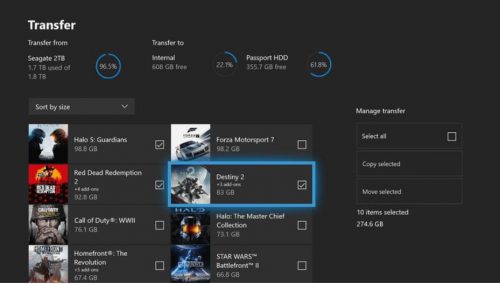
  • رفتن بر روی بازی مورد نظر در بخش Library کنسول و انتخاب گزینه Manage game and add-ons پس از فشردن دکمه منو
  • رفتن بر روی بازی در صفحه جدید و زدن دکمه منو
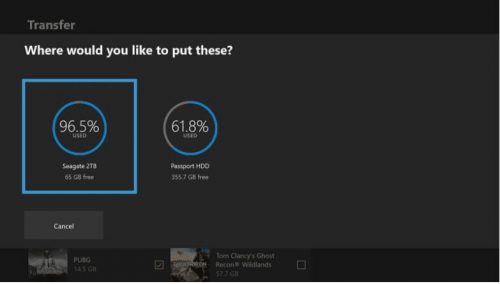
  • زدن گزینه Move از منوی باز شده و تعیین محل انتقال فایل
  • انجام پروسه کپی بازی به هارد اکسترنال طی مدتی کوتاه
محصولات مرتبط :

مقالات مرتبط :

پیج ما را در اینستاگرام دنبال کنید