قیمت پلی استیشن 4 اسلیم 1 ترابایت دو دسته | پیشرفت تکنولوژی باعث شده تا تمامی ابعاد زندگی بشر امروزی مورد تغییر و تحول قرار بگیرد. این تغییر و تحول حد و مرزی نداشته و حتی وسایل بازی و سرگرمی افراد را نیز تحت تاثیر قرار داده است.در میان انواع وسایل سرگرمی که در سالهای اخیر به بازار معرفی شده است، پلی استیشن نامی آشنا در بین گیمرها میباشد. این کنسول که در گذر زمان با پیشرفت همراه بوده است، محصولی از شرکت سونی میباشد. قبل از خرید هر کنسول بازی بهتر است اطلاعات مفیدی راجع به آن کنسول به دست آورید تا انتخاب مطمئنتری داشته باشید. در این مقاله قصد داریم راجع به این کنسول بازی بیشتر صحبت کنیم و یک پلی استیشن بسیار معروف به نام پلی استیشن 4 اسلیم 1 ترابایت دو دسته را مورد بررسی قرار دهیم. علاوه بر آن راجع به قیمت پلی استیشن 4 اسلیم 1 ترابایت دو دسته نیز سخن خواهیم گفت.
پلی استیشن 4 اسلیم دارای بازی PES 2018 میباشد.
از پلی استیشن 4 چه میدانید؟
پلی استیشن 4 که با نام انگلیسی PlayStation 4 شناخته میشود، به صورت مختصر با نام PS4 از آن یاد میشود. PS4 از نسل هشتم کنسول بازی خانگی است که توسط شرکت سونی به جهان معرفی شده است. تاریخ اولین رونمایی از PS4 به جهانیان به 20فوریه سال 2013 باز میگردد. بعد از معرفی آن، این کنسول در آمریکای شمالی در تاریخ 15 نوامبر 2013 و در استرالیا و اروپا در تاریخ 29 نوامبر 2013 به بازار عرضه شد. این کنسول در سه مدل به بازار عرضه شده است که شامل: فت، اسلیم و پرو میباشند.
ابعاد و وزن کوچک محصول آن را نسب به سایر رقبایش محبوب ساخته است.
با پلی استیشن 4 اسلیم بیشتر آشنا شویم
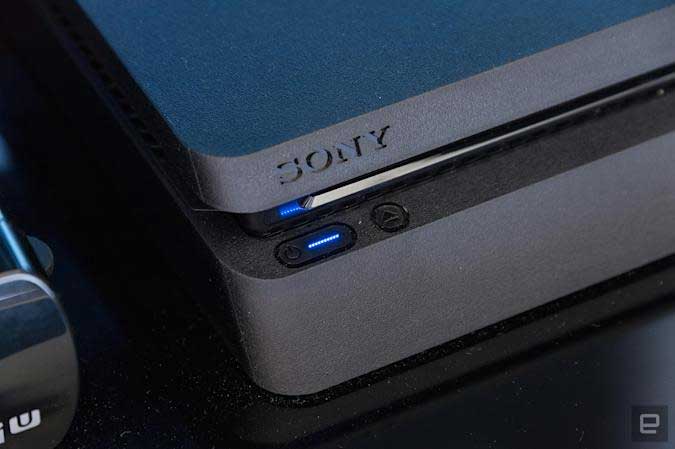
این پلی استیشن در سال 2016 به بازار عرضه شد. کنسول PS4 با شماره مدل CUH-2000 میباشد که شرکت تولید کننده تمامی سخت افزارهای اساسی PS4 را به صورت فشرده در آن جای داده است. روکش مات، کاهش سایز، گرد شدن لبههای کنسول در قسمت جلو از ویژگیهای ظاهری آن میباشد. هنگام سفارش پلی استیشن PS4 اسلیم، میتوانید یک دسته اضافه نیز سفارش دهید و پلی استیشن را به دو دسته مجهز کنید. بدیهی است که قیمت پلی استیشن 4 اسلیم 1 ترابایت دو دسته نسبت به نوع یک دسته آن کمی بیشتر باشد. کنسول PS4 دارای دو پورت USB میباشد که در قسمت جلوی آن قرار دارد. پورتهای اپتیکال صدا در کنسول بازی PS4 وجود نداشته و حذف شده اند.
ظرفیت ذخیره سازی این کنسول بازی معادل 1 ترابایت میباشد که در نوع خود بسیار بالا بوده و توانایی ذخیره بازیهای متعدد با حجم بالا را دارد. علاوه بر آن وجود حافظه رم GDDR5 8 گیگابایتی و پردازنده 8 هسته ای از نوع AMD از دیگر قابلیتهای PS4 اسلیم میباشد که اجرای بازیها را به بهترین شکل ممکن میسر ساخته است. همانطور که اشاره شد، سایز محصول بسیار کوچک بوده و ابعادی معادل 265*39*288 دارد. وزن تقریبی محصول نیز حدود 2.1 بوده که جا به جایی و حمل و نقل آن را آسان کرده است. لازم به ذکر است ابعاد و وزن کم محصول نسبت به سایر کنسولهای سونی، باعث پیشتازی آن در میان رقیبانش شده است. این کنسول دارای PES 2018 و دو گیم پد نیز میباشد. خروجی تصویر کنسول معرفی شده کیفیتی معادل 1080p دارد که تماشای بازی را به بهترین شکل ممکن میسر میکند. وجود قابلیتهای زیاد در این کنسول بازی باعث شده تا قیمت پلی استیشن 4 اسلیم 1 ترابایت دو دسته برای همگان بسیار مقرون به صرفه باشد.
مقایسه انواع کنسول بازی برای خریدی مطمئن
هنگامی که بحث از خرید کنسول بازی میشود، افراد بین انتخاب پلی استیشن 4 اسلیم وXBOX One S مردد میشوند. مقایسه بین این کنسولهای بازی در واقع مقایسه بین شرکت مایکروسافت و شرکت سونی میباشد. در میان این اسامی قویترین رقیب پلی استیشن 4 اسلیم، ایکس باکس وان اس میباشد.
به نظر میرسد در مقایسه بازیها بین پلی استیشن 4 و ایکس باکس سری اس، پلی استیشن 4 دارای عملکرد بهتری باشد. شرکت سونی بازیهای متعدد و هیجان انگیزی روی محصول نسل هشتم خود تعبیه کرده است که انتظارات مخاطبان را برآورده ساخته است. از این جهت به نظر میرسد انتخاب پلی استیشن 4 اسلیم انتخاب مناسبتری باشد.
ترفندهایی جهت کاهش گرمای ps4 باعث میشود شما بتوانید از دستگاه خود به خوبی مواظبت کرده و در نهایت طول عمر کنسول شما افزایش یابد.
معمولا آن دسته از شرکتهایی که به تولید دستگاههای برقی میپردازند، سیستمهای مختلفی نیز جهت کاهش گرمای آنان و نگهداشتن دستگاه در دمایی مطلوب در نظر میگیرند. در عین حال چندین روش ساده و آسان نیز وجود دارد که میتوانید به کاهش گرمای دستگاه خود بپردازید و آن را در یک درجه معینی نگه دارید.
کاهش گرمای ps4
در این نوشتار ما به شما چند روش کاربردی جهت کاهش گرمای ps4 را معرفی خواهیم نمود. بنابراین با ما همراه باشید. کنسول پلی استیشن 4 به گونهای طراحی گشته است که هر زمان گرمای آن به بیش از حد مجاز برسد، به وسیله سنسورهای قرار گرفته در جلوی دستگاه پیغامی در قالب اخطار به کاربر میدهد و بعد از آن نیز دستگاه به طور خودکار خاموش میگردد.
مطمئناً هر وقت این اتفاق بیفتد، دیگر شما نمیتوانید به بازی خود ادامه دهید و تا وقتی که دمای کنسول به حالت اولیه خود بازگردد، باید کمی صبر کنید. شما میتوانید با استفاده از این روشها دمای ps4 را کاهش دهید. هرچند مطالعات نشان داده که این راهکارها تا کمی نیز جهت متعادل نمودن دمای پلی استیشن 4 پرو نیز مطلوب عمل میکند.
با به کارگیری این راهکارها علاوه بر اینکه میزان دمای کنسول را در حد نرمال نگه میدارید، فن کنسول هم با سرعت بیشتر و صدای کمتر شروع به کار کرده و این امکان برایتان فراهم خواهد شد که مدت زمان زیادی به بازی خود ادامه دهید و از صدای فنها نیز آزرده نشوید.
بهتر است دستگاه خود را در فضای گرم قرار ندهید.
دستگاه ps4 را در جای بسته نگذارید
زمانی که دستگاه در حال فعالیت است برای متعادل بودن دمای خود به جریان هوا نیاز خواهد داشت. اگر شما کنسول خود را در یک مکان بسته قرار بدهید، در این صورت هوایی رد و بدل نشده و دستگاه پلی استیشن 4 به مرور گرم میشود. مثلاً دقت داشته باشد که جهت کاهش گرمای ps4 آن را در کنار دیوار یا محفظه بسته میز تلویزیون قرار ندهید.
اگر خوب به کنسول نگاه بیندازید متوجه خواهید شد که در اطراف آن سوراخهایی قرار دادهاند که از طریق آنها فن، هوای خنک را گرفته و گرما را به بیرون منتقل مینماید. قرار گرفتن دستگاه در فضای بسته منجر به مختل شدن جریان هوا خواهد شد.
کنسول را همیشه تمیز نگه دارید
مطمئناً اگر داخل کنسول خود را نگاه کنید، متوجه خواهید شد که چه میزان گرد و خاک درون دستگاه قرار دارد و حتماً متعجب میشوید. این گرد و خاکها به درون کنسول نفوذ کرده و راه تنفس آن را مسدود میکنند و جریان هوا از این طریق نیز مختل میگردد. گرد و غبار همانند عایق حرارتی مانع خروج گرما به بیرون از دستگاه است.
کنترل دمای کنسول پلی استیشن 4
برای این کار برای سرویس کنسول خود اقدام نمایید. شما میتوانید با سپردن دستگاه خود به فروشگاه نارسیس کنسول خود را توسط متخصصان این حوزه سرویس کامل نمایید.
توجه داشته باشید این فرایند بسیار حساس میباشد و با کوچکترین اشتباه خسارات جدی به دستگاه شما وارد میشود
برای پلی استیشن 4 فن تهیه کنید
از جمله بهترین روشهایی که میتوانید با به کارگیری آن کنسول پلی استیشن 4 را خنک نگه دارید، خرید فن است. این روش بسیار کارآمد و کاربردی میباشد. فنهای اضافهای که بر روی استندها قرار گرفته است را خریداری کرده و به کنسول خود متصل نمایید.
میتوانید برای خرید استند از فروشگاه نارسیس و یا سایت اینترنتی ABCFarsi.com اقدام نمایید
نحوه قرارگیری کنسول عمودی باشد یا افقی و اثر گذاری آن به عنوان ترفندهایی جهت کاهش گرمای ps4؟
بد نیست بدانید که نحوه قرار دادن کنسول هم در میزان رد و بدل شدن هوا تأثیر دارد. در رابطه با اینکه کنسول را چگونه بهتر است قرار دهیم، نظرات و ایدههای گوناگونی وجود دارد. بیشتر نظرات کاربران مبنی بر این است که کنسول باید عمودی قرار بگیرد تا بتواند مانع از افزایش دما در دستگاه شود. هرچند که هنوز این ایدهها به طور قطع اثبات نشده است. موارد گفته شده بخشی از ترفندهایی جهت کاهش گرمای ps4 در نظر گرفته میشود.
کاهش گرمای ps4 با بررسی فضای اطراف
با این حساب این موضوع را نیز باید در نظر گرفت که وقتی کنسول به صورت عمودی قرار بگیرد، از سمت دیگر درزها و حفرههای بدنه مسدود شده و جریان هوا نیز متوقف میگردد. باز هم تکرار میکنیم که مهمترین عامل برای کاهش گرمای ps4 محیط پیرامون آن میباشد.
توجه: تمام عواقب انجام این آموزش بر عهده خود کاربر میباشد.
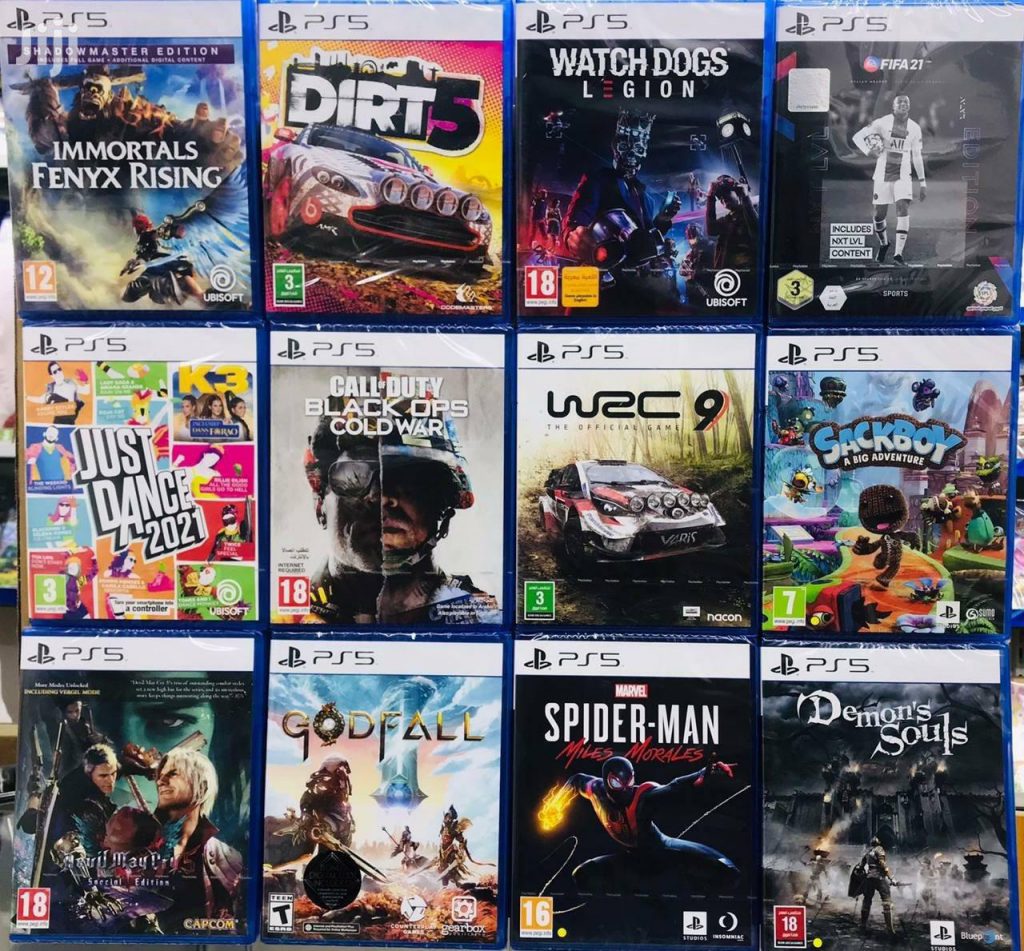
فهرست بازی های طرح گلچین فروشگاه نارسیس: با طرح گلچین فروشگاه نارسیس میتوانید خرید بازی PS5 ارزان و به صرفه انجام دهید. برای اطلاعات بیشتر میتوانید با شماره تماس فروشگاه تماس حاصل فرمایید.
03131313031 ( 10 خط )
Air Conflicts Pacific Carriers
Assassin Creed Odyssey
Assassins Creed Origins
Assassin’s Creed Syndicate
Assassin’s Creed® Unity
Batman Arkham Knight
Battlefield 1
Battlefield 4
Battlefield Hardline
Bloodborne
Call of Duty Advance Warfare
Call of Duty Black Ops III
Call of Duty Ghost
Call of Duty Infinite Warfare
Call of Duty Modern Warfare
CALL OF DUTY WWII
Crash Bandicoot N. Sane Trilogy
CRASH CTR
DRIVE CLUB
FarCry 5
Far Cry Primal
Sniper Elite 3
Sniper Elite 4
FIFA 20
God of War 3
God Of War 2018
GTA V
HITMAN
Horizon Zero Dawn
Injustice 2
Journey
Just Cause 3
Killzone
last of us
LEGO Batman 3
LittleBigPlanet 3
Lord of the fallen
MAFIA III
Metal Gear Solid V The Phantom Pain
Metro 2033
Metro Last Light
Middle-earth Shadow of Mordor
Mortal Kombat XL
Need for Speed Rivals
NFS Need for Speed Payback
Payday 2
PES 20
Ratchet & Clank
Rayman Legends
Red Dead Redemption 2
RESIDENT EVIL 7
Rise of the Tomb Raider
Sleeping Dogs
Sniper Elite 3
Sniper Elite 4
Tekken 7
The Evil Within
The Evil Within II
The Order 1886
The Witcher 3 Wild Hunt
Tom Clancy Ghost Recon
Trine
UFC 1
UFC 2
UFC 3
Uncharted: Drake’s Fortune
Uncharted 2: Among Thieves
Uncharted 3: Drake’s Deception
Uncharted 4: A Thief’s End
Uncharted: The Nathan Drake Collection
Uncharted: The Lost Legacy
Unravel
Until Dawn
Valiant Hearts The Great War
Watch Dogs 1
Watch Dogs 2
Wolfenstein The New Order
Wolfenstein The Old Blood
WWE 2K16
WWE 2K17
WWE 2K18
WWE 2K19
با استفاده از طرح گلچین شما میتوانید خرید بازی PS5 ارزان تجربه کنید
آشنایی با ترفندهای ساده کنسول پلی استیشن 4میتوان باعث رابطۀ کاربری بهتری برای شما شده و از بسیاری مشکلات جلوگیری کند.
اگر شما نیز جزء افرادی هستید که برای اولین بار کنسول پلی استیشن 4 خریداری نمودهاید و از آن استفاده میکنید، لازم است این نکته را نیز بدانید که این کنسول از قابلیت و ویژگیهای متنوعی برخوردار است که آشنایی با این ترفندها میتواند امکانات ویژهای در اختیارتان قرار دهد. برای آشنایی با این ترفندها با ما همراه باشید.
همه چیز راجع به قیمت پلی استیشن 4 اسلیم 1 ترابایت دو دسته
کنسول پلی استیشن 4
چگونه کنسول پلی استیشن را در حالت Rest Mode قرار دهیم؟
قبل از هر اقدامی در ابتدا وارد تنظیمات دستگاه خود رفته و با مراجعه به منوی Power Saving Settings گزینه Set Features Available in Rest Mode را برمیگزینید و گزینه مورد نظر خود را نیز انتخاب میکنید.
زمانی که در حالت Rest Mode هستید انتخاب نمودن گزینه Supply Power to USB Ports به شما امکان شارژ کنترلرها را میدهد. دانلود و آپلود فایلها را شما میتوانید با استفاده از گزینه Stay Connected to the Internet و در حالت Rest Mode انجام دهید.
لازم به ذکر است که گزینه Keep Applications Suspended نیز مانع از بسته شدن بازی در حالت Rest Mode میشود و زمانی که کنسول خود را باز میکنید، مستقیماً وارد بازی میشوید. حال هنگامی که از این گزینهها یکی را انتخاب نمودید، با نگه داشتن دکمه PS که بر روی کنترلر قرار گرفته است به بخش Power رفته و گزینه Enter Rest Mode را انتخاب نمایید. زمانی که این مراحل را به درستی انجام دهید، دستگاه پلی استیشن 4 شما پرو نارنجی خواهد شد.
نحوه افزایش عمر باتری کنترلر PS4 چگونه است؟
برای انجام این کار در ابتدا وارد تنظیمات اصلی شده و به بخش Devices بروید. حال با گزینه Controllers روبرو خواهید شد که باید آن را انتخاب کرده و روشنایی لایت بار کنترلر را کمی کاهش دهید. برای انجام این عمل شما باید عبارت Brightness of DUALSHOCK 4 Light Bar را برگزیده و گزینه Dim را انتخاب نمایید. برای عمر باتری کنترلر کنسول پلی استیشن 4 راهکار دیگری نیز وجود دارد. وارد منوی Power Saving Settings شوید و گزینه Set Time Until Controllers Turn Off انتخاب کنید.
طریقه استفاده کردن از هدفون یا هدست در کنسول پلی استیشن 4
معمولا بیشتر هدفونها و هدستها با جک 3.5 میلیمتری که بر روی کنترلر قرار گرفته، فعال میگردند. این قابلیت برای شما فراهم است که خود انتخاب کنید، از طریق هدفون تمام صداها را بشنوید و یا تنها برای چت نمودن از آن استفاده کنید. برای انجام این کار دکمه PS تا زمانی نگه دارید که Quick Menu ظاهر گردد. حال با وارد شدن بر قسمت Sound/Devices گزینه Output to Headphones را زده و گزینهای که میخواهید را انتخاب کنید.
استفاده کردن از هدفون در کنسول
حال اگر هدفونی که استفاده میکنید، از کابل صوتی اپتیکال برخوردار است، میتواند هدفون را به پورت Digital Out که در پشت دستگاه است متصل نمایید.
چگونه میتوانیم بازیهای پلی استیشن 4 را نصب کنیم؟
با توجه به محدودیت های حجمی و سرعتی اینترنت که در کشور ما وجود دارد و همچنین دانلود بازی ها کار هر کسی نیست. شما مشتریان عزیز میتوانید با مراجعه به فروشگاه نارسیس و یا سایت ABCFarsi نسبت به خرید و دانلود بازی های PS4 اقدام نمایید.
آیا میدانستید که اگر کنسول خود را در حالت Rest Mode قرار دهید، میتوانید دانلود بازیها را از راه دور نیز آغاز نمایید؟ برای انجام این عمل، در ابتدا وارد اپلیکیشن PlayStation App روی گوشیتان شوید و بر روی PlayStation Store بزنید و هنگامی که وارد سایت رسمی پلی استیشن شدید، در اکانت خود گزینه Download to your PS4 را انتخاب نمایید تا بازی دانلود گردد.
با اصطلاحات Cross-Buy، Cross-Save و Cross-Play آشنا شوید
اگر شما یک گیمر باشید حتما زمانی که وارد فروشگاه پلی استیشن شدهاید، عبارت Cross-Buy، Cross-Save و Cross-Play را دیدهاید که در کنار سایر بازیها قرار دارد. اگر بازی که خریداری کردهاید از عبارت Cross Buy برخوردار باشد، این قابلیت برایتان فراهم است که بازی را در سایر کنسولهای دیگر سونی نیز اجرا نمایید.
حال منظور از عبارت Cross Save این نیز انتقال داده فایل سیو بازیها به پلتفرمهای دیگر است. روبرو شدن با عبارت Cross Play هم نشان دهنده به تعامل پرداختن بازیکنهای پلتفرم های متفاوت با یکدیگر است.
نحوه فعال سازی حالت Safe Mode در کنسول
در کنسول پلی استیشن 4 زمانی که قصد فعالسازی حالت Safe Mode را دارید، در وهله اول دستگاه خود را خاموش میکنید و بعد از آن باید به مدت 7 ثانیه دکمه power را نگه دارید و زمانی که دومین صدای بوق را شنیدید، وارد حالت Safe Mode بشوید. برای متصل نمودن کنترلر از کابل USB استفاده کرده تا زمانی که در حالت Safe Mode قرار دارید، بتوانید از آن استفاده کنید.
فعال سازی حالت Safe Mode
وقتی در حالت Safe Mode قرار گرفتید چندین گزینه همچون Initialise PS4، Default Settings، Rebuilding the Database برای شما نمایش داده شده و امکان دارد موجب پاک شدن اطلاعات کنسول شوند. بنابراین بهتر است تا وقتی که با مشکلات جدی روبرو نشدید وارد این حالت نگردید.
آپدیت کردن نرم افزار کنسول چگونه است؟
هنگامی که برای کنسول پلی استیشن آپدیت جدیدی آمد، کنسول خود اطلاع داده و میتوانید آن را دانلود کنید. علاوه بر آن با وارد گشتن به تنظیمات کنسول میتوانید به بخش System Software Update رفته و دستگاه را آپدیت کنید. حال اگر شما نتوانید به اینترنت متصل شده و آپدیت را دانلود کنید، از وبسایت پلی استیشن این کار را انجام داده و درون حافظه فلش ریخته و بعد از آن به کنسول انتقال دهید.
طریقه بررسی کردن مقدار فضای خالی روی هارد کنسول
برای این که بتوانید میزان فضای اشغال شده از هارد مشاهده کنید باید به بخش تنظیمات اصلی کنسول پلی استیشن 4 مراجعه کرده و به بخش System Storage Management بروید. اگر دیدید که کنسول از فضای کمی برخوردار میباشد در همین قسمت میتوانید برخی از اطلاعات را پاک کنید. تنها لازم است که یکی از گزینههای نمایش داده شده را انتخاب و دکمه OPTIONS را بزنید. بعد از آن Delete را انتخاب کنید.
آشنایی با نحوه تغییر دادن هارد کنسول پلی استیشن 4
اگر میزان بازی و اطلاعات داخل کنسولتان بیش از حد اندازه بوده و تنها هارد موجود در دستگاه کافی نیست، میتوانید هارد بزرگتری خریداری کنید. فقط در این رابطه بهتر است توجه کنید که هارد خریداری شده شما باید 2.5 اینچی و از مدل SATA II بوده و از سرعت حداقل 5400 دور در دقیقه نیز برخوردار باشد. ضخامت هارد هم از 9.5 میلیمتر بالاتر نرود. تعویض نمودن هارد نیز کار چندان مشکلی نیست و شما با یک پیچ گوشتی میتوانید هارد را جدا کرده و هارد دیگری جای آن قرار دهید.
تغییر دادن هارد کنسول پلی استیشن 4
استفاده از هارد اکسترنال در کنسول پلی استیشن 4
زمانی که آپدیت جدید سونی یعنی 4.50 روی کار آمد، کمپانی سونی این امکان را برای کاربران فراهم کرد که بتوانند از هارد اکسترنال در کنسول استفاده نمایند. برای انجام این کار، کافی است هارد را به کنسول وصل کرده و در قسمت تنظیمات به بخش Devices بروید.
گزینه USB Storage Devices و بعد از آن گزینه Format as Extended Storage را برگزینید. حال اطلاعات و هر آنچه را که میخواهید را وارد هارد خود کنید. ضروری است که هارد شما از پورت USB 3.0 و حداقل فضای 250 گیگابایت و حداکثر فضای 8 ترابایت پیروی کند.
چگونه اطلاعات از کنسولی به کنسول دیگر بفرستیم؟
گاهی اوقات افراد با خرید کنسولی جدید دیگر قصد ندارند که از کنسول قدیمی خود استفاده کنند، حال به نظر شما اطلاعات را چگونه میشود انتقال داد؟
دیگر نیازی به خرید و نصب مجدد بازیها نمیباشد. در کنسول پلی استیشن 4 این امکان فراهم است که هر دو کنسول را به وسیله کابل اترنت به هم و با یک روتر متصل نمایید و در کنسول جدید به بخش تنظیمات رفته و با مراجعه به منوی System گزینه Transfer Data from Another PS4 را بزنید و دستورات را طبق گفته کنسول ادامه دهید.
نحوه پیشگیری از افزایش دمای کنسول
گاهی اوقات این امکان وجود دارد که کنسول شما در هنگام فعالیت صدای زیادی تولید کرده و بسیار نیز داغ شود. اگر این اتفاق افتاد، بدانید که گرد و غبار بسیاری به داخل کنسول وارد گشته و عملکرد آن را دچار اشکال کرده است. برای خارج نمودن گرد و غبار از هوای فشرده استفاده کنید. در هنگام انجام این کار مراقب باشید زیرا در صورت اشتباه کوچکی خسارت جبران ناپذیری به دستگاه وارد میشود.
توصیه بر آن است به افراد متخصص این کار را بسپارید.
اگر این روش نیز کارساز نبود، باید کنسول خود را باز کنید و داخل آن را تمیز کنید که در این صورت گارانتی دستگاه باطل میشود. باز هم به شما توصیه مینماییم انجام این کار را به تعمیرکاران حرفهای فروشگاه نارسیس بسپارید و از خدمات طلایی آنان نیز استفاده کنید.
پیشگیری از افزایش دمای کنسول
کدام اطلاعات از بازیها در کنسول نمایش داده میشوند؟
کنسول پلی استیشن 4 امکان نمایش برخی از اطلاعات را نیز به کاربران داده است. اگر وارد آیکون بازی شوید و بعد از آن دکمه OPTIONS را بزنید، چند گزینه برای انتخاب در اختیار شما قرار دارد. عبارت Check for Update اطلاعاتی در رابطه با آپدیت بازیها ارائه مینماید و گزینه Update History نیز جزئیات آپدیت اخیر بازی را نشان میدهد.
مشاهده تروفیهای PS4 در کجا قابل انجام است؟
برای مشاهده نمودن لیستی از تروفیهای خود، گزینه Trophies را در صفحه کنسول انتخاب کنید و بعد از آن بازی مورد نظر را برگزینید. اگر هم دوست دارید در رابطه با Hidden Trophy اطلاعات لازم را به دست آورید، گزینه را انتخاب کرده و دکمه مربع را فشار دهید.
حال اگر سونی تروفیهای یک بازی را به لیست خود اضافه نکرده باشد، تروفیها برای شما قابل مشاهده نخواهد بود. اما برای مشاهده لیست تروفیها باید تیک گزینه Connect to the Internet این را در بخش Network بردارید. گزینه View Trophy Information Saved on PS4 به شما اجازه مشاهده لیست کامل تروفیها را خواهد داد.
استریم نمودن بازیهای پلی استیشن 4 با این روشها
برای این که بتوانید بازیهای کنسول خود را استریم کنید، در وهله اول دکمه Share را انتخاب کنید تا در نهایت منوی اشتراک گذاری را ببینید. حال گزینه Broadcast Gameplay که در منوی ظاهر شده نشان داده میشود را برگزینید. اکنون برای استریم بازیها، نیاز است که حتما با اکانتهایی همچون یوتیوب یا Twitch وارد شوید.
استریم نمودن بازیهای پلی استیشن 4
نحوه کار با دکمه Share را بیاموزید
در کنسول پلی استیشن 4 دکمه Share به جهت اشتراک گذاری تعبیه گشته است. اگر این دکمه را چند ثانیه نگه دارید، دستگاه از صفحه مورد نظر اسکرین شات گرفته و آن را ذخیره مینماید. اگر میخواهید به سرعت از بازی خود اسکرین بگیرید میتوانید، وارد تنظیمات Sharing and Broadcast Settings شده و عبارت SHARE Button Control Type را انتخاب کنید. حالت Standard به حالت پیش فرض گفته میشود و در حالت Easy Screenshots اگر فقط یکبار دکمه SHARE را فشار دهید، به سرعت میتوانید اسکرین شات بگیرید.
آیا میتوان از ویژگی Remote Play استفاده کرد؟
برای اینکه از قابلیت و ویژگیهای Remote Play در کنسول خود استفاده نمایید، باید دستگاه خود را به آخرین نسخه عرضه شده آپدیت کنید. علاوه بر آن نصب اپلیکیشن PS4 Link نیز ضروری است. حال در کنسول PlayStation 4 به بخش Remote Play Connection Settings بروید که در تنظیمات اصلی قرار داشته و با انتخاب گزینه Add Device یک کد 8 رقمی دریافت نمایید. با وارد کردن کد در کنسول ویتا میتوانید بازیهای دستگاه را بر روی نمایشگر ویتا استریم کنید.
پشتیبانی کرده پلی استیشن 4 از رزولوشن 4K
لازم است این نکته را بدانید که پلی استیشن 4 اسلیم و همینطور کنسولهای پلی استیشن 4 از رزولوشن 1080P پشتیبانی مینمایند. حال اگر این کنسولها به یک تلویزیون 4K که از قابلیت HDR بهره میبرد، متصل نمایید، کیفیت بصری بازی به شدت بهبود پیدا خواهد کرد. لازم به ذکر است که کنسول PS4 Pro نیز از رزولوشن 4K پشتیبانی کرده و با نمایشگر 4K میتوانید تجربه یک بازی واقعی را حس کنید.
اجرای CD و DVD در کنسول پلی استیشن 4
کنسول پلی استیشن 4 قابلیت این را دارد که فیلمهای DVD را با کیفیت HD اجرا نماید اما از CD پشتیبانی نکرده و شما میتوانید آنها را در یک فلش ریخته و بعد در کنسول اجرا کنید.
آیا کنسول پلی استیشن 4 بازیهای نسل قبل را نیز اجرا میکند؟
شما نمیتوانید دیسک بازیهای پلی استیشن 2 و پلی استیشن 3 را درون PlayStation 4 قرار داده و آنها را اجرا نمایید، اما سونی سرویس PlayStation Now را به کاربران خود ارائه داده است تا با استفاده از آن و پرداخت حق اشتراک به بازیهای پلی استیشن 3 نیز دسترسی داشته باشند.
اجرای بازیهای نسل قبل
استفاده کردن از PS4 به عنوان یک مدیا سرور
این امکان برای شما کاربران عزیز فراهم است که بتوانید با نصب اپلیکیشن Media Player بر روی کنسول خود، فیلم و سریالهای مورد علاقه خود را تماشا کنید. اپلیکیشن Universal Media Player را بر روی کامپیوتر خود نصب کرده و در سرور خانگی، پوشه فیلمها را به اشتراک بگذارید. حال دیگر میتوانید فیلمهای خود را بر روی کنسول استریم کنید، البته با به کارگیری اپلیکیشن Media Player.
چگونه یوزرنیم اکانت PSN را تغییر دهیم؟
خیلی از کاربران این سوال را پرسیدهاند که چگونه میتوان یوزرنیم اکانت PSN را تغییر داد؟ متاسفانه باید بگوییم که همچین قابلیتی در پلی استیشن به کاربر داده نشده و شما باید در انتخاب رمز خود نهایت دقت را داشته باشید. ولی اگر در قسمت تنظیمات وارد بخش PlayStation Network/Account Management شوید و گزینه Privacy Settings را انتخاب کنید میتوانید، نام نمایشی خود را تغییر دهید.
نکته بسیار مهم: این است اگر اکانت بازی خود را از فروشگاه نارسیس تهیه فرموده اید به هیچ عنوان این کار را انجام ندهید زیرا بازی شما از حالت گارانتی خارج میشود.
آیا برای انجام بازیهای آنلاین به اشتراک نیاز است؟
اگر میخواهید در کنسول پلی استیشن 4 به بازی آنلاین بپردازید، حتما باید اکانت PlayStation Plus را داشته باشید. برای خرید اشتراک از طریق کارشناسان ما اقدام نمایید. کاربران PS Plus امکان آنلاین بازی کردن و 10 گیگابایت فضای ذخیره آنلاین برای سیو ها و ویدیو ها و تصاویر خود را دارد.
توجه: تمام عواقب انجام این آموزش بر عهده خود کاربر میباشد.
اتصال کنترلر به پلی استیشن 4 اتصال کنترلر دوال شاک 4 به کنسول پلی استیشن 4 و راهکاری آن میتواند در بسیاری از موارد راه چاره ای مناسب برای برطرف کردن این مشکل باشد.
گاهی ممکن است به دلیل عدم آشنایی با سازوکار کنسول و ناواردی به کنسول پلی استیشن 4 تازه خریداری شده قادر به اتصال کنترلر دوال شاک 4 به کنسول پلی استیشن 4 نباشید.
البته گاهی نیز احتمال داشته با وجود وارد بودن در زمینه کار با پلی استیشن 4 باز هم با مشکلاتی رو به رو گردید. از این رو به هر حال چنانچه به هر دلیلی در زمینه اتصال کنترلر به پلی استیشن 4 به مشکل برخوردید می توانید برای رفع مشکل به وجود آمده از این مطلب کمک بگیرید.
دلیل عدم اتصال کنترلر به کنسول پلی استیشن 4
ممکن است خیلی از افراد تا به حال با این مشکل مواجه شده باشند. در این شرایط به دلیل عدم روشنایی چراغ کنترلر دوال شاک 4، کنسول پلی استیشن 4 قادر به شناسایی کنترلر نخواهند بود. این مشکل احتمالا ناشی از یو اس بی است و حتی احتمال داشته پروسه اتصال اشتباه انجام شده باشد. از این رو به عنوان اولین قدم بایستی به بررسی روند اتصال پرداخته شود:
اتصال کنترلر دوال شاک 4 به کنسول پلی استیشن 4 یک موضوع مهم برای گیمرهای حرفه ای است.
نحوه اتصال (سینک) کنترلر با کنسول پلیاستیشن 4
پس از خرید کنسول پلی استیشن 4 بایستی پیش از هر چیزی کنترلر به کنسول پلی استیشن اتصال (سینک) داده شود. در صورت عدم برقراری اتصال بایستی مراحل زیر را به ترتیب اجرا نمایید:
روشن کردن کنسول پلی استیشن 4
اتصال نمودن کنترلر به کنسول با استفاده از کابل USB و ترجیحا کابل خود کنترلر
انتظار برای به چشمک در آمدن نوار نور کنترلر به رنگ زرد چشمک زن
فشردن دکمه PS به منظور اتصال کنترلر به کنسول
علاوه بر آن در صورت عدم دسترسی به کابل، این کار به صورت وایرلس نیز امکان پذیر می باشد. برای این کار تنها نیاز است که به منظور دسترسی به داشبورد کنسول، یک کنترلر متصل به کنسول را در اختیار داشته باشید.
بهتر است اتصال کنترلر دوال شاک 4 به کنسول پلی استیشن 4 به درستی و از روی اصول انجام شود
نحوه اتصال (سینک) کنترلر به کنسول پلیاستیشن 4 به صورت وایرلس
طی کردن مسیر Settings > Devices > Bluetooth Devices در کنسول پلی استیشن 4
فشردن همزمان دکمه PS و SHARE برای 5 ثانیه
انتخاب کنترلر خود از طریق صفحه بلوتوث به منظور همگام سازی
در صورتی که باز هم با وجود اجرای این مراحل اتصال برقرار نشد بایستی اقدام به ریست کنترلر نمایید.
چگونه کنترلر کنسول پلیاستیشن 4 را ریست کنیم؟
به منظور ریست کردن کنترلر کنسول پلی استیشن 4 به عنوان اولین قدم بایستی یک سنجاق یا سوزن در اختیار داشته باشید که البته کاملا ایمن باشد.
کنترلر دوال شاک 4 را برداشته و پشت آن را بررسی کنید.
به دنبال پیچ سمت راست آن بگردید و وقتی آن را پیدا کردید کمی به سمت چپ آن نگاه نموده تا سوراخی را ببینید.
سنجاق را برای چند ثانیه درون این سوراخ فشار دهید.
اکنون به صورت مجدد اقدام به تکرار مراحل اتصال کنترلر به کنسول پلی استیشن 4 نمایید.
اگر باز هم مشکل پا برجا بود این موضوع می تواند ناشی از یکی از دلایل زیر باشد:
خرابی پورت microUSB
استفاده از Safe Mode به منظور بازسازی دیتابیس PlayStation 4
نیاز به گفتن است در صورتی که از کارت خدمات طلایی فروشگاه نارسیس برای دسته کنسول خود استفاده کنید هر 24 سوییچ دسته خود را در صورت وجود مشکل تعمیر کنید.
نکته) تمام عواقب احتمالی این آموزش به عهده خود کاربر میباشد و فروشگاه نارسیس و فروشگاه اینترنتی ABCFarsi هیچگونه مسئولیتی ندارد.
موضوع اتصال کنترلر دوال شاک 4 به کنسول پلی استیشن 4 یکی از موارد مهم در استفادۀ صحیح از دستگاه به شمار میرود.
نحوه تغییر DNS در پلی استیشن 4 یکی از مهم ترین موارد برای افرادی است که دارای این مدل از پلی استیشن هستند. نشانگر آدرس وب یا IP، DNS ( Domain Name Server ) نامیده می شود. همان طور که می دانید به منظور دسترسی و استفاده از یک وب سایت از آدرس سایت کمک گرفته می شود. اما به کمک DNS امکان شناسایی وسایل کامپیوتری مرتبط با آن سایت ها وجود خواهد داشت. سرعت اتصال به اینترنت و شبکه تحت گرو DNS است و تنها افرادی که در رابطه با آن از دانش کافی برخوردار هستند می توانند آن را تغییر دهند.
اگر قصد دارید DNS کنسول پلی استیشن 4 خود را تغییر دهید بایستی مراحل زیر را به ترتیب اجرا نمایید:
لازم به ذکر است که مهارت نحوه تغییر DNS در پلی استیشن 4 بسیار مهم و الزامی است.
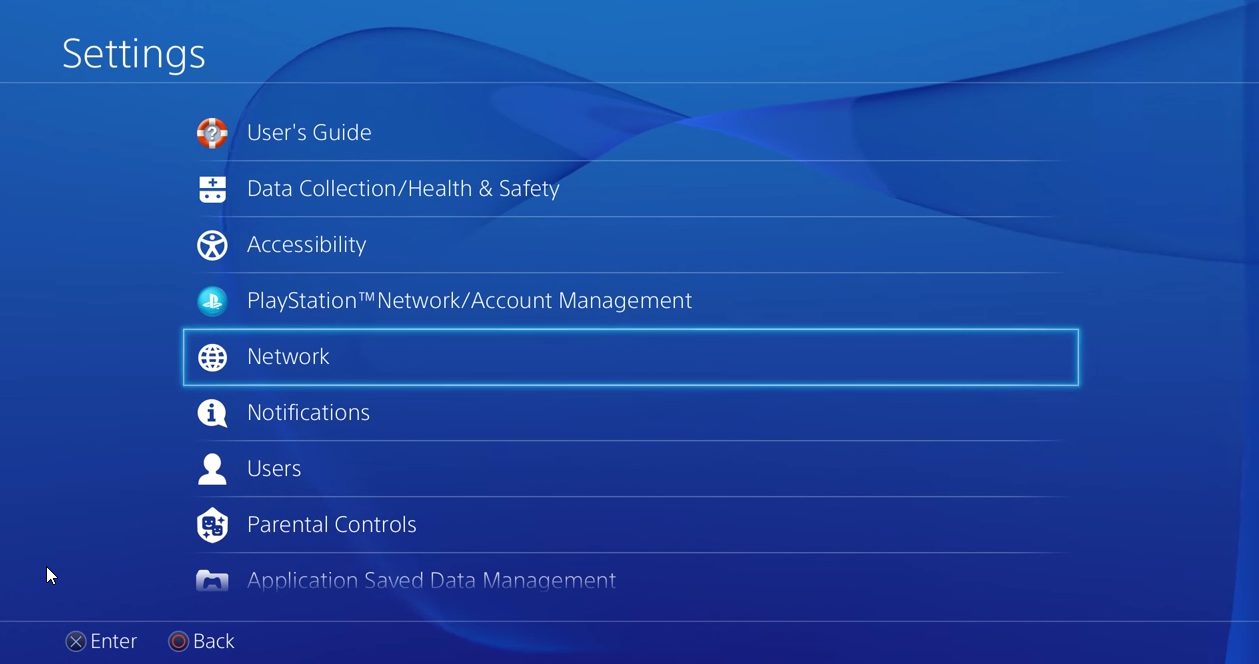
1. از قسمت تنظیمات کنسول، منوی Network را انتخاب کنید؛
2. در منوی باز شده بر روی گزینه Set Up Internet Connection کلیک کنید؛
3. در صورت استفاده از کابل LAN گزینه LAN Cable و در صورت بهره مندی از اینترنت بی سیم گزینه Wi-Fi را انتخاب کنید؛
4. برای IP گزینه Automatic و برای DHCP گزینه Do Not Specity را برگزینید؛
5. انتخاب گزینه Manual در بخش تنظیمات DNS Server و وارد کردن DNS اولیه و ثانویه مورد نظر (به عنوان نمونه در صورتی که قصد استفاده از DNS گوگل را دارید عبارت 8.8.8.8 را در بخش primary DNS و عبارت 8.8.4.4 را در بخش Secondary DNS وارد کنید.
6. قرار دادن تنظیمات MTU و Proxy بر روی گزینه Automatic
تغییر DNS کنسول با موفقیت انجام شد. به یاد داشته باشید که نحوه تغییر DNS در پلی استیشن 4 یکی از مهارت های لازم برای افراد دارندۀ این مدل پلی استیشن است.
*DNS ذکر شده متعلق به سایت گوگل بوده و شما می توانید آدرس DNS دیگری را جایگزین آن نمایید.
نحوه قرار دادن دیسک درست دردرون پلیاستیشن 4 یکی از موارد بسیار مهم در نگهداری از دستگاه به شمار میرود. خیلی از افراد که گیمر حرفه ای هستند و یا این که دارای پیش زمینه ای در مورد کار با وسایل الکترونیکی می باشند در زمینه استفاده از کنسول های بازی بدون هیچ گونه مشکلی عمل نموده و به راحتی می توانند با این دستگاه ها کار کنند.
اما در این بین برخی از افراد نیز ممکن است حتی در رابطه با نحوه قرار دادن دیسک در درون کنسول پلی استیشن 4 نیز به مشکل بربخورند. از این رو ما تصمیم گرفته در این مطلب بگوییم که چگونه بایستی دیسک را درون پلی استیشن 4 قرار داد؟ تا دیسک در درون کنسول پلی استیشن 4 به درستی قرار بگیرد.
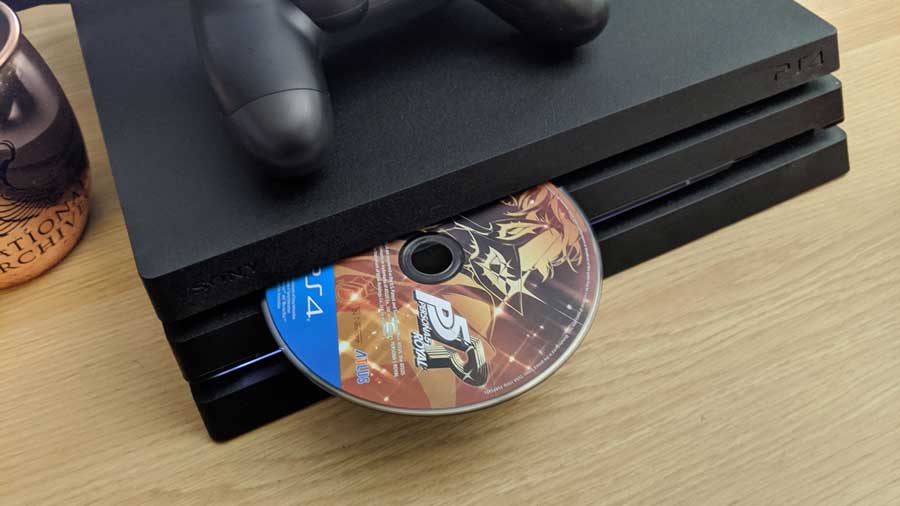
در صورتی که نحوه قرار گیری کنسول در حالت افقی است بایستی دیسک را به گونه ای در دست گرفته که تصویر آن به سمت خودتان باشد، حال دیسک را به آرامی درون دستگاه قرار دهید.
موارد مهم در قرار دادن دیسک
در صورتی که کنسول به صورت ایستاده و با کمک پایه پلی استیشن 4 در جای خود قرار گرفته بایستی به نحوی دیسک را در دست گرفته که تصویر آن به سمت راست باشد و بعد آن را درون دستگاه بگذارید. تمامی این موارد در نحوه قرار دادن دیسک دردرون پلیاستیشن 4 مهم و ضروری است.
*لازم به ذکر است که برعکس قرار دادن دیسک در درون کنسول ممکن است به لنز Blu Ray Drive دستگاه صدمه ای جدی وارد کند.
به منظور خروج دیسک نیز می توانید از دو راه زیر استفاده کنید:
1. فشردن دکمه Eject روی کنسول (کلید کنار کلید پاور)
2. رفتن روی دیسک و فشار دادن دکمه option و انتخاب گزینه Remove Disk
به یا داشته باشید نحوه قرار دادن درست دیسک دردرون پلیاستیشن 4 باید با دقت کافی انجام شود.
بهترین راهنمای خرید پلی استیشن 4 برای شما میتواند موجب خریدی راحت و امن برای تفریحی مفرح در اوقات فراقتتان شود. امروزه یکی از سرگرمیهای مشترک میان ردههای سنی مختلف را میشود کنسولهای بازی دانست زیرا بازی با آنها برای هر فردی میتواند جذاب و سرگرم کننده باشد بنابراین افراد به دنبال خرید بهترین و مناسب ترین کنسول بازی میباشند تا اوقات فراغت خود را به خوبی سپری کنند بنابراین در اینجا قصد داریم با ارائه راهنمای خرید پلی استیشن 4 شما را در خرید آن راهنمایی کنیم پس تا انتهای مطالب ما را همراهی کنید.
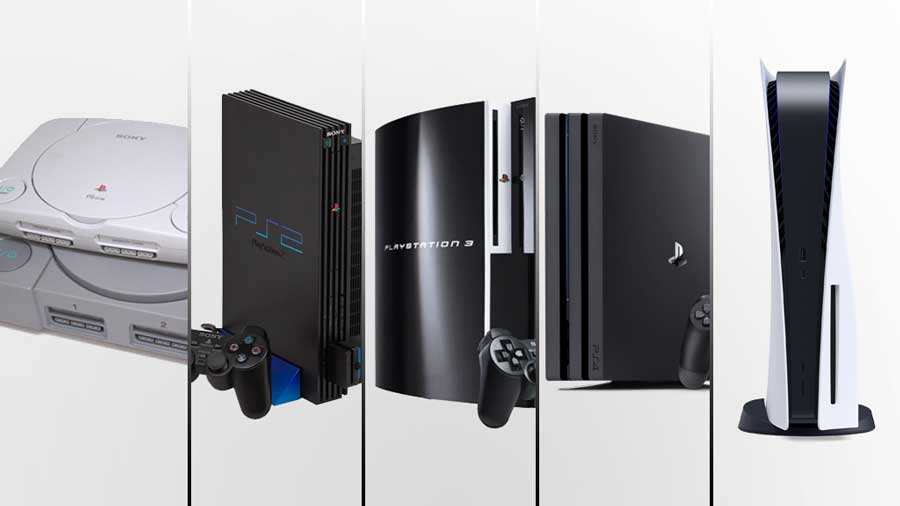
اگر قصد خرید پلی استیشن 4دارید باید قبل از هر اقدامی با مدلهای مختلف آن آشنایی داشته باشید تا بتوانید بهترین خرید را تجربه کنید، انواع مدلهای آن به سه دسته زیر تقسیم بندی میشود:
1. مدل فت: این مدل اولین بار در سال 2013 به بازار عرضه شد و میتوان آن را اولین پلی استیشن 4 دانست که البته چون با مشکلاتی مثل بلندی صدای فن و… مواجه بود، مورد بازبینی قرار گرفت و پس از آن سری 11 با اصلاح مشکلات گفته شده به بازار عرضه شد، در حال حاضر پیدا نمودن مدل نو و کارنکرده آن کار سخت و مشکلی میباشد اما اگر میخواهید با کمترین هزینه یک کنسول بازی تهیه کنید میتوانید مدلهای دست دوم آن را در بازار پیدا کنید.
مدلهای دیگر
2. مدل اسلیم: بعد از اتمام تولید مدل فت، شرکت سونی از پلی استیشن 4 مدل اسلیم رونمایی کرد که قیمتی آن با مدل قبلی تفاوتی ندارد، جالب است بدانید مدل اسلیم با چهار کد مختلف تولید شد که در حال حاضر تنها می توانید یک کد آن را به صورت نو در بازار پیدا کنید.
خرید این مدل به کسانی پیشنهاد می شود که صفحه نمایش با وضوح4kرا در اختیار ندارند بنابراین اگر شما نیز از آن دسته افراد هستید میتوانید به راحتی با خرید پلی استیشن 4 مدل اسلیم اوقات خوبی را سپری کنید.
مدلهای دیگر
3. مدل پرو: مدل پرو از نظر ظاهری با دو مدل قبلی تفاوتی آشکار دارد و تقریبا دو برابر مدل اسلیم است که پردازندههای به کار رفته در آن قوی تر از مدلهای قبلی میباشد. در این مدل سعی شده است تا تصاویر با کیفیت 4K به نمایش گذاشته شود و حافظه داخلی آن 1 ترابایت است.
این کنسول از هدستهای مجازی مخصوص بازی نیز پشتیبانی میکند بنابراین اگر کیفیت تصویر و استفاده از وسایل جانبی برای شما از اهمیت بالایی برخوردار است پیشنهاد میشود این مدل از پلی استیشن 4 را خریداری کنید تا لذت بازی را با دوستان خود تجربه کنید.
نکات مهم در خرید پلی استیشن 4
همانطور که میدانید همواره رقابتی میان پلی استیشن 4 و ایکس باکس وجود دارد که باعث شده این دو علاقه مندان زیادی را پیدا کنند اما باید بدانید که با خرید پلی استیشن 4 تنها یک کنسول بازی نمیخرید زیرا دارای امکاناتی فراتر از یک کنسول بازی است بنابراین برای خرید بهتر به نکاتی که در ادامه خواهد آمد توجه داشته باشید.
• آشنایی با مدلهای آن: در قسمت قبل به طور خلاصه مدلهای آن برای شما شرح داده شد پس با توجه به نیاز خود میتوانید یکی از مدلها را انتخاب و خریداری نمایید.
• توجه به قیمت: قیمتها با توجه به نرخ دلار ممکن است متفاوت باشد بهتر است برای خرید بهتر و مطمئن تر از سایت معتبر یا فروشگاه های فیزیک معتبر خرید خود را انجام دهید.
• آشنایی با وسایل درون جعبه پلی استیشن: متاسفانه برخی از فروشندگان وسایل درون جعبه پلی استیشن 4 را برداشته و یا آن را با مدلهای فیک جابجا مینمایند اما اگر از سایت و فروشگاه فیزیکی معتبر خرید کنید دیگر با این نگرانیها رو به رو نخواهید شد.
دیگر نکات قابل توجه:
• اطمینان از سلامت کالا: اگر بدون آگاهی کامل اقدام به خرید پلی استیشن 4 از فروشگاههای نامعتبر نمایید ممکن است دستگاه خریداری شده دچار نقض فیزیکی باشد بنابراین برای جلوگیری از چنین اتفاقهایی بهتر است در هنگام خرید به امکان مرجوع نمودن توجه ویژه داشته باشید.
• توجه به اصل بودن: برخی از فروشندگان برای به دست آوردن سود بیشتر پلی استیشنهای فیک و تقلبی را با قیمتهای بسیار بالا به مشتریان خود میفروشند بنابراین سعی داشته باشید نسبت به این موضوع اطمینان پیدا کنید و بعد خرید خود را انجام دهید.
موضوع مهم به نام گارانتی:
• گارانتی معتبر: هنگام خرید کنسول بازی به ارائه گارنتی معتبر همراه کنسول توجه فرمایید. خیلی از گارانتی های شرکتی شرایط با پاسخ گویی کافی ارائه نخواهند داد. فروشگاه نارسیس و فروشگاه اینترنتی ABCFarsi با تکیه بر تجربه و توانایی خود ارائه دهنده بهترین خدمات پس از فروش در زمینه کنسول های بازی و گیم و با کارت خدمات طلایی این فروشگاه شما میتوانید در صورت عدم تعمیر کنسول خود طی 3 الی 5 روز کاری یک کنسول کاملا نو تحویل بگیرید.
به کار بردن نکات گفته شده در بالا به شما کمک میکند تا بهترین و باکیفیت ترین پلی استیشن 4 موجود در بازار را با قیمت خوب خریداری کنید.
تنوع قابلیت های کنسول پلی استیشن باعث شده است که برخی از آن ها هنوز از دید بسیاری از افراد پنهان مانده شده باشد. از این رو ما قصد داشته این مطلب را به آشنایی با برخی از قابلیت های کنسول پلی استیشن اختصاص داده تا با آگاهی از آن ها استفاده آسان تری از این کنسول داشته باشید.
چگونه عملکرد دکمه های پلی استیشن 4 را تغییر دهیم؟
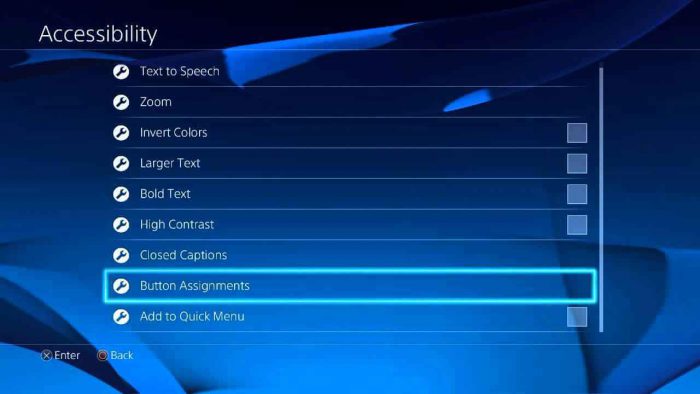
در این مطلب ما به شما خواهیم گفت که چگونه با تغییر عملکرد دکمه ها، تنظیم آن ها را به صورت دلخواه انجام دهید. به منظور تغییر محل دکمه ها درکنسول پلی استیشن 4 کافی است مراحل زیر را به ترتیب اجرا کنید:
ورود به بخش تنظیمات
انتخاب گزینه Accessibility
انتخاب گزینه Button Assignments
فعالسازی تیک این بخش و انتخاب قسمت Customize Button Assignmentsبا روشن شدن آن
تعیین دکمه مورد نظر با انتخاب دکمه دلخواه و انتخاب دکمه جایگزین از منوی ایجاد شده در سمت راست تصویر
انتخاب گزینه Confirm برای ذخیره تغییرات
و همینطور باید گفت فروشگاه نارسیس و سایت ABCFarsi هیچگونه مسئولیتی در قبال اموزش ندارد و با مواردی همچون فراموشی رمز ورود یا … کمکی از دست ما برنمی آید. محصولات مرتبط :
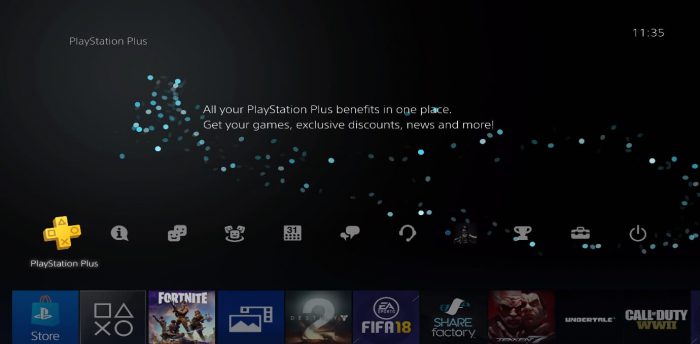
منوهای کنسول پلی استیشن 4 که در صفحه خانگی کنسول قرار گرفته و از گزینههای بسیاری برخوردار میباشد را امروز در این نوشتار شرح خواهیم داد.
منوی اول در رابطه با پلی استیشن پلاس میباشد. در این منو به شما امکان انجام بازی های مولتی پلیر آنلاین داده میشود. امکان مشاهده مدتزمان باقی مانده از حساب پلاس وجود دارد. شما میتوانید با مراجعه به فروشگاه نارسیس نسبت به خرید PlayStation Plus با قیمت مناسب اقدام فرمایید.
منوی پلی استیشن پلاس
اعلانهای کنسول که در منوی دوم قرار گرفته است، نشان دهنده تمام اخبار و اعلانات همچون آخرین درخواست Friends، آخرین پستها در Community و Inviteها میباشد. برای مدیریت دانلودها و آپلودهای مربوط به کنسول و بازی ها نیز میتوانید از طریق این بخش اقدام نمایید.
منوی سوم مربوط به بخش Friends است و همانطور که از نامش نیز مشخص است شما میتوانید در این بخش دوستان و دنبال کنندگان خود را در شبکه پلی استیشن ببینید. به درخواستهای دوستی دیگران پاسخ داده و گیمرهای حرفهای را نیز بشناسید.
منوی Communities به شما امکان میدهد که بتوانید به انجمنهای مختلف بپیوندید و یا برای خود یک انجمن بسازید. به تشکیل گروههای چند نفره پرداخته و با دیگران صحبت کنید.
برگزاری رویدادها و مسابقات مختلف نیز مربوط به منوی Events است. اگر قصد دارید با یکسری از دوستان خود در آخرین نسخهFIFA مسابقه دهید و یا فعالیت گروهی در یک بازی چند نفره انجام دهید، با استفاده از این منو میتوانید به فعالیت پرداخته و به دوستان خود ملحق شوید.
منوی Events
از دیگر منوهای کنسول پلی استیشن 4 میتوان به منوی Messages اشاره کرد که برای ارسال و دریافت پیامها تعبیه گشته است.
برای انجام بازیهای چند نفره شما میتوانید از منوی Party کمک بگیرید. اگر قصد دارید که با دوستان خود به بازی چند نفره بپردازید در وهلهی اول باید منو پارتی تشکیل نمایید. شخصی که منو پارتی را شکل داده است، به عنوان مدیر شناخته میگردد و میتواند دیگر اعضا را نیز دعوت نماید. از دیگر ویژگیهای منحصر به فرد آن نیز میتوان به چت کردن اعضاء به صورت صوت یا نوشتار اشاره کرد.
منوی تنظیمات نیز مربوط به تمام تنظیمات کنسول پلی استیشن 4 میباشد.
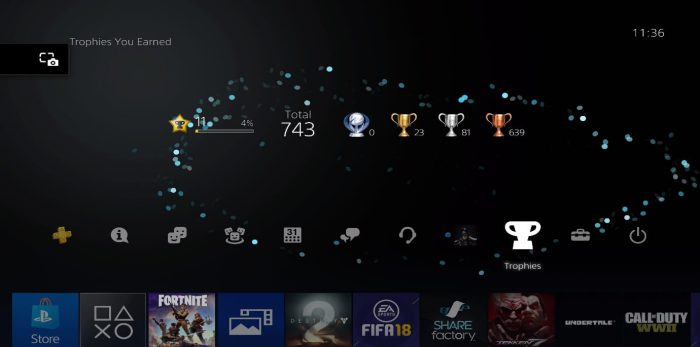
نوی Trophies این امکان را فراهم میآورد، تمام Trophyهایی کسب کرده را به تفکیک بازی نشان دهید. کسب نمودن Trophies نیز به دریافت ستاره کمک کرده و نشان دهنده مهارت شما در بازی است.
کسب نمودن Trophies برای دریافت ستاره
منوی Profile نیز این قابلیت را دارد تا پروفایل خود را مشاهده نموده و نگاهی به میزان عملکرد و فعالیتهای بازی بیندازید.
و آخرین منو از منوهای کنسول پلی استیشن 4 برای روشن و خاموش کردن کنسول پلی استیشن 4 و یا قرار داده آن در حالت Rest Mode استفاده میشود.
توجه: تمام عواقب انجام این آموزش بر عهده خود کاربر میباشد.












 منوی Events